CX文件管理器官方版是Cx File Explorer开发的一款手机文件管理工具,支持快速查找、移动、复制、删除各类文件,并可解压压缩包,操作便捷高效。
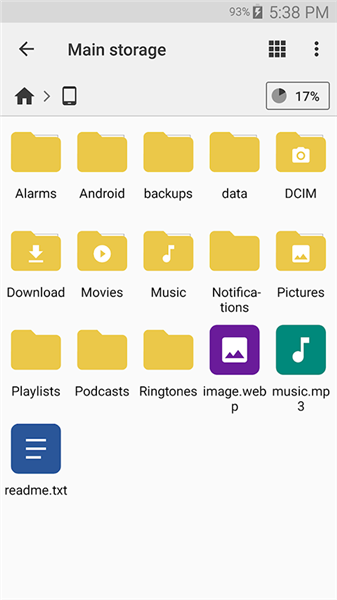
核心功能亮点
1. 全面的本地文件管理:通过直观的用户界面,轻松浏览、移动、复制、重命名、压缩、解压、删除或共享手机内外存储中的各类文件与文件夹。
2. 云端文件无缝接入:支持连接主流云存储服务,统一管理云端与本地文件,实现跨平台高效协同。
3. 远程网络存储访问:可连接 FTP、FTPS、SFTP、SMB、WebDAV 及局域网(LAN)等远程或共享存储设备,甚至可通过 FTP 协议从电脑直接访问手机文件。
4. 应用集中管理:一键查看、卸载或备份已安装应用,快速识别占用空间大的程序,优化系统性能。
5. 可视化存储分析:提供图形化存储空间分布图,清晰展示各类文件占用情况,并配备回收站功能,防止误删重要数据。
6. 智能存储清理:内置清理工具,自动扫描并清除缓存垃圾、重复文件及长期未使用的应用程序,释放宝贵存储空间。
7. 多设备兼容支持:完美适配 Android 手机、平板及 Android TV,满足不同场景下的使用需求。
8. 现代化设计语言:采用 Google Material Design 设计规范,界面美观、交互流畅,带来一致且愉悦的操作体验。
快速上手指南
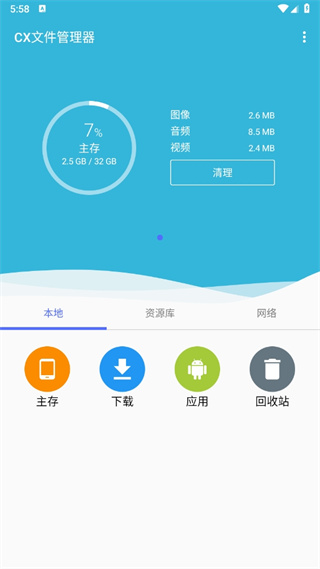
1. 打开应用后,首页“本地”页面包含【主存】、【下载】、【应用】和【回收站】四大模块,便于分类管理;
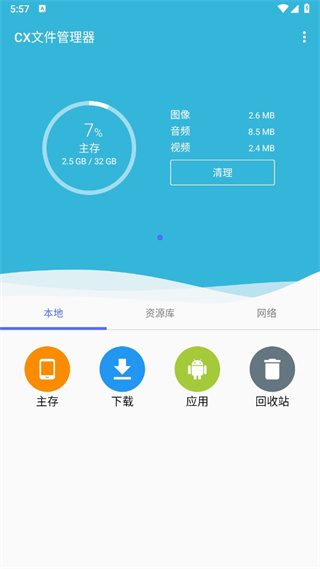
2. 切换至“资源库”,可按类型快速查找【图像】、【音频】、【视频】、【文档】及【新建文件】;
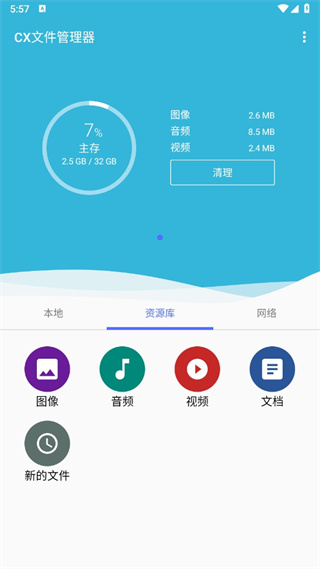
3. 在“网络”页面中,可配置【从网络访问】或添加【新位置】,连接远程存储设备;
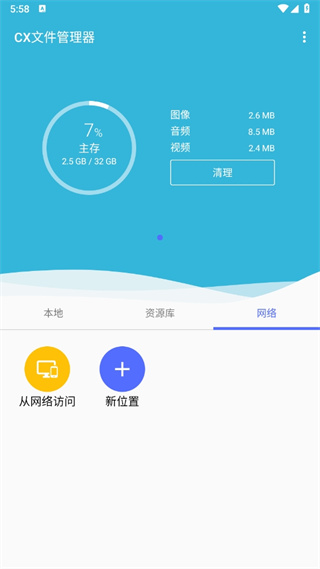
4. 返回首页,点击【清理】按钮,即可启动存储空间优化流程;
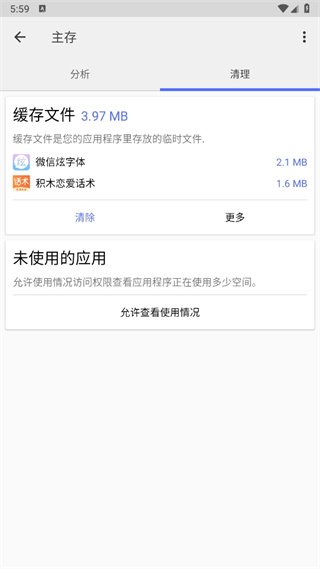
5. 系统将列出可清理的缓存文件,确认后点击【清除】即可释放空间;
如何通过局域网访问手机文件
1. 启动 CX 文件管理器;
2. 在首页底部导航栏选择【网络】,进入网络管理界面;
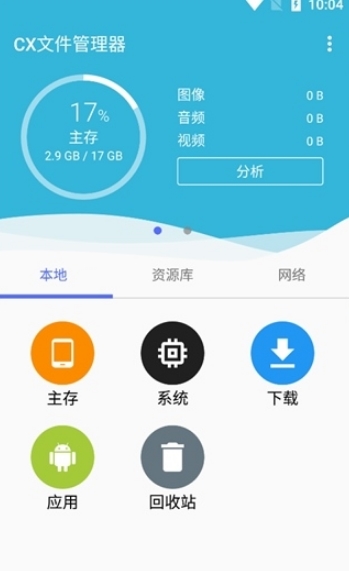
3. 点击【从网络访问】选项;
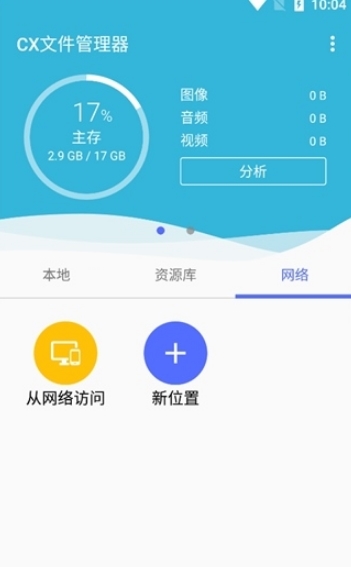
4. 点击【开始】按钮,启动网络共享服务;
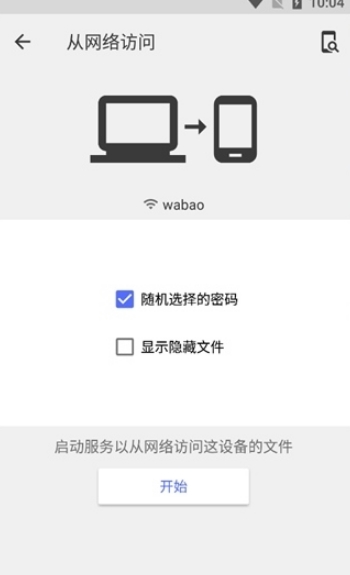
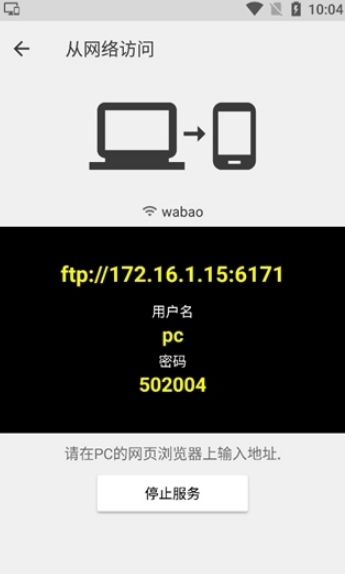
5. 应用将显示一个局域网访问地址(如 http://192.168.x.x:xxxx),在同一路由器下的其他设备浏览器中输入该地址,即可远程浏览和管理手机文件。
- 厂商:Cx File Explorer
- 包名:com.cxinventor.file.explorer
- 版本:
- MD5值:4a038c58d247f45be873c9d8f77f13cf
-

美图秀秀手机直播马赛克去除软件v12.3.0破解版v12.3.0破解版
下载 -

素描图生成器v2.2v2.2
下载 -

乐秀视频编辑器剪辑神器软件appv9.5.7 cn安卓版v9.5.7 cn安卓版
下载 -

视频去水印转码多功能v4.4v4.4
下载 -
基因计划v1.0
下载 -

Muse AI2.22.0
下载 -

AI视频岛1.0.1
下载 -

ExaGear Mobile模拟器安卓9.0版V3.5.0闪退修复版V3.5.0闪退修复版
下载 -

ExaGear ET模拟器d3d修复版本v3.5.0数据包直装版v3.5.0数据包直装版
下载 -

熊猫视频压缩器:压缩马上可分享v1.1.49安卓版v1.1.49安卓版
下载 -

蓝色脉动视频编辑appv1.1.1v1.1.1
下载 -

artrage安卓版下载2022最新版v1.3.7安卓版v1.3.7安卓版
下载 -

super power fx特效全解锁免费破解版v1.0.26破解版v1.0.26破解版
下载 -

FCPX剪辑app不卡顿安卓免费版v1.1.0安卓版v1.1.0安卓版
下载