
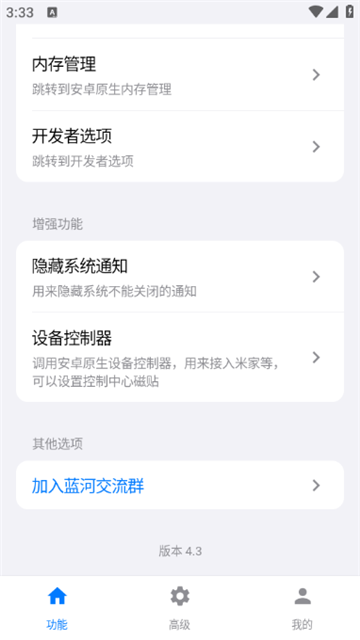
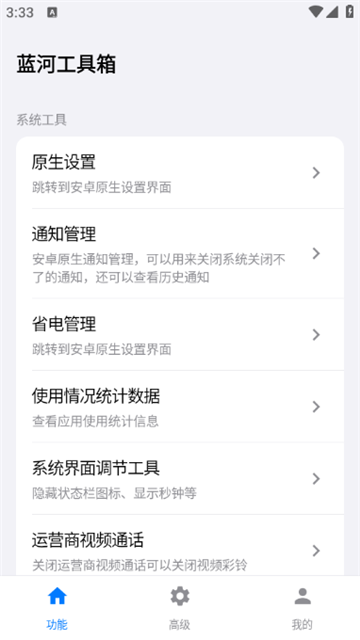
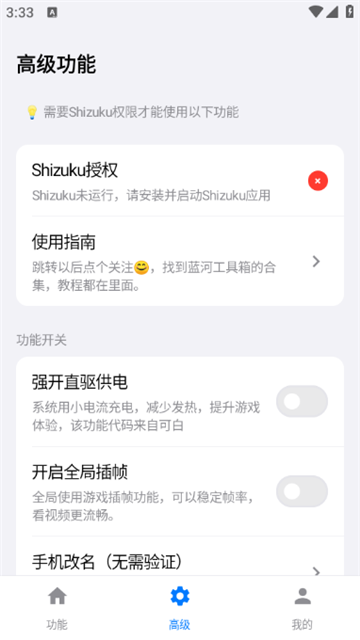
蓝河工具箱6.5.5公测版(又名vivo老中医工具箱)提供手机系统管理、性能优化与功能拓展,支持解锁vivo高级功能,如强开直驱供电、全局插帧等。具备在线识别更新,占用资源极低,低端机型亦可流畅运行。
蓝河工具箱app(禁用系统更新)最新版本下载怎么用?
1、进入功能界面,即可浏览并启用大量实用功能
2、进入高级功能界面,需先授权Shizuku,以解锁更多深度定制选项
3、勾选所需全部权限后,点击启动按钮即可生效
软件亮点
集成数十种实用黑科技工具,一站式满足各类玩机需求
无需Root权限即可使用大部分核心功能,安全便捷
持续定期更新维护,紧跟系统版本迭代节奏
界面简洁直观,操作逻辑清晰,新手用户也能快速上手
完全免费开放使用,无广告干扰,无内购项目
应用功能
1、原生设置跳转:快速直达手机系统原生设置中的各项功能页面,方便高效调整系统参数。
2、通知管理:精细化控制各应用的通知权限,屏蔽无关推送,保持通知栏清爽整洁。
3、省电管理:智能关闭后台冗余进程与高耗电功能,有效延长设备续航时间。
4、系统界面调节:支持自定义屏幕分辨率、图标尺寸等界面元素,满足个性化视觉需求。
5、运营商功能管理:灵活配置网络模式、SIM卡相关设置等运营商服务选项。
6、内存管理:优化后台应用内存占用,减少卡顿现象,提升多任务处理流畅度。
7、应用管理:提供应用安装、卸载、启用、禁用及数据清理等全套管理功能,轻松掌控手机应用生态。
常见问题
Shizuku 激活相关
问题:Shizuku 一直显示正在搜索,无法输入配对码。
答:建议多次尝试;若仍无效,可尝试使用网盘中提供的旧版 Shizuku。搜索一段时间后未弹出配对界面,可点击暂停,通常此时会弹出连接窗口。成功连接后请务必更新至最新版 Shizuku,否则可能出现闪退。
问题:点击授权后,Shizuku 闪退。
答:说明当前 Shizuku 版本过旧,请下载并安装最新版本。
问题:没有 WiFi 就无法使用相关功能。
答:Shizuku 所有功能均基于 Android 原生无线调试机制,因此必须在连接 WiFi 网络状态下才能启用或关闭功能。
全局插帧相关
问题:如何判断全局插帧是否开启成功?
答:方法一是在开发者选项中开启帧率显示,观察开启前后帧数变化;方法二是开启后画面可能出现轻微模糊,属正常现象。
问题:为什么开启后屏幕变糊了?
答:这是插帧技术本身的原理所致,属于正常表现。
问题:没有独立显示芯片的机型能否使用全局插帧?
答:可以。例如 iQOO Pad5 Pro 虽无独显芯片,但其处理器本身支持插帧功能。一般来说,近三年内的高端处理器大多具备此能力。实践是检验可行性的最佳方式。
问题:我设置了144Hz插帧但无效果,手机屏幕仅支持120Hz。
答:插帧并非屏幕超频,不能突破硬件物理限制,实际输出仍受限于屏幕原生刷新率。
问题:进入游戏后全局插帧失效?
答:部分官方适配的游戏会覆盖第三方插帧设置。如需在游戏中使用,请先进入游戏,再通过蓝河工具箱的小窗或控制中心快捷方式重新开启。
问题:为何插帧功能会自动关闭?
答:某些系统预设的调度策略会在启动应用时覆盖第三方设置。建议在进入目标应用后再手动开启插帧功能。
问题:控制中心的全局插帧默认是120还是144?
答:控制中心会读取软件内最后一次设置的数值。若你曾在软件中设为144,则控制中心即为144;若从未设置过,默认为120,以兼顾更多设备兼容性。
直驱供电相关
问题:如何确认直驱供电已成功开启?
答:开启后状态栏右上角会出现插头图标,且充电速度明显变慢。
问题:开启直驱供电后仍能正常充电?
答:该功能旨在降低充电功率以减少发热,从而提升游戏体验,并非完全切断充电,因此仍会缓慢补电。
其他:
问题:设备控制器打开后是黑屏?
答:此功能需配合米家版谷歌服务使用,主要用于快速控制米家智能设备。可将对应磁贴添加至控制中心。若不使用米家生态,可忽略此功能。
问题:如何添加控制中心快捷方式(磁贴)?
答:下拉控制中心,点击右上角编辑图标(笔形),在“应用快捷功能”中找到所需功能,长按并拖动至控制中心面板即可。
问题:软件是否需要常驻后台?
答:不需要。蓝河工具箱通过修改系统配置实现功能开关,无需后台运行。仅在需要开启或关闭某项功能时打开应用操作即可。
问题:通过原子随身听 Max 添加的第三方原子组件经常消失?
答:需锁定原子随身听后台。操作路径:进入原子随身听 → 右上角“更多设置” → 上滑进入后台管理 → 下滑找到原子随身听后台卡片并锁定。注意:重启设备后设置可能重置,目前尚无彻底解决方案。
- 厂商:暂无
- 包名:com.bluestudiocjd.app
- 版本:v4.3.2
- MD5值:1d08774ca90d9e1a573506ea20285753