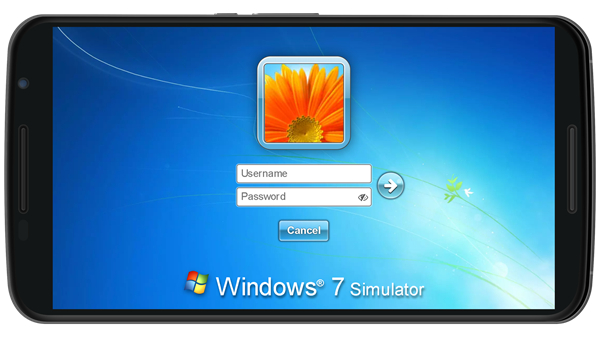
Win7 Simu模拟器是一款专为Windows 7设计的模拟工具,可在当前系统中创建兼容环境,运行仅支持Win7的软件。支持虚拟化技术,让用户在虚拟机中流畅使用Windows 7程序,不影响主系统稳定运行。
Win7 Simu软件教程
Win7 Simu模拟器使用教程
1、下载并打开Win7 Simu应用,系统将自动加载,完美还原Windows 7的登录入口界面。
2、你可以选择创建新账户或使用已有账户进行登录,轻松进入系统环境。
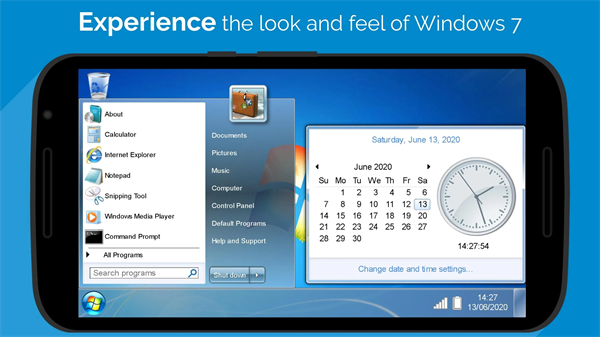
3、成功登录后,你将进入熟悉的Windows 7桌面,整体布局、图标样式与原版系统几乎一致。
4、在桌面上可直接启动经典的内置小游戏,如扫雷、纸牌等,唤起你的童年回忆。
5、系统内置浏览器功能,支持网页浏览,满足基本上网需求。
6、通过“计算机”入口,你可以查看模拟环境中的各个硬盘分区,体验完整的文件管理结构。
7、时间与日期设置均可自由调整,系统控制面板提供完整的个性化配置选项。
8、Win7 Simu的一大亮点是支持更换系统主题,用户可根据喜好切换不同视觉风格。
9、更换主题后,桌面将焕然一新,并可与手机中的应用和游戏实现一定程度的联动展示。
10、以上即为Win7 Simu的主要使用方法,帮助你快速上手这款怀旧又实用的模拟工具。
Win7 Simu常见问题
Win7 Simu模拟器怎么打开
1、安装完成后点击应用图标启动,等待系统完成初始化加载过程。
2、加载完毕后进入登录界面,若无账户可立即注册一个新账号。
3、登录成功后即可进入模拟桌面,开始使用各项功能。
Win7 Simu模拟器怎么下载软件
1、点击左下角“开始”菜单,找到并打开内置浏览器。
2、在浏览器中访问百度等网站,搜索所需软件并进行下载操作。
Win7 Simu模拟器怎么调中文
1、打开开始菜单,进入Control Panel(控制面板)功能模块。
2、在控制面板中找到Language(语言)设置选项并点击进入。
3、在语言列表中选择中文,确认更改。
4、系统会提示重启应用以应用语言变更,重启后界面即显示为中文。
Win7 Simu更新日志
更新时间:2024/3/27
v3.4.0版本
新增主题:ChromeOS
添加年度订阅选项,用于移除广告
修复了Windows 8/10开始菜单网格项对齐问题
修正电池小工具中文本对齐异常
解决RTL模式下光标丢失的问题
包含多项其他错误修复与性能优化
v3.3.1版本
修复Chrome标签页相关显示问题
v3.2.0版本
新增社交账户登录/绑定功能,支持Google和GitHub平台
修复跨设备恢复购买功能失效的问题
v3.1.0版本
主题工作室升级至v1.2.0
新增视频教程链接入口
优化创作者的主题预览体验
创作者现可编辑或覆盖已发布的主题
修复Windows启动动画后出现应用崩溃或黑屏的问题
v3.0.4版本
修复启用阴影时外部边框光标显示异常
解决Android 10设备上无法打开计算机驱动器的问题
针对旧版Android系统进行多项错误修复
v3.0.3版本
修复Themestudio桌面预览中图标缺失的问题
优化界面缩放逻辑,提升显示适配性
修复部分设备状态栏显示异常的问题
v3.0.2版本
上线功能完整的文件资源管理器,支持:
文件夹创建、重命名与删除
文件复制、移动与删除操作
项目右键上下文菜单功能
完整实现回收站机制,支持文件还原与清空
改进文件打开与保存流程,操作更贴近原生系统体验
重要提示:因文件系统结构调整,更新后桌面快捷方式将被清除(不影响安卓系统文件),建议更新前截图备份桌面布局。
v2.28.0版本
修复部分设备桌面背景与图标不显示的问题
v2.25.0版本
桌面快捷方式现支持自由拖动(需双击打开)
新增macOS风格引导及登录界面
在Windows 7/Vista登录界面加入关机按钮
提升多语言翻译准确性
修复Win2k和Win95主题中关机菜单命令无效的问题
包含其他多项稳定性与兼容性改进
v2.24.0版本
新增屏幕放大镜辅助工具
全面提升Windows界面元素的视觉还原度,包括按钮、窗口控件、工具栏及上下文菜单等
修复部分小游戏无法正常加载的问题
同步进行多项底层错误修复与体验优化
- 厂商:暂无
- 包名:com.visnalize.win7simu
- 版本:3.13.1
- MD5值:42f023da9e9e841b970f390231cec9e8

















