
FusionApp是一款强大的文件格式转换工具,支持音频、视频、图片、文档等多种类型,几乎涵盖所有常见格式。用户只需选择源文件与目标格式,即可快速完成转换,操作简单高效。
FusionApp软件教程
更新时间:2024/6/12
1、打开FusionApp中的网页转APP工具模块。
2、在网址输入栏中填写你想要转换的网页地址,注意必须以 http:// 或 https:// 开头。
3、选择或上传你喜欢的应用图标,个性化你的APP外观。
4、点击“一键生成”,即可完成APP创建并进行预览或导出。
进阶使用方法如下:
1、进入FusionApp主界面,点击右下角的“+”号开始创建新模板。
2、系统提供多种模板类型,包括顶栏模板、标签栏模板、底栏模板、纯底栏模板和空白模板。根据实际需求选择,例如选择顶栏模板后,输入应用名称并点击创建。
3、开启启动图设置功能。
4、上传启动图片,并通过拖动图片四个角来调整其显示大小,确保适配不同设备屏幕。
5、在设置中填入你的网站域名作为启动网页地址。
6、完成后点击右上角预览按钮,即可实时查看APP运行效果。
FusionApp常见问题
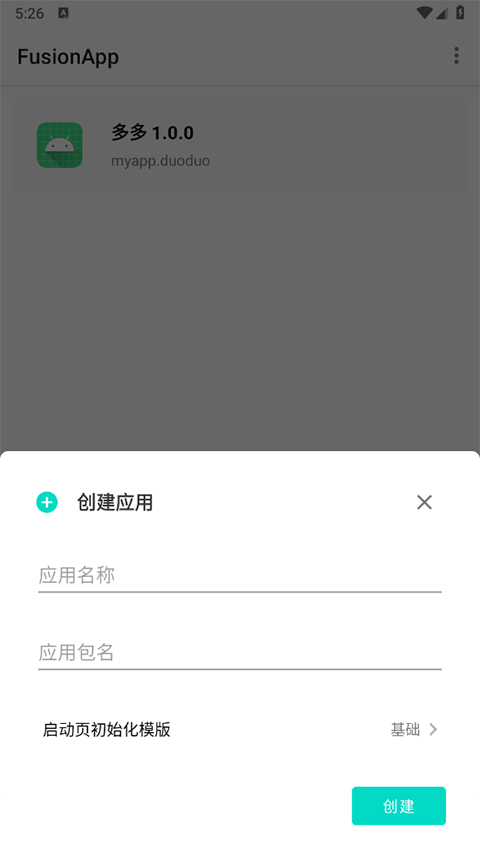
FusionApp如何创建一个应用
在创建应用时,你可以自定义应用名称和包名(也可选择随机生成),启动页模板可任意选择,后续我们会通过自定义布局进一步优化界面。
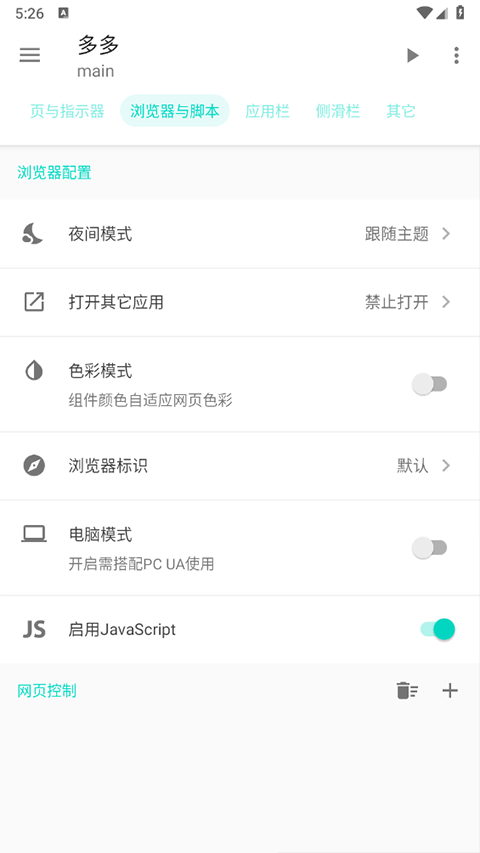
创建完成后,进入该应用项目,添加浏览页并填写目标网址及指示器名称。指示器名称可随意设定,主要用于页面标识。
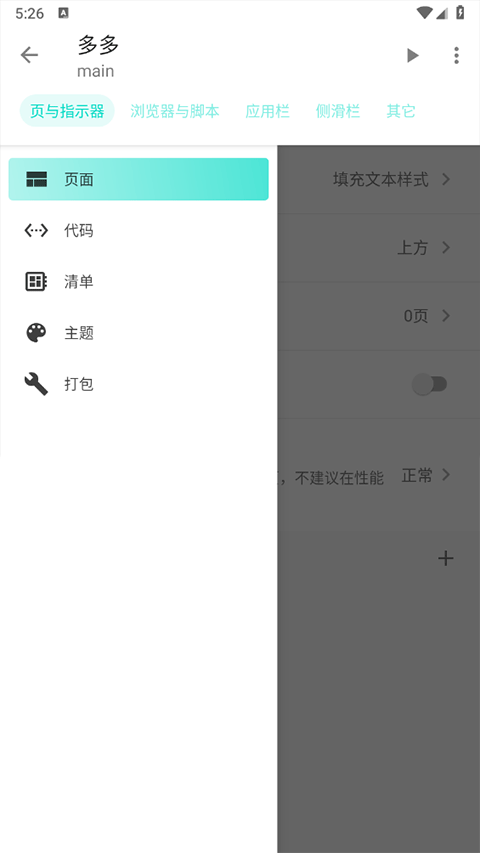
添加浏览页后,点击左上角三道横线打开侧滑菜单,勾选需要用到的功能模块。这些模块由系统提供,也可根据需要自行编辑。
勾选所需模块后,返回代码编辑区,清空默认代码,仅保留必要的导入语句,以便后续编写精简高效的逻辑。
勾选模块后,代码区左下角会自动出现“动作选项”。合理利用这些预设动作,能显著提升开发效率,让APP制作更简单快捷。
首先从动作选项中选择“框架控件”,添加一个全屏框架作为主容器。
在全屏框架内可继续添加各类布局控件。其中,“fill”属性用于使控件自动适应屏幕宽度或高度;“wrap”则根据内容大小自动调整控件尺寸。
布局尺寸也可使用“dp”单位进行精确设置,字体大小推荐使用“sp”单位以适配不同设备的显示比例。
颜色值可通过十六进制格式如“#ffffffff”或“0xffffffff”进行定义。
在添加某些控件后,若出现错误提示,可长按控件名称,待左下角显示控件API信息后,复制类名并粘贴到代码区。此时需删除双引号前的冗余代码,并在开头添加对应的import语句。
在布局中依次添加卡片控件、视频控件及三个按钮控件(分别用于“下一个”、“下载”和“退出应用”功能),并根据需求调整它们的位置。
默认情况下,三个按钮呈竖向排列。若需改为横向排列,应将它们统一放入一个线性布局(LinearLayout)中,并将该布局的方向属性设置为“horizontal”。
完成所有布局设计后,即可开始编写事件逻辑代码。依次添加以下功能:获取当前浏览器实例、监听网页加载状态、控制视频播放、停止网页加载、处理按钮点击事件、调用系统下载功能以及实现应用退出操作。
由于启用了浏览器监听,当网页加载完成后,可自动获取当前视频的真实播放地址(url)。在设置视频播放时,直接将该url传入即可。
注意:在使用各控件前,务必为其分配唯一ID。例如,视频控件ID设为“vi”,三个按钮ID分别设为“xyg”、“tc”和“xz”。
视频播放代码示例:vi.setVideoPath(url)
调用系统下载时,同样使用该url作为下载链接:
url1 = Uri.parse(url);
request.setDestinationInExternalPublicDir('Download', '小姐姐.mp4');
上述代码指定了文件保存路径为公共Download目录,文件名为“小姐姐.mp4”。
为实现“播放下一个”功能,需重新加载原始网页链接(该链接本身支持随机播放)。重新加载后,再次通过浏览器监听获取最新视频地址,主要用于后续下载操作。
所有代码编写完成后,即可进行打包并安装到设备上测试使用。
FusionApp更新日志
v2.0.0版本
改进稳定性
- 厂商:深圳市凌度汽车电子有限公司
- 包名:net.fusionapp
- 版本:
- MD5值:0c873f44d1e941ba3a01b8cfb2671ddd
-

六神MAXapp安卓版v6.4v6.4
下载 -

录屏软件app手机免费版v1.2.8安卓版v1.2.8安卓版
下载 -

手机qq特别关心查询工具免vip免费版v1.0安卓版v1.0安卓版
下载 -

何同学时间锁壁纸app官方版v1.0.3安卓版v1.0.3安卓版
下载 -

快手直播伴侣带悬浮窗免费安卓版v2.5.9.214安卓版v2.5.9.214安卓版
下载 -

何同学时间锁appv1.0安卓版v1.0安卓版
下载 -

super power fx安卓中文破解版v1.0.26安卓版v1.0.26安卓版
下载 -

何同学时间锁壁纸工具v1.0安卓版v1.0安卓版
下载 -

7399游戏盒子领皮肤正版v1.1.8 手机版v1.1.8 手机版
下载 -

钉海神针app下载2022最新版v3.4最新版v3.4最新版
下载 -

皮卡充电秀appv1.3.1免费版v1.3.1免费版
下载 -

软天空助手破解版v8.7.3最新版v8.7.3最新版
下载 -

小鹏软件库app分享v1.0安卓版v1.0安卓版
下载 -

手游开黑变声器免费版v1.0v1.0
下载