
- 类型:手机工具
- 版本:
- 平台:安卓软件
- 更新时间:2026-06-07 10:04:47
- 大小:13MB
- 厂商:暂无
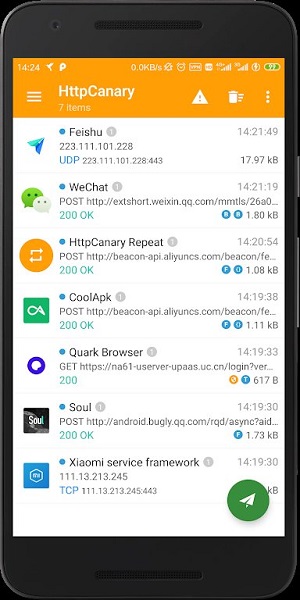
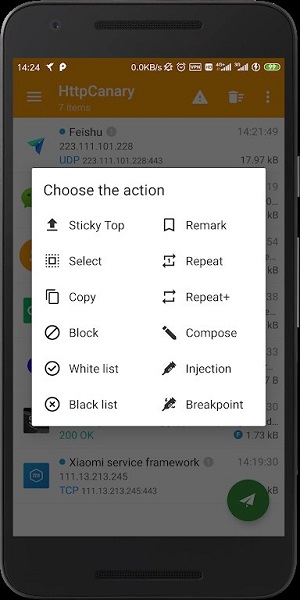
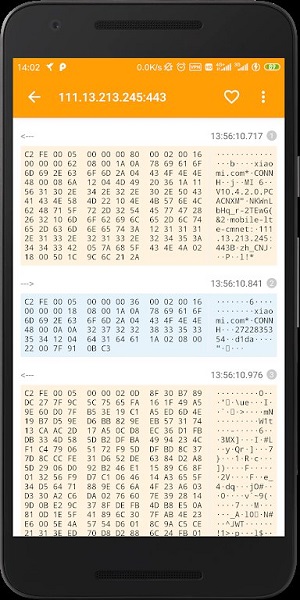
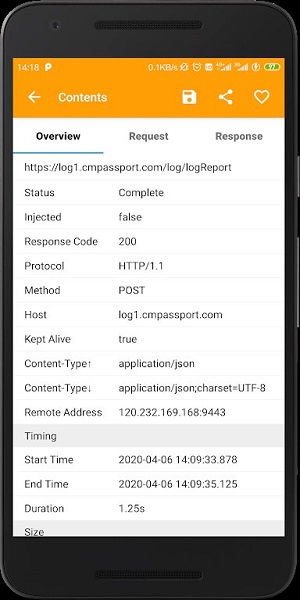
Fiddler安卓版(Packet Capture)是一款专为Android开发者和测试人员设计的网络调试工具,可实时监控、分析HTTP/HTTPS请求与响应,查看请求头、响应体,诊断延迟、丢包等问题,并支持自定义脚本与断点设置,助力深入优化应用网络性能。
fiddler软件教程
Fiddler安装说明
(1)访问Fiddler官网下载页面。
(2)选择经典版本进行下载。
填写邮箱地址,同意相关协议后,点击下载按钮完成获取。
2. 安装
双击下载的安装文件,点击“I Agree”继续安装流程。
可根据个人需求更改安装路径,确认后点击“Install”即可完成安装。
3. HTTPS证书安装
默认情况下,Fiddler仅能捕获HTTP流量。若需抓取HTTPS请求,需在软件中启用解密功能:进入Tools → Options → HTTPS选项卡。
步骤一:勾选“Decrypt HTTPS traffic”等相关选项。
步骤二:点击“Actions”按钮,选择“Trust Root Certificate”以信任根证书。
步骤三:将证书导出至桌面以便后续使用。
步骤四:在Chrome等浏览器中手动导入该证书。
步骤五:重启浏览器与Fiddler以确保设置生效。
步骤六:必要时执行证书重置操作。
Fiddler使用教程
1、下载并解压Fiddler 5.0汉化版软件包。
2、双击运行“Fiddler.exe”程序,即可启动已完整汉化的软件界面。
3、开始抓包操作。若网页无法正常加载,通常是因为未安装HTTPS证书,此时需进入“工具”→“选项”进行配置。
4、在HTTPS设置中,启用“使用自生成证书重新签名流量以解密HTTPS通信”,然后点击“Actions”进行后续操作。
5、在弹出的安全提示窗口中,点击“是”以信任Fiddler根证书。
6、在系统证书管理界面中同样确认信任操作。
7、当出现证书安装成功的提示框时,表示HTTPS抓包环境已配置完成。
Fiddler操作说明
1、启动Fiddler,点击菜单栏“Tools”→“Fiddler Options”,打开设置窗口。
2、切换至“Connections”选项卡,勾选“Allow remote computers to connect”,点击“OK”保存。
3、在电脑命令行中输入“ipconfig”,记录本机IP地址。
4、在Android设备中进入“设置”→“WLAN”,长按当前连接的网络,选择“修改网络”,并勾选“显示高级选项”。
5、将代理模式设为“手动”,在“代理服务器主机名”中填入电脑IP地址,“代理服务器端口”填写8888,保存设置。
6、在Android设备浏览器中访问任意网页(如百度),Fiddler界面将实时显示完整的请求与响应数据。
Fiddler关键字查找
1、按下Ctrl+F调出全局搜索框,快速查找指定关键词。
2、选中某条具体请求后,可在Inspectors面板的Raw标签中分别查看请求或响应内容,并进行局部搜索。
3、若响应内容经过压缩,点击对应提示即可自动解压以便查看原始数据。
Fiddler自动回复
自动回复功能广泛应用于问题复现与接口调试场景,例如导入其他环境抓取的流量包,在本地模拟服务器响应,避免真实调用;或在调试过程中拦截特定请求,直接返回预设结果以验证前端逻辑。
1、切换至“AutoResponder”标签页。
2、勾选“Enable automatic responses”以启用自动响应。
3、点击“Import”按钮导入.saz格式的抓包文件。
4、可通过默认URL匹配规则,或使用Rule Editor自定义更精确的请求匹配条件。
Fiddler断点设置
1、通过菜单“Rules”→“Automatic Breakpoints”选择“Before Requests”或“After Responses”来设置断点。
2、断点触发后,可实时修改请求参数或响应内容,便于测试不同场景下的应用行为。
fiddler常见问题
Fiddler怎么抓包?
1、Fiddler启动后默认处于抓包状态,界面左下角显示“capturing”即表示正在捕获流量;若未显示,点击该区域即可手动开启。
2、对于HTTPS网站,需在Tools → Fiddler Options → HTTPS中勾选“Decrypt HTTPS traffic”以启用解密功能。
3、通过浏览器或其他支持系统代理的应用发起网络请求(Windows平台下,凡使用winhttp或wininet的程序均可被监听)。
4、请求完成后,所有通信数据将自动展示在主界面,供进一步分析。
Fiddler如何进行关键字查找?
1、使用Ctrl+F快捷键打开全局搜索框,输入关键词快速定位相关内容。
2、选中特定会话后,在Inspectors → Raw中可分别对请求或响应内容进行精确查找。
3、若响应内容被压缩,点击界面上的解压提示即可查看明文数据。
fiddler更新日志
更新时间:2024/4/10
问题修复及性能优化,改进用户体验
修复部分已知bug,解决偶发闪退问题
优化整体运行流畅度,带来更稳定顺畅的操作体验
fiddler软件功能
1、保存并重播网络会话
支持将完整的HTTP/S通信会话保存下来,便于后续回放测试。用户可修改请求参数、头部信息等,灵活构建测试场景,并可将保存的会话共享给团队成员协同分析。
2、过滤捕获的流量
面对海量网络请求,Fiddler提供强大的过滤功能,可按URL、请求方法、协议类型、主机名等条件快速筛选流量。还可隐藏所有状态码为200的成功请求,聚焦错误与异常信息。
3、深入研究会话指标
每条会话均包含详尽的元数据,如状态码、头部信息、缓存策略、Cookie、重定向链路、压缩方式等。右键点击会话即可执行保存、共享、创建自动响应规则或在Composer中重发等操作。
4、捕获所有流量
无论来自浏览器、桌面应用还是后台服务,Fiddler都能完整记录设备与互联网之间的全部HTTP/S通信,甚至可捕获本地其他进程发出的网络请求,实现全方位监控。
5、现场交通检查
支持跨平台调试,涵盖Windows、macOS、Linux系统及iOS、Android设备。可验证客户端与服务器之间传输的Cookie、Header、缓存指令是否符合预期,兼容.NET、Java、Angular、React、Vue.js等各类技术栈。
6、自动回复
通过自动响应器功能,可拦截特定请求并由Fiddler模拟服务器返回预设内容,如历史会话、静态文件、自定义状态码等,无需改动后端即可完成复杂测试场景搭建。
7、保存和共享会话
所有捕获的网络会话均可保存至本地工作区,随时重放复现。同时支持在团队协作环境中共享会话记录,并添加注释说明,提升沟通效率。
8、请求与响应模拟
无需修改源代码,即可在任意网站上动态篡改请求或响应内容,快速验证前端逻辑、接口容错能力及异常处理机制。
9、HTTP/S流量记录
全面记录计算机与互联网之间的所有HTTP/S通信数据,兼容Chrome、Safari、Firefox、Opera、Edge等主流浏览器及任何支持代理设置的应用程序,是网络调试不可或缺的利器。
- 厂商:暂无
- 包名:app.greyshirts.sslcapture
- 版本:
- MD5值:3f53f0d4341b0db843b805defc0dc4c3