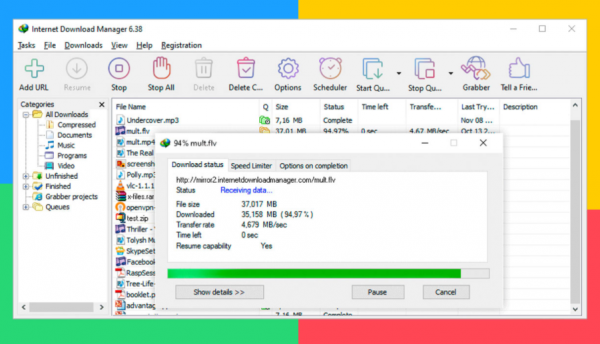
IDM Extension插件允许用户直接在浏览器中管理下载任务,无需打开IDM主界面。通过插件按钮或图标,可快速访问下载列表、查看进度、暂停或恢复下载,并一键将页面文件或链接添加至IDM下载队列。
IDM Extension 软件教程
安装方法
方法一:.crx 文件格式插件安装
1. 点击谷歌浏览器右上角的自定义及控制按钮,在下拉菜单中选择“设置”。
2. 在打开的扩展管理页面左侧点击“扩展程序”,或直接在地址栏输入 chrome://extensions/ 进入。
3. 找到已下载好的 Chrome 离线安装文件(xxx.crx),将其从资源管理器拖拽至 Chrome 扩展管理界面中央区域,此时界面会提示“拖动以安装”。
4. 松开鼠标后,出于安全考虑,浏览器会弹出确认安装提示。
5. 点击“添加扩展程序”即可完成安装。安装成功后,插件图标通常会显示在浏览器右上角;若未显示,也可通过扩展管理器查看已安装的插件。
方法二:文件夹格式插件安装
1. 点击谷歌浏览器右上角的自定义及控制按钮,选择“设置”。
2. 进入扩展管理页面,点击左侧“扩展程序”选项。
3. 勾选右上角的“开发者模式”,然后点击“加载已解压的扩展程序”,选择插件所在文件夹即可完成安装。
IDM Extension 常见问题
注意事项
更新时间:2024/12/4
确保 IDM 已安装:使用 IDM Extension 前,请务必已在电脑上安装完整版 Internet Download Manager(IDM)软件。
更新插件和 IDM:建议定期检查并更新 IDM Extension 插件及 IDM 主程序,以获得最佳兼容性、最新功能与性能优化。
隐私和安全:请勿在不可信或不安全的网站上使用该插件进行下载,以免泄露个人信息或遭遇恶意内容。
避免冲突:若同时安装了其他下载管理类插件,可能引发功能冲突。建议禁用其他同类插件,确保 IDM Extension 稳定运行。
IDM Extension 软件功能
如果您已在电脑上成功安装 IDM(Internet Download Manager),但浏览器中未自动弹出 IDM 下载面板,则说明尚未正确集成浏览器扩展,此时需要手动安装 IDM Extension。
网络上存在大量假冒的 IDM 集成模块,这些虚假插件不仅无法正常工作,还可能带来安全风险。为保障您的设备与数据安全,请严格按照官方提供的安装指引,在浏览器中部署正版 IDM Extension。
误装仿冒扩展可能导致浏览器异常、下载失败甚至系统安全隐患,因此务必从可信来源获取并安装正确的插件版本。
IDM Extension 更新日志
更新时间:2024/12/4
v1.8
- 修复了一些已知问题