



Symbolab开心版是一款功能强大的高数学习软件,支持多种估算方式,操作简单易上手,还具备拍照输入功能,可快速识别并录入题目,助你高效解题。
Symbolab软件教程
怎么使用
1、以输入矩阵为例,首先点击左上角的“更多功能”按钮。
2、在示例分类中选择“矩阵和向量”。
3、接着点击“矩阵”选项。
4、在矩阵类型中选择你需要的具体形式,例如加法、乘法或幂运算等。
5、页面下方会自动显示对应格式的输入示例,按照该格式填写你的数据即可完成输入。
支持的计算器
更新时间:2024/11/14
Symbolab内置数十种专业数学计算器,覆盖各类高阶运算需求,包括:
积分计算器
导数计算器
三角计算器
矩阵计算器
函数计算器
极限计算器
方程式计算器
不等式计算器
级数计算器
ODE(常微分方程)计算器
拉普拉斯变换计算器
使用方法
1、打开Symbolab应用,进入首页后点击左上角的“更多功能”图标。
2、在示例页面中,你会看到“微积分入门”“函数”“微积分”“矩阵和向量”等多个分类,点击“矩阵和向量”。
3、在新页面中选择“矩阵”选项。
4、随后进入矩阵操作界面,可选择加法、减法、乘法、幂、迹等具体运算类型。
5、选定类型后,下方将自动生成标准输入模板,按格式填写你的矩阵数据即可提交计算。
拍照搜题
1、准备好需要解答的数学题目。
2、打开Symbolab,在主界面的输入框右侧点击相机图标。
3、调用手机摄像头,将题目完整置于屏幕提示的取景框内,然后点击下方红色拍摄按钮。
4、保持手机稳定,等待系统自动扫描并完成计算。
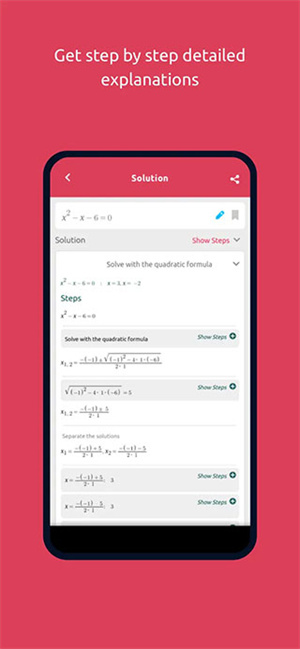
5、计算完成后,进入结果页面,点击右侧的“显示步骤”按钮。
6、即可展开查看完整的详细解题过程,帮助你真正理解解题思路。
Symbolab常见问题
怎么调成中文
1、点击应用右上角的个人头像图标。
2、在弹出菜单中选择“Preferences”(偏好设置)。
3、在语言(Language)选项中选择“中文”,最后点击底部的“Update”保存设置即可。
怎么拍照搜题
1、提前准备好需要解析的数学题目。
2、启动Symbolab,点击主界面输入框右侧的相机按钮。
3、对准题目,确保其位于屏幕中央的识别区域内,点击红色快门键。
4、保持设备平稳,等待程序完成图像识别与计算。
5、在结果页点击“显示步骤”,即可查看完整的推导过程。
6、通过详细步骤,深入掌握解题逻辑,提升学习效率。
怎么输入次方
1、先进入默认的数字输入界面。
2、在需要添加次方的数字后,点击第二排第一个符号,即可快速插入平方。
3、若需输入其他指数,可长按该符号,在弹出选项中选择通用幂运算符,随后输入自定义指数数字即可。
怎么输入矩阵
更新时间:2024/11/14
打开Symbolab,点击左上角菜单图标;选择“矩阵和向量”;点击“矩阵”;挑选具体的矩阵运算类型;输入你的矩阵数据后,点击“执行”按钮即可获得结果。
怎么求导数
对于复杂函数,Symbolab推荐使用对数求导法简化过程。特别是处理幂指函数或多因子相乘除的表达式时,先对等式两边取自然对数,再进行求导,往往更高效。
求导注意事项:
在对变限积分求导时,被积函数中若含有与积分变量无关的部分,应先将其移出积分号外再求导。此外,对于多个函数相乘的情形,合理运用莱布尼兹公式,可显著简化高阶导数的计算过程。
怎么画图像
1、在输入框中输入函数表达式后,按住Shift键再按Enter键即可绘制图像。
2、如需导入外部数据绘图,可通过“File”菜单选择“Import Data”,选取数据文件后指定两列数据,点击“Scatter”生成散点图。
3、分号“;”在Symbolab中既可用作矩阵行之间的分隔符,也可用于隐藏中间计算结果。
4、支持稀疏矩阵处理。
5、全面支持二维函数图像绘制,直观展示函数性质与变化趋势。
Symbolab更新日志
更新时间:2024/11/14
v9.6.10版本
1. 修复了部分已知问题,提升稳定性。
v9.6.6版本
1、修复若干BUG
2、优化整体用户体验,操作更流畅
Symbolab软件功能
1、体积小巧,内存占用低,基础四则运算轻松应对。
2、提供标准计算器与高级科学计算器两种模式,满足从日常计算到专业数学分析的多样化需求。
3、实时呈现计算结果,在输入过程中即时反馈,提升解题效率。
4、界面设计简洁清爽,无冗余按钮,大屏布局清晰,操作直观便捷。
5、支持中途修改输入内容,发现错误可直接点击修正,不影响当前计算流程,使用更灵活。
- 厂商:深圳市六之科技有限公司
- 包名:symbolab
- 版本:
- MD5值:75d48e56a5b1872bcaa0138057ecdc39