
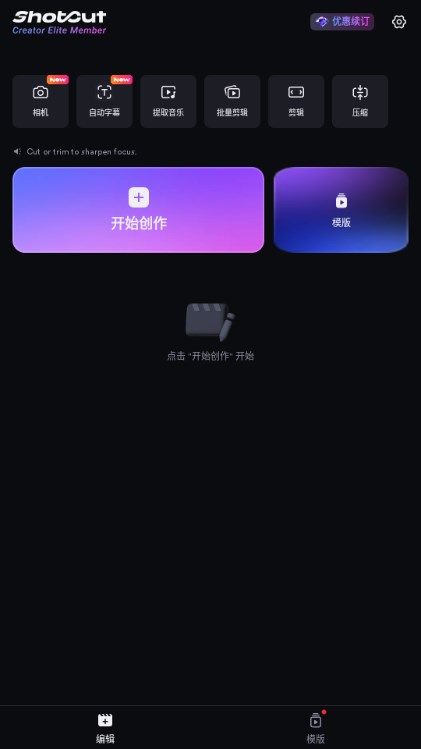
ShotCut高级版是一款功能丰富的视频编辑工具,支持数百种音频、视频格式及编解码器,无需导入即可直接编辑。提供1至8倍速调节功能,让你随心掌控视频节奏。
ShotCut软件教程
安装步骤
更新时间:2024/11/15
双击打开安装包,点击“我同意”
选择安装位置,点击“下一步”
点击“安装”,等待安装完成即可
使用方法
1、下载ShotCut官方版压缩包,解压后运行文件夹中的shotcut.exe,点击左上角【打开文件】
2、选择你想要编辑的视频,点击【打开】
3、视频加载完成后,即可开始自由剪辑、添加特效、调整参数等操作
去除噪音方法
1、打开ShotCut软件,导入需要处理的视频文件。
2、将视频拖入时间轴,选中需降噪的片段。
3、在“过滤器”面板中找到“降噪”滤镜,将其拖拽至目标片段上。
4、调整降噪参数,建议从默认强度开始,逐步微调直至背景杂音明显减弱。
5、实时预览效果,若不满意可继续优化参数,直到达到理想清晰度。
6、确认效果后,导出最终视频即可。
安装步骤
双击打开安装包,点击“我同意”
选择安装位置,点击“下一步”
点击“安装”,等待安装完成即可
ShotCut常见问题
我已经在ShotCut中修剪了视频或创建了项目,如何保存或分享?
更新时间:2024/11/15
若仅需保存项目以便日后继续编辑,可点击顶部工具栏的“保存”按钮,将工程存为MLT XML文件。若要将成品作为独立视频文件分享或上传,点击“导出”打开导出面板,操作分为三步:选择合适的预设、点击“重新加载”以匹配当前视频设置,最后点击底部的“导出文件”即可完成输出。
默认情况下,ShotCut会优先导出时间线内容;若未使用时间线,则导出播放列表或当前源(如剪辑、屏幕录制、设备输入等)。你也可通过导出面板顶部的“来自”选项手动指定导出源。
我该选择哪个导出预设?
更新时间:2024/11/15
预设选择取决于用途,以下是常用场景推荐:
上传至视频网站:H.264主配置文件
仅提取音频:Ogg Vorbis 或 MP3
作为中间文件供其他软件处理:DNxHD 或 lossless/ProRes(具体取决于下游工具兼容性)
用于个人网站发布:WebM 和/或 H.264主配置文件
Linux系统屏幕录制:无损/MJPEG
从SDI/HDMI采集视频:优先选用无损/ProRes,若系统性能不足则改用无损/MPEG-2
为什么ShotCut在Windows启动时崩溃?
如果是首次安装后崩溃,可能是环境兼容性问题;若此前能正常运行,建议清理旧版注册表项。相关注册表路径为:HKEY_CURRENT_USER\Software\Meltytech\Shotcut,删除后重新启动软件尝试。
我已经在ShotCut中修剪了视频或创建了项目,如何保存或分享?
若仅需保存项目以便日后继续编辑,可点击顶部工具栏的“保存”按钮,将工程存为MLT XML文件。若要将成品作为独立视频文件分享或上传,点击“导出”打开导出面板,操作分为三步:选择合适的预设、点击“重新加载”以匹配当前视频设置,最后点击底部的“导出文件”即可完成输出。
默认情况下,ShotCut会优先导出时间线内容;若未使用时间线,则导出播放列表或当前源(如剪辑、屏幕录制、设备输入等)。你也可通过导出面板顶部的“来自”选项手动指定导出源。
我该选择哪个导出预设?
预设选择取决于用途,以下是常用场景推荐:
上传至视频网站:H.264主配置文件
仅提取音频:Ogg Vorbis 或 MP3
作为中间文件供其他软件处理:DNxHD 或 lossless/ProRes(具体取决于下游工具兼容性)
用于个人网站发布:WebM 和/或 H.264主配置文件
Linux系统屏幕录制:无损/MJPEG
从SDI/HDMI采集视频:优先选用无损/ProRes,若系统性能不足则改用无损/MPEG-2
怎么剪视频
1 打开软件,点击“打开文件”。
2 找到目标视频并选中,点击“打开”。
3 拖动播放进度条定位起止点,保留所需片段。
4 点击菜单栏“文件”,选择“输出视频”。
5 点击“高级”,设置格式、分辨率、宽高比等参数,确认后点击“输出文件”。
6 选择保存位置(如桌面),输入文件名,点击“保存”完成导出。
如何添加图片
1、启动ShotCut,通过“打开文件”或直接拖拽方式导入图片素材,并将其添加至时间线,调整与其他素材的相对位置。
2、选中图片所在轨道,点击“滤镜”为其添加视觉效果。
3、点击滤镜面板中的“+”号,在视频选项卡下找到“Blend Mode”(混合模式),双击添加以实现图层融合效果。
ShotCut更新日志
新增“属性”>“速度”>“螺距补偿”功能,可在速度变化大于0.1x时自动校正音调
在时间轴剪辑右键菜单中加入“替换”命令,空白区域也支持快捷键R快速调用
“属性”>“Reverse”(反转)功能现可自动替换时间轴上选中的片段(若该片段正在源播放器中使用)
对时间轴剪辑使用“Reverse”时,自动添加15秒的前后缓冲(handles)
新增“属性”>“持续时间”>“时间线”显示项,用于查看(不可编辑)时间线剪辑的实际时长
新增Corner Pin(角点定位)视频滤镜
修复预览缩放状态下“旋转和缩放”滤镜的X/Y偏移参数异常问题
修复使用视频自定义转场配合“导出”>“并行处理”时出现的画面伪影
修复应用Distort视频滤镜并启用“并行处理”导出时的图像异常
修复在多视频轨道下同时使用“旋转和缩放”或“大小和位置”滤镜,并开启“并行处理”导出时产生的视频伪影
ShotCut软件功能
神奇的视频效果、故障和VHS视频编辑器
提供故障艺术(Glitch)、VHS录像带风格等复古特效,涵盖lofi、老电视、镜像分割、酸性迷幻、动态缩放等多种视觉风格,更有灰尘粒子、星光、泡泡、花朵、爱心等闪耀元素,助你打造极具氛围感的后期画面。
图片的美学视频过滤器
内置多种电影级图片滤镜,包括经典橙青色调、复古胶片、漏光、Lomo、Dazz Cam等风格,支持单色、独立调色及其他创意视觉处理,让静态图片焕发电影质感。
易于使用的视频编辑应用程序
集剪切、修剪、拼接、复制、分段于一体,操作直观高效;支持TikTok、YouTube、Instagram、Facebook等平台专属画幅比例;可自由调节视频速度实现快慢动作效果;轻松完成裁剪、旋转、镜像及酷炫转场添加。
音乐视频制作者
支持将照片与音乐结合生成动态视频,适用于短视频、Vlog、纪念相册等多种创作场景,让你轻松成为ShotCut音乐视频创作达人。
带音乐的视频编辑器
可从本地视频或屏幕录制中提取音频轨道,灵活调整背景音乐音量,支持淡入淡出效果,并允许自由搭配本地音乐库中的任意曲目,为视频注入情感与节奏。
使用文本动画和效果自定义文本
提供丰富字体库、多样样式与配色方案,支持动态文字入场/退场动画及特效叠加,文字内容可随时编辑、复制与修改,满足字幕、标题、注释等全方位文本需求。
- 厂商:暂无
- 包名:video.editor.videomaker.effects.fx
- 版本:2.18.0
- MD5值:01ed8f511002bf07679b802ec57c0864