
- 类型:手机工具
- 版本:v6.2505.3089
- 平台:安卓软件
- 更新时间:2026-05-22 14:13:47
- 大小:107MB
- 厂商:Microsoft
Microsoft Authenticator身份验证安全防护
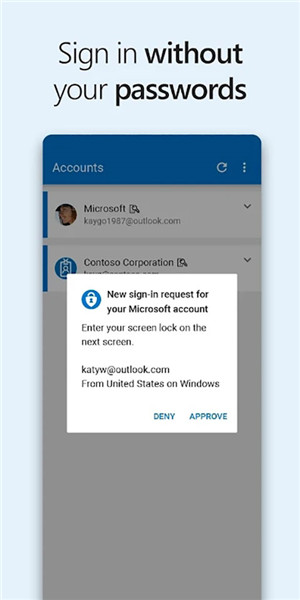
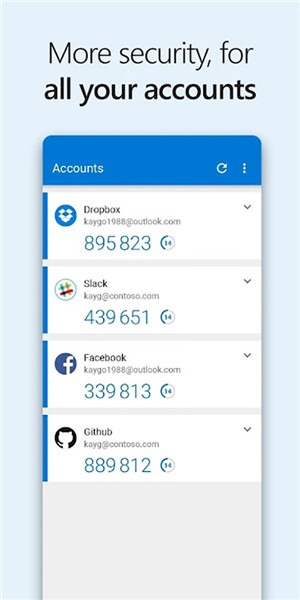
Microsoft Authenticator华为是一款最初用于登录公司服务的辅助工具,现已发展为功能全面的密码管理器。最新版本支持导入Google Chrome浏览器保存的密码,并可从CSV文件导入密码,助您轻松管理各类账户凭证。
Microsoft Authenticator 使用教程
Microsoft Authenticator 功能介绍
1、代码生成:
可为任何支持验证器应用的账户生成动态验证码,确保每次登录都具备时效性与唯一性。
2、双重验证:
在输入用户名和密码后,通过接收推送通知或手动输入应用生成的验证码完成二次验证,大幅提升账户安全性。
3、手机登录:
支持无密码登录体验,只需输入用户名,再通过设备上的指纹、面部识别或 PIN 码即可快速安全地完成身份验证。
Microsoft Authenticator 中如何备份和恢复账户凭据
1、为 iOS 设备启用云备份
在 iOS 设备上进入“设置”,选择“备份”,开启 iCloud 备份功能,账户凭据将自动同步至你的 iCloud 账户。
2、为 Android 设备启用云备份
在 Android 设备中打开“设置”,进入“备份”选项,启用云备份,账户信息将安全存储于你的云端账户中。
在新设备上恢复账户凭据
恢复前请确保目标账户尚未存在于新设备的 Microsoft Authenticator 应用中。例如,若要恢复个人 Microsoft 账户,请确认该账户未提前添加,以避免覆盖或丢失现有数据。此步骤对保障账户完整性至关重要。
3、恢复信息
在新设备上打开 Microsoft Authenticator 应用,点击“开始恢复”选项。
使用备份时绑定的个人 Microsoft 账户登录,系统将自动将账户凭据还原至当前设备。
恢复完成后,你可能会发现新旧设备上同一账户生成的验证码不同。这是因为每台设备拥有独立的安全密钥,但两者均有效,各自登录时均可正常使用。
4、为个人账户提供更多验证
在 Microsoft Authenticator 的“账户”界面,点击需恢复的账户,进入其全屏详情页面。
点击该账户卡片,选择登录以启动恢复流程。输入账户密码,并通过绑定的邮箱或手机号完成额外身份验证。
5、为工作或学校账户提供更多验证
在“账户”界面中,点击对应的工作或学校账户,打开其全屏视图。
在详情页中选择“扫描 QR 代码”选项,按提示操作即可完整恢复该账户的验证功能。
Microsoft Authenticator 特色亮点
1、支持可穿戴设备:
可与 Apple Watch、Samsung Gear 等智能穿戴设备联动,实现远程授权多因素认证。
2、用指纹替代密码:
全面支持 iPhone 和 Android 设备的指纹识别功能,让身份验证更快捷、更私密。
3、通过一键推送通知,带来最佳的 MFA 体验:
登录时只需轻点“允许”,即可瞬间完成验证,无需手动输入复杂代码。
4、刷新了用户体验:
在确保企业级安全标准的同时,界面设计更加简洁直观,操作流畅自然。
5、基于证书的身份验证:
为企业用户提供基于数字证书的无密码登录方案,进一步提升组织账户的安全性与管理效率。
- 厂商:Microsoft
- 包名:com.azure.authenticator
- 版本:v6.2505.3089
- MD5值:3416e227663192f8171e590f0b027da5
















