



360清理大师绿色版是360官方打造的高效手机清理工具,可智能识别并分类清理应用缓存、系统垃圾等无用文件,实时监控手机安全状态,释放存储空间,显著提升运行流畅度,轻松解决卡顿与内存不足问题,是智能手机用户的理想清理助手。
核心亮点功能一览
除了基础的垃圾清理能力,360清理大师绿色版还融合了多项实用功能模块,包括误删照片恢复、内存加速、游戏模式切换、应用卸载等。它不仅能智能管理后台进程,还能一键找回丢失的照片,并在游戏过程中屏蔽干扰通知,让用户享受更流畅、专注的使用体验。
特色功能详解
1. 一键清理:快速清除无效残留文件,操作简单,清理效率高。
2. 手机加速:瞬间提升可用内存,性能表现优于同类产品。
3. 微信清理:深入清理聊天缓存,使微信运行更顺畅。
4. 短信清理:采用智能归类技术,轻松过滤广告信息。
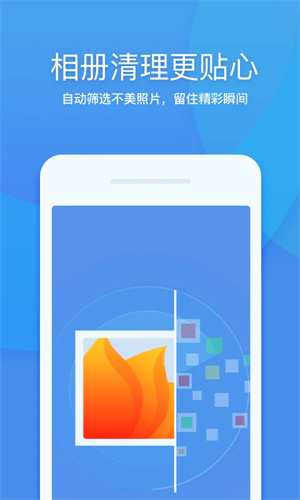
5. 相册清理:自动识别低质量照片,保留美好记忆片段。
6. 手机瘦身:全面检测存储内容,彻底清除隐藏垃圾。
实用功能清单
1. 内存加速:采用毫秒级优化机制,告别卡顿迟缓问题。
2. 照片省空间:智能压缩图像大小,节省高达80%的空间占用。
3. 软件小马达:增强程序响应速度,畅享流畅桌游体验。
4. 隐私粉碎:深度擦除敏感数据,防止信息泄露风险。
5. 超级加速:无需ROOT权限即可关闭后台进程,加速更彻底。
6. 垃圾清理:精准定位缓存残留,提供专业清理建议。
7. 自启管理:延长电池使用时间,杜绝后台程序偷跑现象。
8. 软件卸载:轻松移除无用预装应用,保持系统干净整洁。
如何开启自动清理
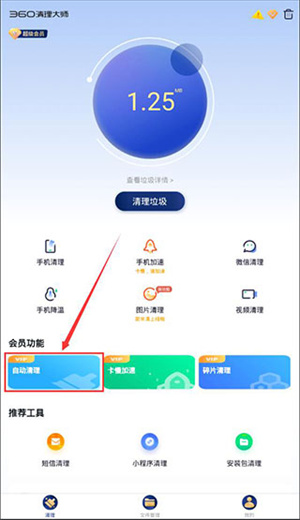
1、打开360清理大师绿色版主界面,在会员服务区域找到“自动清理”功能入口。
2、进入自动清理页面后,可查看APP垃圾排行,并点击底部“立即开启”按钮激活功能。
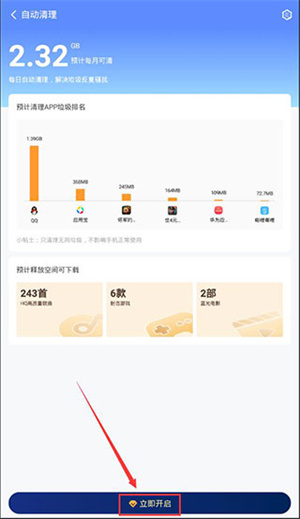
3、点击“立即开启”后功能即已启用,右上角齿轮图标可进入详细设置选项。
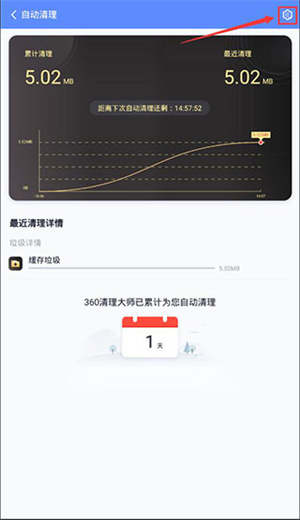
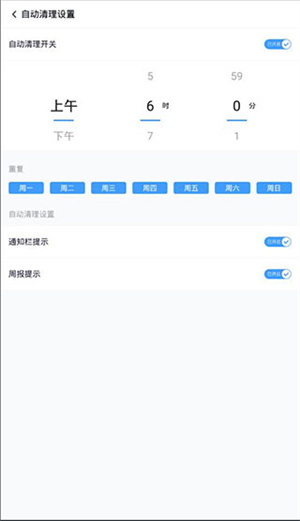
4、在设置菜单中,你可以控制开关状态、设定清理时间与周期,以及选择是否开启提示提醒。
如何恢复已删除的照片
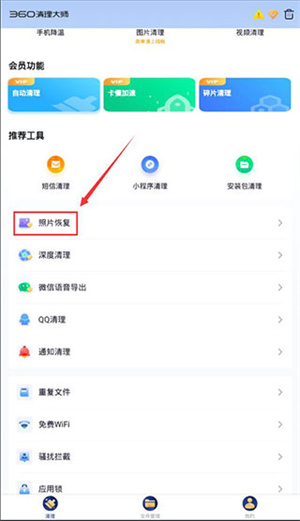
1、在软件主界面滑动至推荐工具栏下方,找到“照片恢复”功能。
2、点击进入后,浏览历史照片列表,选择需要恢复的图片并点击“立即恢复”。
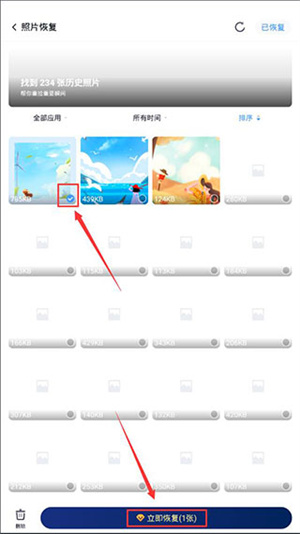
3、等待恢复完成后,系统会显示照片保存路径,方便查找。
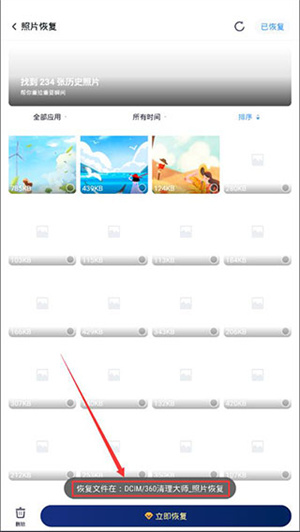
4、点击右上角“已恢复”按钮,还可以查看所有恢复记录。

游戏加速功能使用指南
1、当你运行大型手游遇到卡顿情况时,可通过本软件的游戏加速功能改善性能表现。
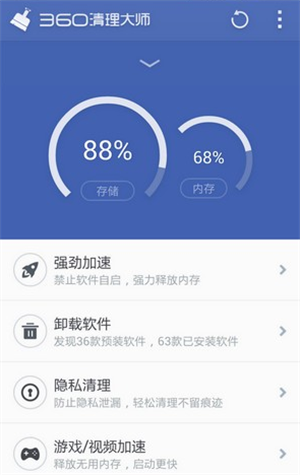
2、点击“游戏/视频加速”选项后,点击“开启加速”,随后可添加需加速的游戏。
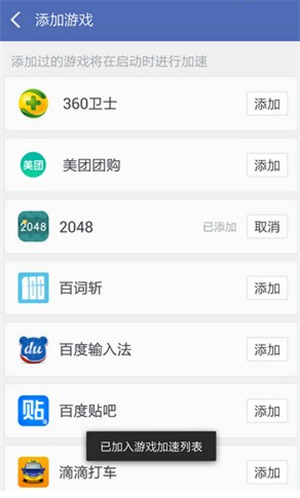
3、成功添加后,返回主页即可看到专属加速通道,操作十分便捷。
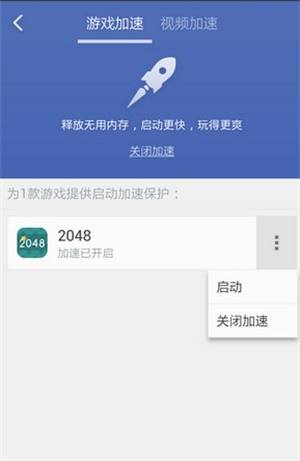
4、点击“启动”即可直接进入游戏,流畅体验大型手游,喜欢打游戏的朋友不容错过!
常见问题解答
1、360清理大师清理的垃圾有哪些?
软件所清理的内容主要分为三类:一是占据存储空间的非内存型文件,比如系统日志和应用缓存;二是占用内存的运行进程,例如桌面悬浮窗等;三是涉及隐私的历史记录,如通话记录、上网痕迹等。
2、常用功能页中的功能分别是什么?
软件常用功能页共设有六个快捷入口,分别是内存加速、垃圾清理、自启管理、软件卸载、游戏视频加速以及隐私粉碎。
3、如何避免文件被误删?
可在清理结果详情页中取消勾选不希望删除的应用,弹出窗口中选择“忽略清理此缓存/安装包”即可。若不小心选择了不应清理的项目,软件也会给予相应提示。
最新版本更新内容
【新增】支持超过100款热门APP的清理规则,清理更加准确高效!
【提升】优化文件扫描算法,搜索速度显著加快!
【优化】全面提升整体清理效率,一键释放更多手机空间!
- 厂商:暂无
- 包名:com.qihoo.cleandroid_cn
- 版本:8.4.2
- MD5值:ceacd45f129a8f14cb355ade2f64688b