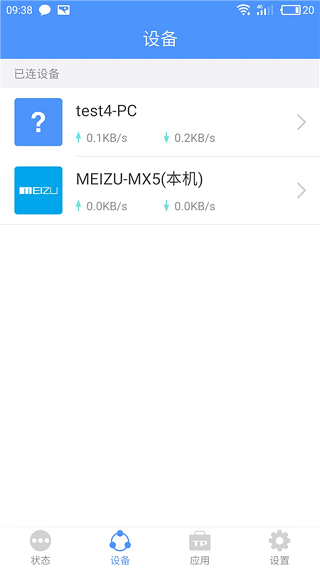
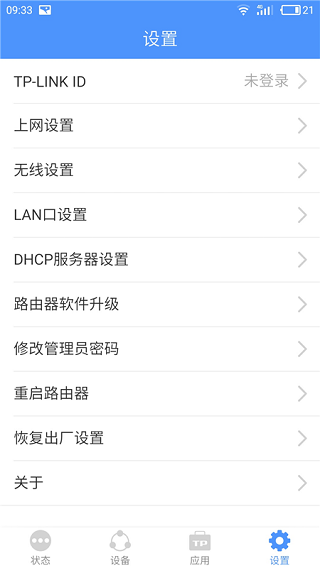
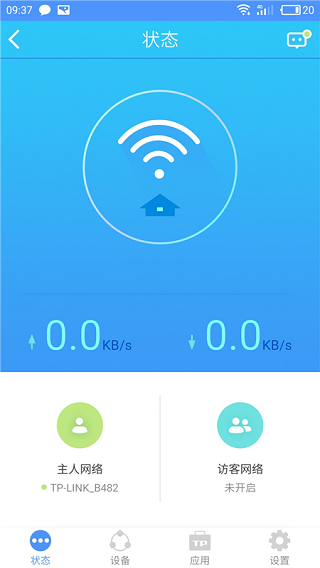
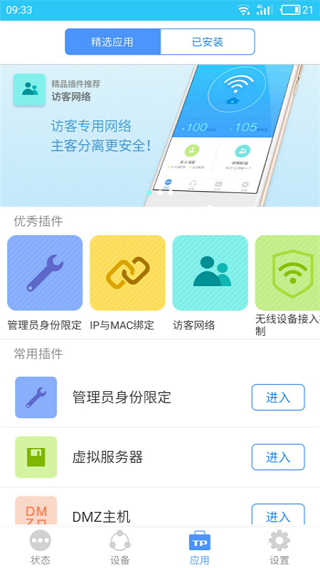
TPLINK,TPLINK官方正版,TPLINK官方app,TPLINK最新版,TPLINK安卓版是由普联技术有限公司推出的官方移动应用,专为高效管理与配置TP-LINK无线路由器而打造。该应用支持本地及远程双重管理模式,用户可实时查看路由器运行状态、管控已连接设备、灵活设置上网时段与带宽限制,并可通过TPLINK精选应用便捷安装各类路由器插件,全面满足家庭与办公场景下的网络管理需求。
快速上手指南
TPLINK使用说明
1、连接路由器与光猫
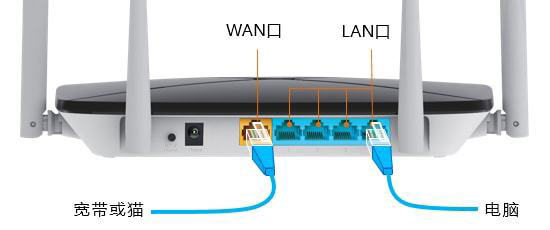
使用网线将路由器的WAN口(若路由器不支持盲插)连接至光猫的网口。建议优先接入光猫的“网口1”,因其通常为千兆端口;部分新型路由器已取消WAN/LAN口区分,可任意插入。
2、手机连接路由器Wi-Fi
接通电源后,路由器将在数十秒内广播默认Wi-Fi信号。该信号名称以“TP-LINK”开头,无需密码即可连接,请在手机Wi-Fi设置中搜索并接入。
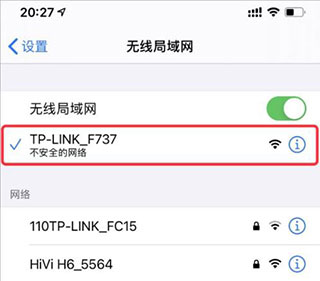
3、通过手机完成路由器设置
成功连接默认Wi-Fi后,系统通常会自动弹出设置页面。若误关页面导致断连,请重新连接该Wi-Fi信号,随后在浏览器地址栏输入 tplogin.cn 或 192.168.1.1 进入管理界面。
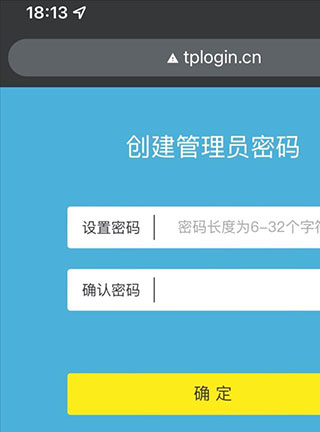
① 创建管理员密码
首次访问需设置管理员密码(6–32位字符),此密码用于后续登录路由器后台,请务必妥善保管。
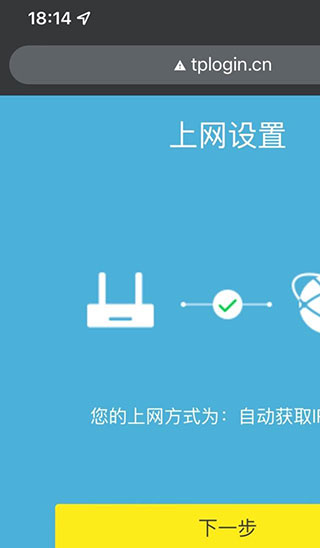
② 配置上网方式
系统将自动检测上网类型。若为光猫拨号,则选择“自动获取IP地址”;若为宽带拨号,请准确填写运营商提供的账号与密码(注意区分大小写)。
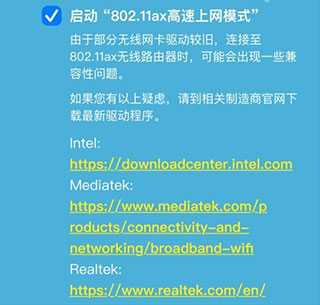
③ 设置无线网络(Wi-Fi)
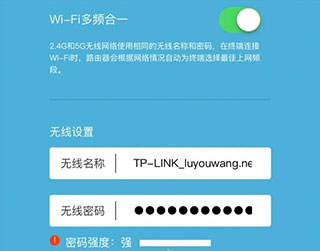
若使用Wi-Fi 6路由器,可启用802.11ax高速模式(需终端设备支持)。随后自定义Wi-Fi名称与密码,确保网络安全。
④ 完成设置
配置完成后,页面将显示新设的Wi-Fi信息。路由器将重启,约30秒后即可在手机Wi-Fi列表中找到并连接新网络。

无法登录TPLINK管理页面的解决方法
一、确保已连接路由器Wi-Fi
TP-LINK路由器出厂即开启无密码Wi-Fi。请先用手机连接该信号,这是访问tplogin.cn的前提条件。
若仍无法打开页面,请继续排查以下问题。
二、确认手机IP为自动获取
手机需设置为DHCP(动态IP)模式。若连接其他Wi-Fi可正常上网,通常无需调整;否则请检查网络设置中的IP配置方式。
三、恢复路由器出厂设置
若上述步骤无效,可能是路由器配置异常。此时可长按机身上的RESET按钮(部分型号标注为OSS/Reset或WPS/Reset),待所有指示灯熄灭后重新闪烁时松开,即可完成复位。
常见问题解答
1、登录时提示“密码长度只能为6-15位”?
此类路由器无默认密码(如admin),首次设置时需自行创建。若遗忘,只能复位重设。
2、不想复位,能否找回管理员密码?
普通家用路由器无法找回密码,复位是唯一解决方案。商用带串口机型可尝试通过串口恢复。
3、复位后仍提示密码错误?
可能原因包括:
- 未按页面指引操作,请仔细阅读当前步骤要求;
- 误入光猫管理界面(如出现“中国电信”“我的E家”等标识),请检查线路连接;
- 浏览器缓存干扰,建议更换浏览器或清除缓存后重试。
4、密码正确却反复要求输入?
此为浏览器缓存问题,建议清除缓存或更换浏览器。
5、路由器底部标签标注密码为admin,但无法登录?
部分新固件版本已改用自设管理密码机制,出厂密码admin不再生效,请以实际登录界面提示为准。
6、复位后无法弹出登录框?
请参照“无法登录管理界面”的通用处理流程进行排查。
7、连续输错10次密码被锁定?
可断电重启路由器后重试。若仍不记得密码,需执行复位操作。
核心功能亮点
1. 远程管理:绑定TP-LINK ID后,随时随地掌控家中路由器
2. 本地控制:无缝管理局域网内所有TP-LINK设备
3. 实时监控:即时获取路由器运行状态与网络动态
4. 设备管控:一键禁用设备上网,精准设置时间与带宽限制
5. 插件扩展:通过TPLINK精选应用安装多样化路由器插件
6. 高级组网:支持访客网络、无线桥接等实用功能
7. 全面替代:完整覆盖PC端Web管理功能,移动端操作更便捷
版本更新说明
v5.6.29 更新内容:
- 新增4G无线路由器管理支持;
- 优化桥接(无线中继)功能体验;
- 提升应用整体运行稳定性。
- 厂商:普联技术有限公司
- 包名:com.tplink.smbcloud
- 版本:
- MD5值:6e72568a7ff90419eb45a38ab0be3fda