
游戏截图

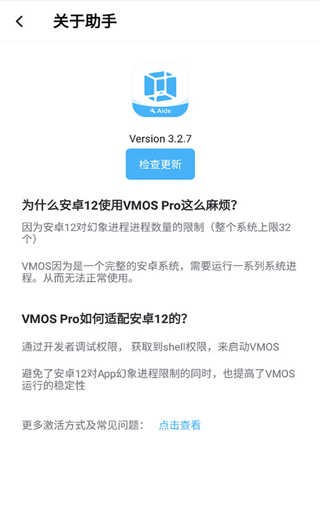
VMOS助手,VMOS助手老版本,VMOS助手安卓版,VMOS助手官方版,是一款基于虚拟机(Virtual Machine)技术打造的安卓应用工具。无需获取Root权限,即可在您的安卓设备上运行一个独立的开源安卓系统环境。该应用支持多种安卓系统版本,包括Android 4.4、5.1和7.1等,用户可根据实际需求灵活选择并安装适合的系统版本,实现多系统共存与应用隔离。
快速上手指南
如何正确设置VMOS助手?
为确保VMOS助手在后台稳定运行,不同品牌手机需进行相应设置:
华为手机用户可参考以下步骤锁定后台,防止系统自动清理:
小米手机用户请按此流程将VMOS助手锁定至后台:
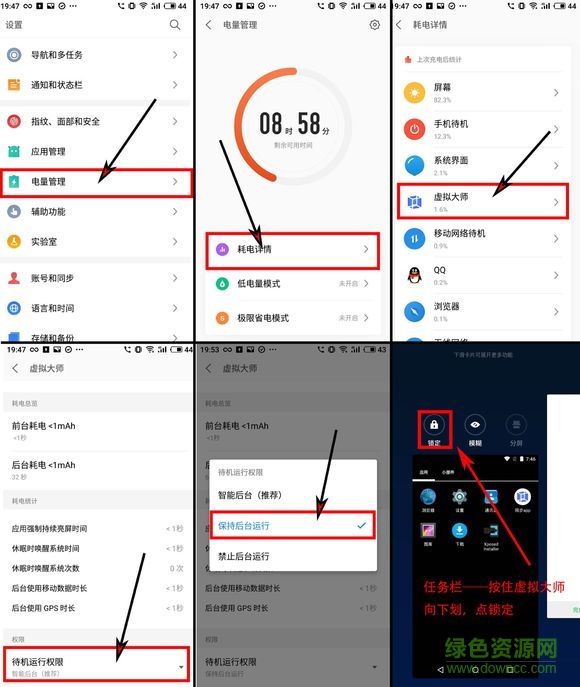
魅族手机用户可依据下图完成后台锁定操作:
安装与配置流程
VMOS助手安装步骤如下:
- 在您的Android设备上安装VMOS助手应用程序。
- 启动应用,按照界面提示完成初始化设置,并在虚拟环境中配置所需应用。
- 若需在VMOS中运行旧版Android应用并启用兼容模式,请执行以下操作:
在Android 12设备中,进入“设置” → “应用” → “特殊应用访问” → 启用“允许通过兼容模式访问所有应用”选项。
- 完成上述设置后,即可在VMOS虚拟机中正常使用各类应用,其运行效果取决于VMOS自身的优化与兼容性表现。
无线配对操作说明
如何完成VMOS助手的无线配对?
- 确保手机已连接至Wi-Fi网络。
- 打开VMOS助手,依次完成首页提示的前四项准备工作。
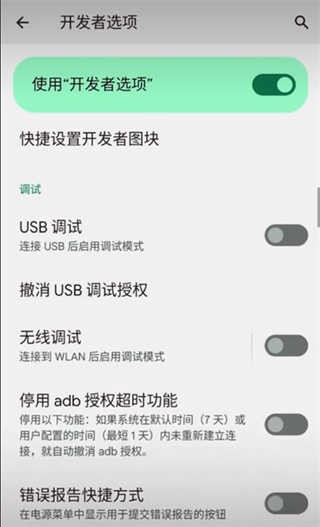
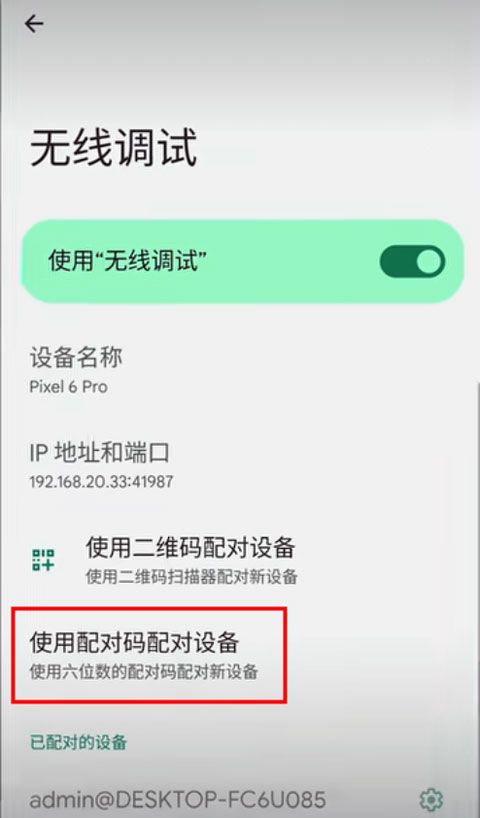
- 进入系统“设置” → “开发者选项” → “无线调试” → 点击“使用配对码配对设备”。
- 下滑通知栏,查看VMOS助手提供的操作指引。
- 在通知栏中输入显示的配对码。
- 配对成功后即可正常使用VMOS功能。
常见问题解答
1. 启动失败如何处理?
若出现启动失败,系统会弹出反馈窗口,请填写相关信息提交。开发团队将在收到反馈后尽快适配并通知您更新结果。
2. 是否每次都需要重新激活服务?
激活成功后,通常无需重复操作。即使重启手机,也无需再次激活。仅当VMOS Pro运行异常或无法在后台持续运行时,才建议重新激活一次。
详细激活步骤
VMOS助手激活流程如下:
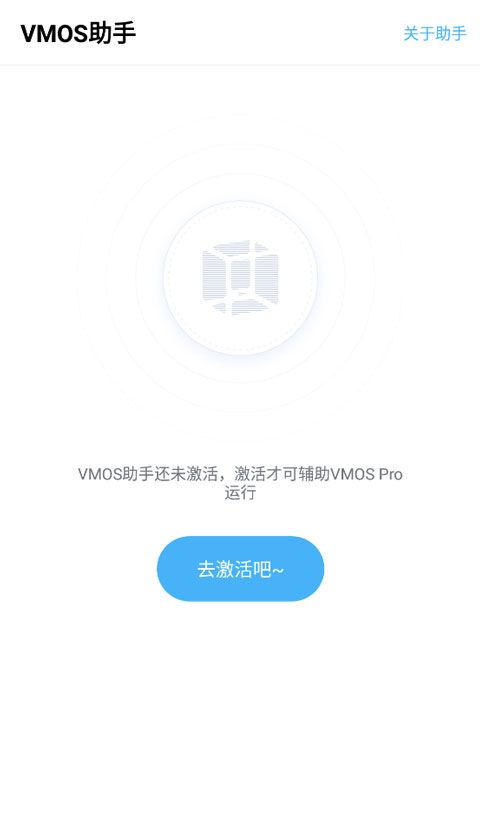
- 打开VMOS助手安卓版,点击“去激活”按钮。
- 按顺序完成各项待开启设置项。
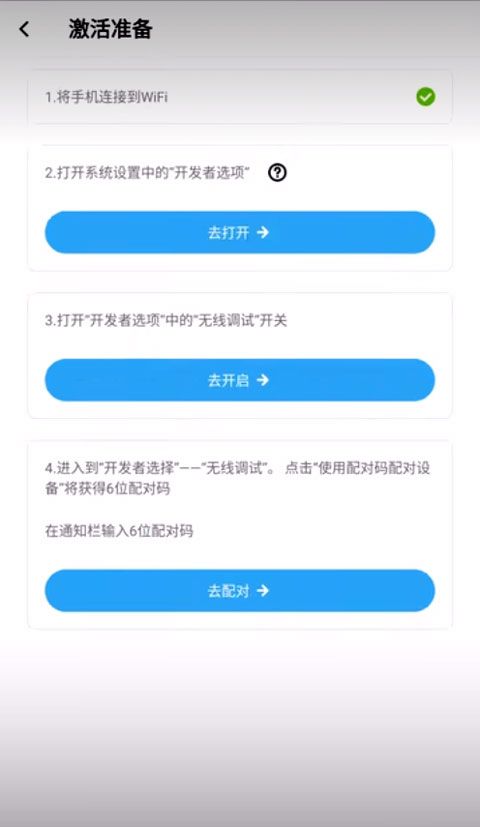
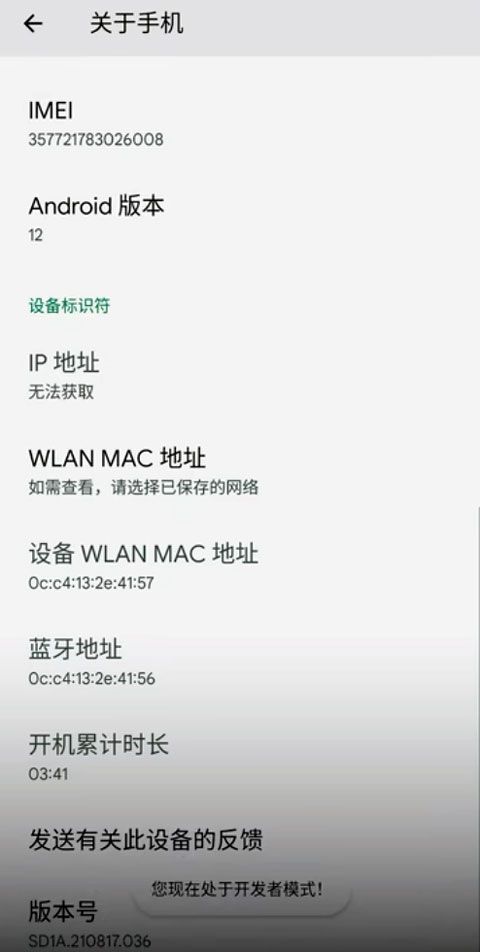
- 其中,“打开开发者选项”的方法为:进入“设置” → “关于手机”,连续点击“版本号”7次即可启用。
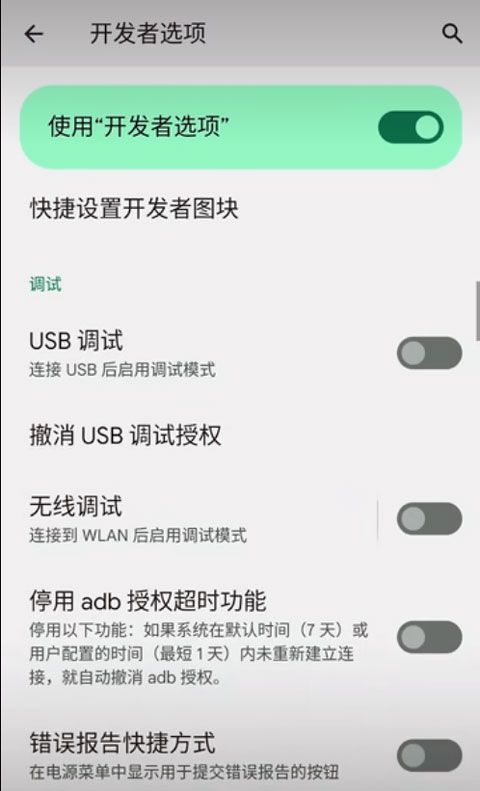
- 返回VMOS助手界面后,再次进入“开发者选项”,开启“无线调试”功能。
- 点击“无线调试”中的“使用配对码配对设备”选项。
- 下拉通知栏,展开“VMOS助手”通知,将显示的配对码填入对应输入框,即可完成激活。

应用信息
- 厂商:湖南小算科技信息有限公司
- 包名:com.vmos.assistant
- 版本:3.2.7
- MD5值:ad81b9d3f3432499119189a24c20c764
相关版本
同类热门














猜你喜欢








热门推荐


