- 类型:拍照摄影
- 版本:1.0
- 平台:安卓软件
- 更新时间:2026-05-19 10:12:45
- 大小:457MB
- 厂商:暂无
dronepan航拍工具一键全景
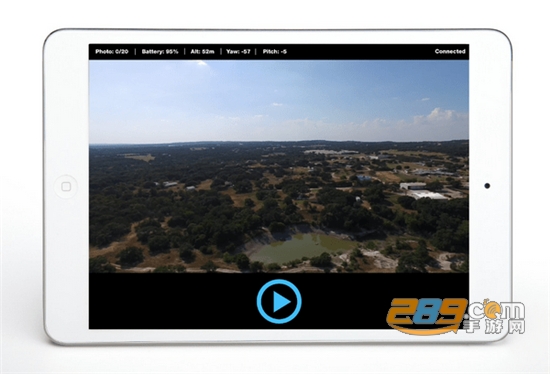
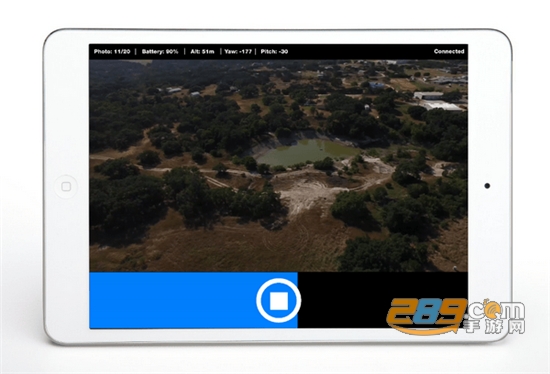
dronepan,航拍,全景航拍,289手游网下载.
轻松实现空中全景拍摄
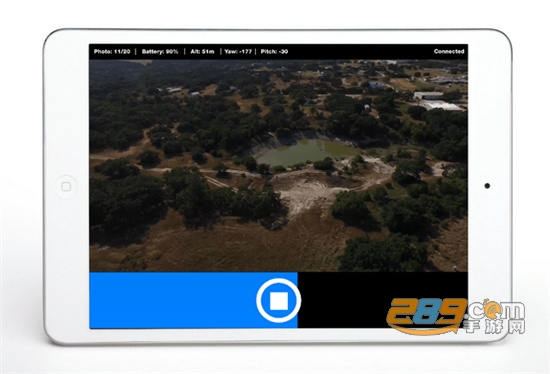
DronePan 是一款免费且开源的智能航拍工具,专为 DJI 系列无人机用户打造。它支持 Inspire 1、Phantom 3/4/4 Pro、Mavic Pro 等机型,配合移动设备即可高效完成全景照片的自动拍摄。用户只需通过 FPV 实时画面将飞行器飞至合适高度并构图,DronePan 便会自动控制云台进行偏航与俯仰操作,精准完成多角度拍摄。整个流程通常不到3分钟,完成后可立即前往下一位置开启新的全景创作,助你以全新视角记录壮丽风景。
核心功能亮点
使用 DronePan 前,请确保遵循以下关键设置与操作建议:
- 设备识别与设置入口:主界面右上角显示当前连接的无人机型号,并提供设置按钮。
- 安全飞行原则:操作过程中请始终保持无人机在可视范围内。
- 固件更新提醒:首次使用前,请将飞行器升级至最新官方固件,以确保兼容性与稳定性。
- 参数自定义配置:点击设置键进入详细选项,根据相机镜头特性调整拍摄参数。
- 后期拼接推荐:拍摄完成后,建议使用 PTGui 或 AutoPano Pro 等专业软件进行全景拼接,效果更佳。
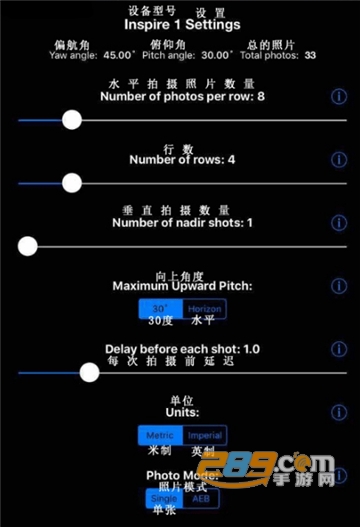
- 水平与垂直照片数量设定:
• 水平拍摄张数需依据镜头视角计算。例如,X5 相机搭配 15mm 镜头(等效 30mm,视角约 72°),为保证 20%-40% 的重叠率,建议设置为 12 张(每旋转 30° 拍摄一张)。
• 垂直方向建议至少拍摄 5 张,实测可确保拼接无错位。 - 天空拍摄选项说明:若启用“拍摄天空”,相机会自动上仰 30° 拍摄一组纯天空图像。但若天空缺乏纹理(如无云、有雾),可能导致拼接软件误判,将天空照片错误嵌入地面区域。解决方案为:要么手动删除全部天空照片,要么直接在设置中选择“否”。
完成所有参数配置后,点击“Save”保存设置,返回主界面,轻触中央三角形按钮即可启动全自动全景拍摄流程。
空中全景拍摄技术优势
DronePan 支持纯手动模式下完成 720° 全景影像采集,其原理与地面全景一致,但因拍摄高度较高,对节点精度要求相对宽松——飞行器在空中发生 3 至 5 米的微小位移通常不会影响最终成片质量。
实际操作中,需让无人机稳定悬停于固定高度与距离,通过监控画面确保相邻照片至少保留 20% 的重叠区域。建议开启 DJI GO 应用中的三等分网格线辅助构图,便于精准控制云台俯仰与机身旋转。由于大疆精灵系列云台无法横向转动,需通过操控飞行器自身旋转来实现水平方向的连续拍摄。
此外,为完整覆盖天空区域,建议在 APP 中开启“扩展云台俯仰轴限位至上 30°”选项,使相机能向上仰视更多天空,便于后期补天处理。
标准空中全景通常需拍摄 3 至 4 圈照片:
- 第一圈:云台上仰,使地面建筑位于网格线下方第一条线处,水平旋转拍摄 8–10 张(每 30° 一张)。建议记录起始朝向,便于后续对齐。
- 第二圈:略微下俯,拍摄约 8 张(每 45° 一张)。
- 第三圈:继续下俯,拍摄约 6 张(每 60° 一张)。
- 第四圈:接近垂直向下,间隔 60° 拍摄 2 张即可。
飞行前准备指南
为确保拍摄顺利,请在起飞前完成以下检查步骤:
- 依次开启遥控器、飞行器及 DronePan 应用,确认状态列表中各项自检通过,并完成指南针校准。
- 检查电池电量,建议满电起飞;冬季使用前应适当预热电池,并设置低电量返航警报。
- 查看图传信道,优先选择自定义无干扰频道以保障信号稳定。
- 确认 GPS 卫星数量充足(建议 ≥10 颗)。
- 核实返航点位置是否准确,避免意外情况下的定位偏差。
详细操作流程说明
DronePan 的使用流程如下:
- 正常启动遥控器与飞行器,打开 DJI GO 应用,确认各项数据正常,并将飞行模式切换至 F 档。
- 按下 HOME 键返回系统桌面,启动 DronePan 应用。
- 点击右上角设置按钮,进入参数配置界面。
- 根据设备镜头特性设定水平与垂直拍摄张数(参考前述建议)。
- 谨慎选择是否启用“拍摄天空”功能,避免后期拼接出错。
- 确认无误后点击“Save”保存设置,返回主界面。
- 轻触中央三角形按钮,DronePan 将自动执行全景拍摄任务。
- 厂商:暂无
- 包名:com.RashSoftwear.DroneStrike
- 版本:1.0
- MD5值:23ccae005d3912118453a35ef62e4813