
游戏截图
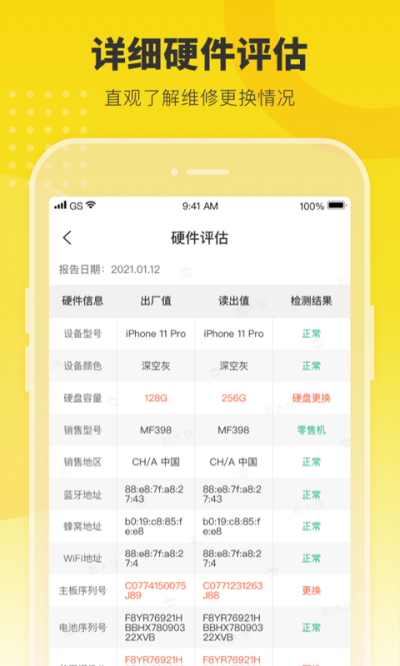


机大侠验机助手,机大侠验机助手安卓版,机大侠验机助手安卓版下载——这是一款专为Android和iOS设备打造的专业手机检测工具。它能够自动识别手机型号、存储容量等基础信息,并对Wi-Fi、蓝牙、麦克风、摄像头等核心硬件功能进行全面检测。此外,该应用还支持触摸屏响应测试、屏幕色差与坏点辅助检测,并具备暗病排查能力,可有效发现如异常重启、系统卡顿等潜在问题,帮助用户全面掌握设备真实状态。
常见问题:蓝屏故障处理指南
若在使用过程中遇到蓝屏现象,请按以下步骤排查:
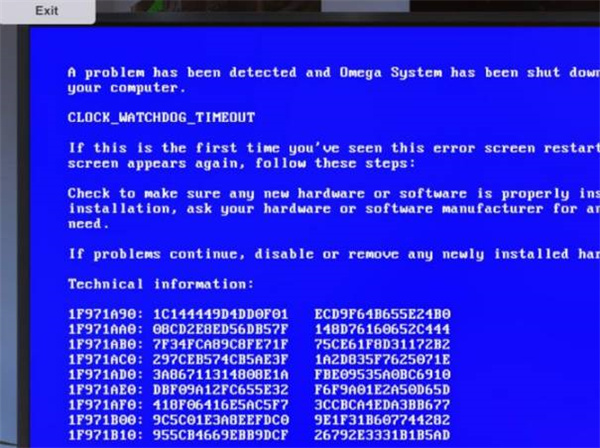
- 打开应用后发现界面呈现蓝屏状态;
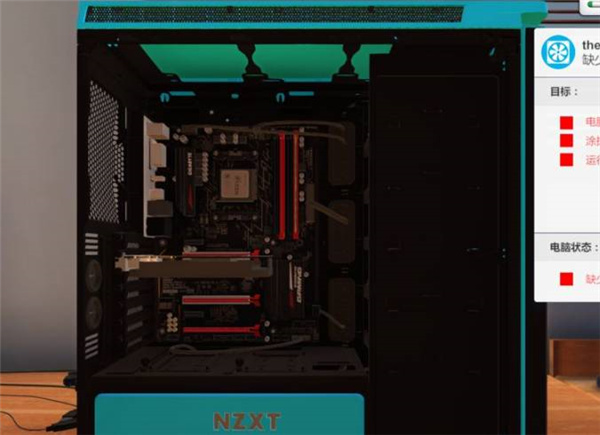
- 进入应用下方的安装界面(参考下图);
- 在物品栏中找到“导热膏”,该物品位于工具栏内;
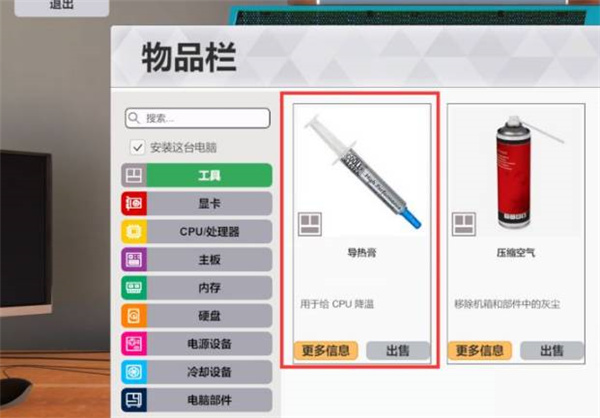
- 为CPU涂抹导热膏。蓝屏通常由CPU过热、散热不良引起,因此优先排查CPU状态;
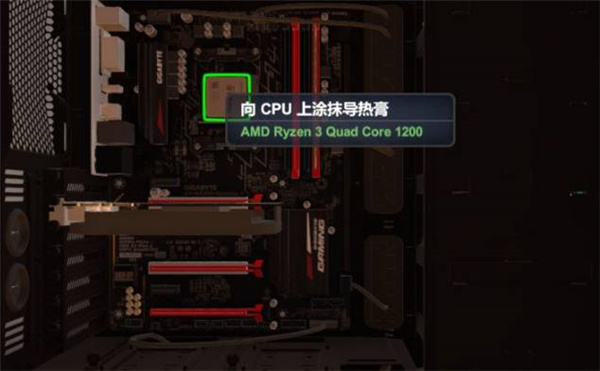
- 安装大功率风扇并连接电源,确保有效散热;
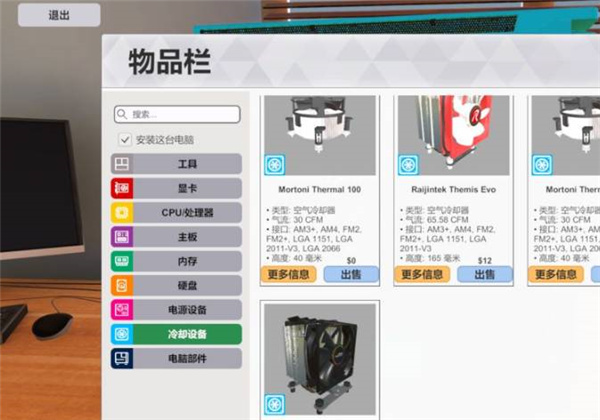
- 重新启动设备,系统应可恢复正常运行。
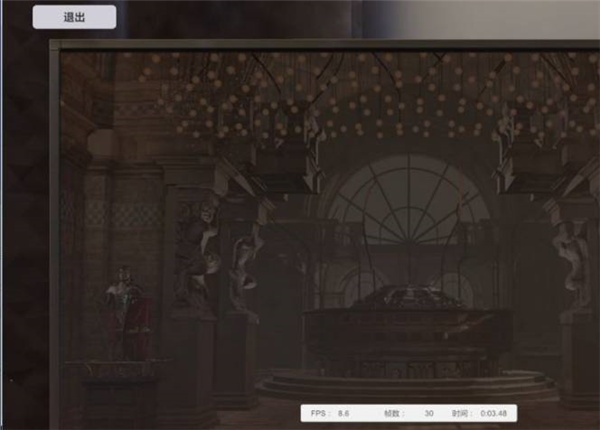
手机验机操作流程详解
用户可通过以下步骤完成手机检测:
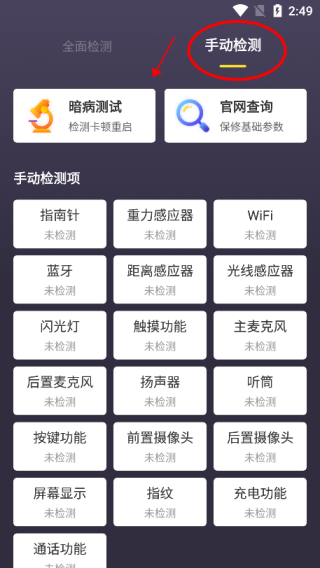
- 下载并安装应用后,可选择“全面检测”或“手动检测”两种模式;
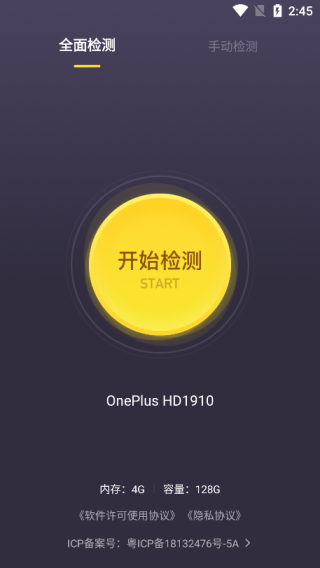
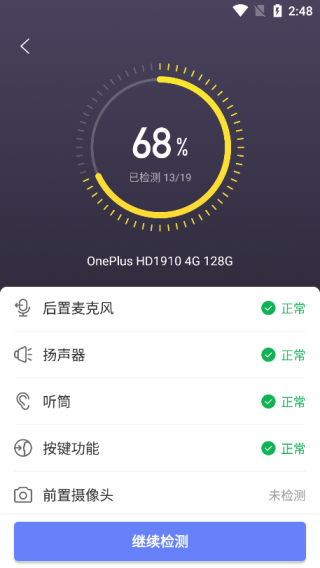
- 点击“开始检测”,系统将依次对听筒、扬声器、传感器等组件进行自动化测试;
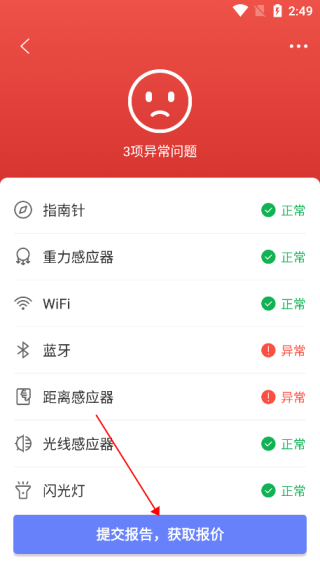
- 检测完成后,点击“提交报告”以获取设备评估结果及参考报价;
- 使用机大侠App扫描页面二维码,即可同步查看完整验机报告;

- 若只需检测特定功能,可进入“手动检测”模块,按需选择单项测试项目。
连接验机盒子使用说明
为获得更精准的检测结果,建议配合专用验机盒子使用,操作步骤如下:
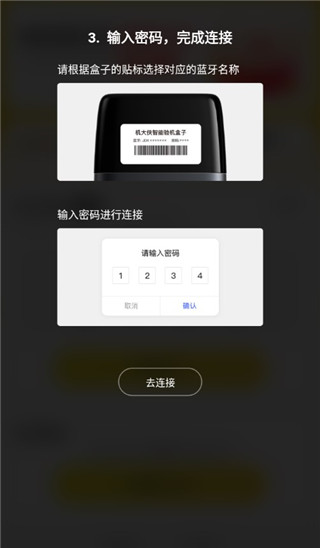
- 打开应用首页,选择“盒子验机”模式,点击“连接盒子”;

- 根据实际设备型号,在列表中选择对应的盒子机型;
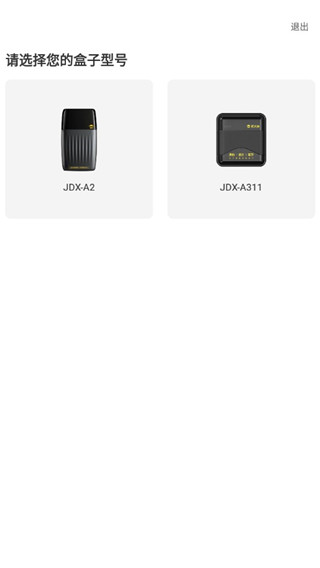
- 开启手机蓝牙,并启动验机盒子,等待应用自动搜索到设备;
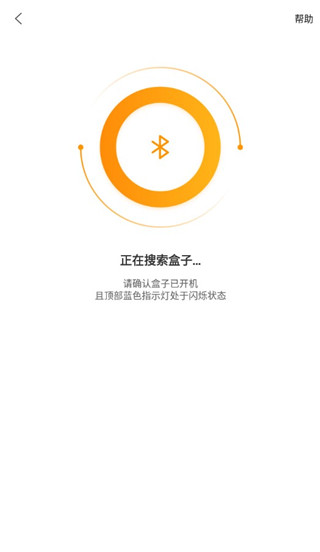
- 成功识别后,即可完成连接,开始专业级硬件检测流程。
应用信息
- 厂商:深圳市润楚科技有限公司
- 包名:com.aihuishou.jdx.machineman
- 版本:v6.20.0
- MD5值:af2d69371defc101995cd363a2b52485















热门推荐


