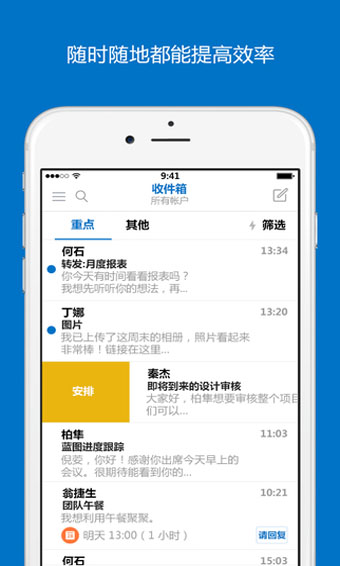
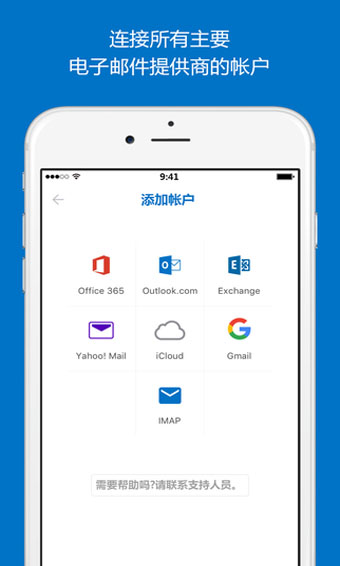
Outlook邮箱,Outlook邮箱手机版,Outlook邮箱官网版是由微软打造的专业电子邮件客户端,不仅深度整合Exchange Server,还全面兼容各类主流邮件协议与通信标准。其界面简洁直观,操作流畅,适合个人用户及企业办公场景。除基础的收发邮件功能外,还内置日历管理、联系人同步、任务提醒等高效工具,全方位提升沟通与协作效率,为用户提供安全、稳定、智能的邮件服务体验。
账户添加与登录指南
如何在手机端添加账户并登录公司邮箱
1. **首次添加Microsoft 365账户** 若首次打开Outlook应用,系统会自动弹出账户添加界面(如图1)。此时只需输入您的Outlook或Microsoft 365邮箱地址,点击“添加账户”即可。
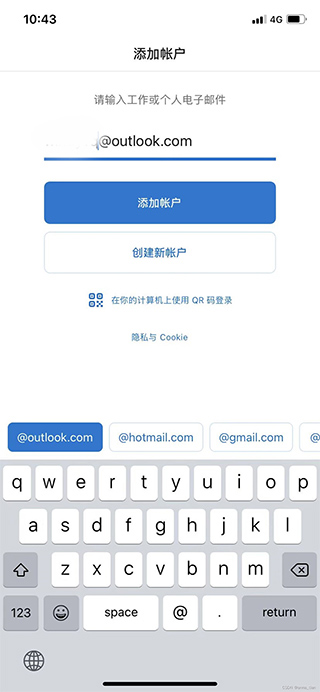
图1:添加账户
随后输入对应密码完成验证(如图2),无需手动配置服务器信息,系统将自动完成设置。
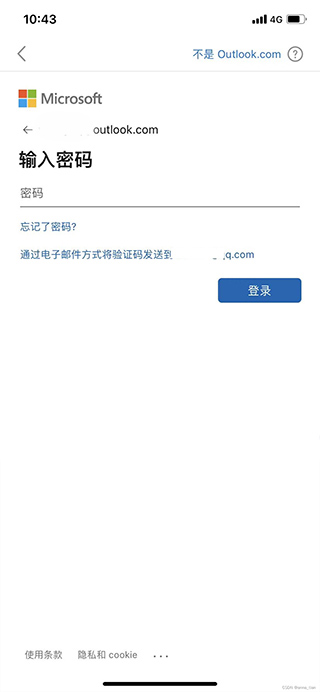
图2:输入密码
登录后,应用会提示阅读数据隐私条款(如图3),点击“下一页”继续即可。
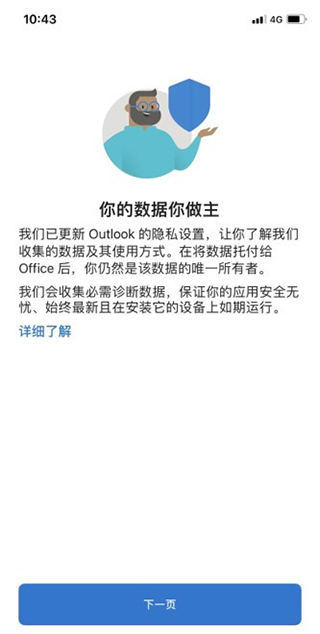
图3:确认条款
最后建议开启邮件通知权限(如图4),确保及时接收新邮件提醒。
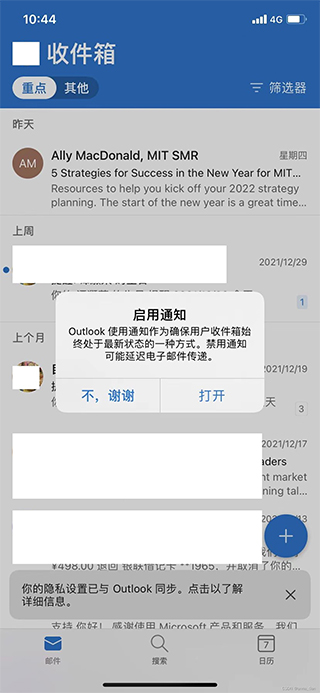
图4:成功添加账户
2. **添加公司邮箱(非Microsoft 365账户)** 若您已有一个账户,需额外添加公司邮箱,请进入应用“设置” → “邮件账户” → 点击“添加邮件账户”(如图5)。
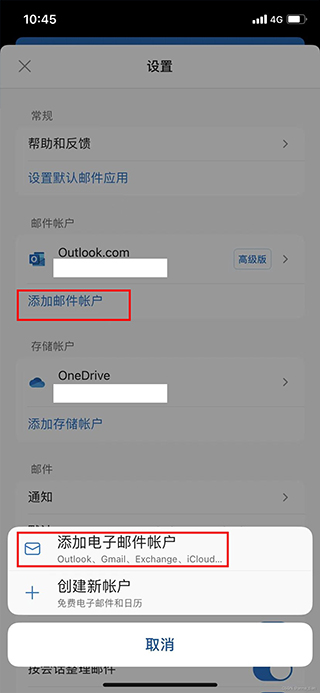
在弹出窗口中输入公司邮箱地址(如图6)。
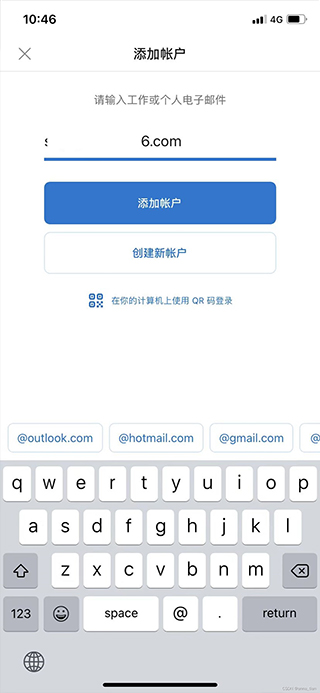
图6:输入公司邮箱
系统将根据邮箱类型自动识别协议(如IMAP),此时需手动填写服务器地址、端口号等详细配置信息(如图7)。此类信息通常由公司IT部门提供。
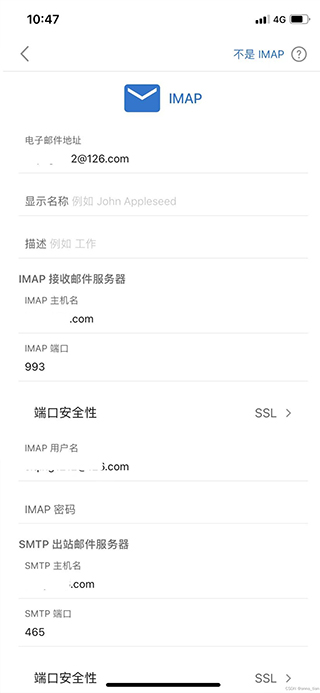
图7:输入配置信息
正确填写后即可完成公司邮箱的添加与登录。
注册新账户流程
创建Outlook免费账户需通过网页端操作,具体步骤如下:
- 打开浏览器访问官方页面,点击“创建免费账号”;
- 输入拟用邮箱地址,点击“下一步”;
- 设置账户密码,继续点击“下一步”;
- 填写真实姓名信息,点击“下一步”;
- 输入接收到的电子验证码完成验证;
- 完成机器人身份验证,即成功注册。
手机端登录方式说明
用户可通过下载官方Outlook应用实现便捷登录。操作流程如下:
- 打开应用后,选择“Exchange”或其他对应邮箱类型入口;
- 输入完整的邮箱账号与密码;
- 若为Exchange账户,需填写服务器地址(格式通常为 mail.公司域名.com),并开启SSL加密;
- 验证成功后,可自定义头像与发信昵称,点击“完成”即可进入主界面。
密码重置操作步骤
若忘记密码,可通过以下流程找回并重置:
- 在登录界面点击“添加账户”;
- 输入用户名后,选择“忘记密码”选项;
- 根据提示完成身份验证(如短信、备用邮箱等);
- 输入收到的验证码;
- 设置新密码并保存;
- 使用新密码重新登录Outlook邮箱即可。
核心功能亮点
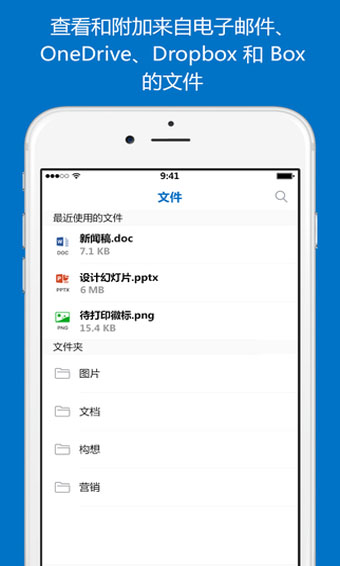
1. 多云存储无缝集成:支持直接从OneDrive、Dropbox、Google 云端硬盘等平台附加文件,并实现实时协同编辑。
2. 第三方服务深度联动:无需切换应用,即可在Outlook内调用PayPal付款、Uber叫车、Yelp查餐厅、Boomerang安排邮件定时发送等功能。
3. 智能内容追踪:自动同步您关注的体育赛事或电视节目动态,重要时刻不错过。
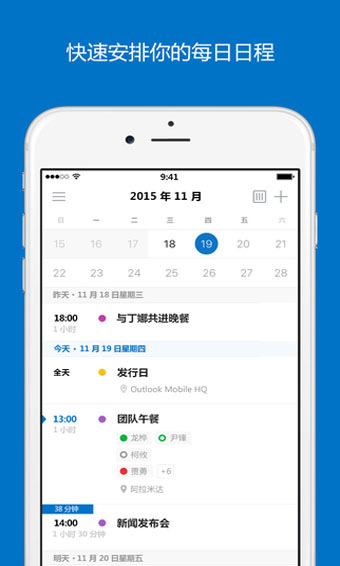
4. 丰富日历扩展:内置300+球队与节目的官方赛程/播出时间表,一键添加至个人日历。
5. 全生态协同办公:自动连接Skype、Office Online、OneNote等微软免费服务,打造一体化工作空间。
6. 全平台覆盖:支持Web、Android、iOS设备,付费版本还可用于Windows与Mac桌面系统,实现多端数据实时同步。
- 厂商:微软公司
- 包名:com.microsoft.office.outlook
- 版本:
- MD5值:2ea88a37e46342e4d1323d827884a2ac


