- 类型:手机工具
- 版本:1.1.6.0
- 平台:安卓软件
- 更新时间:2026-06-04 14:46:23
- 大小:31MB
- 厂商:厦门爱尔卓科技有限公司
airdroid远程控制手机助手root工具
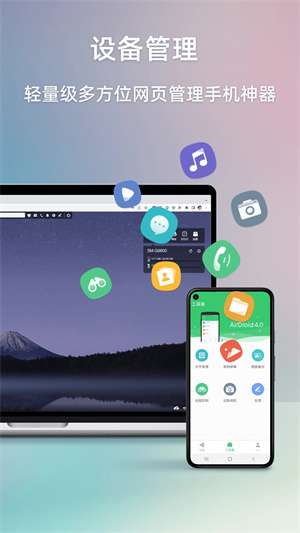
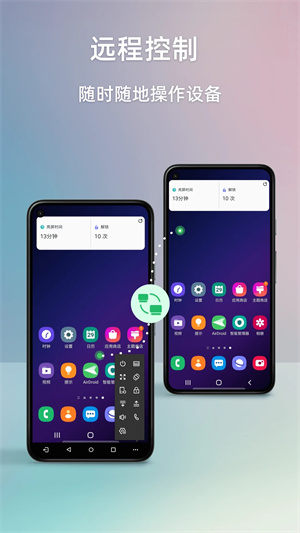
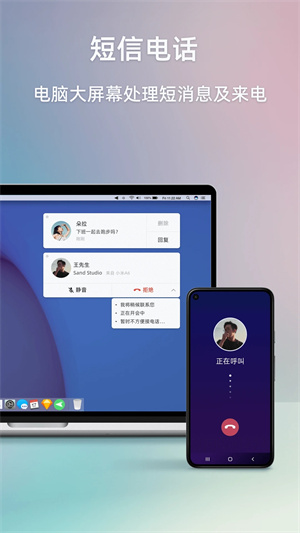
airdroid,airdroid手机远程控制,airdroid手机远程控制手机,airdroid手机远程控制安卓版是一款无需Root安卓设备即可实现跨平台远程操控的高效工具。用户可通过安装AirDroid电脑端,在免Root模式下轻松远程管理安卓手机,全程无需USB数据线连接。同时,配合AirDroid个人版桌面应用、网页端或AirMirror移动应用,即可在多种场景下实现流畅、安全的远程操作体验。
快速上手:远程控制安卓设备指南
远程控制安卓设备能显著减少在电脑与手机屏幕之间频繁切换的操作负担。即使未对手机进行Root,也能实现对设备的完整控制。
被控端设置流程
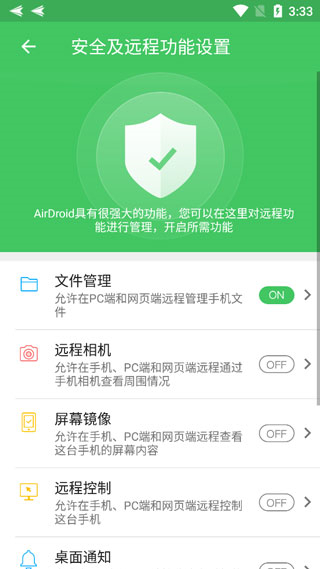
第1步:打开AirDroid个人版移动应用,进入“安全及远程功能”设置,启用远程控制权限。
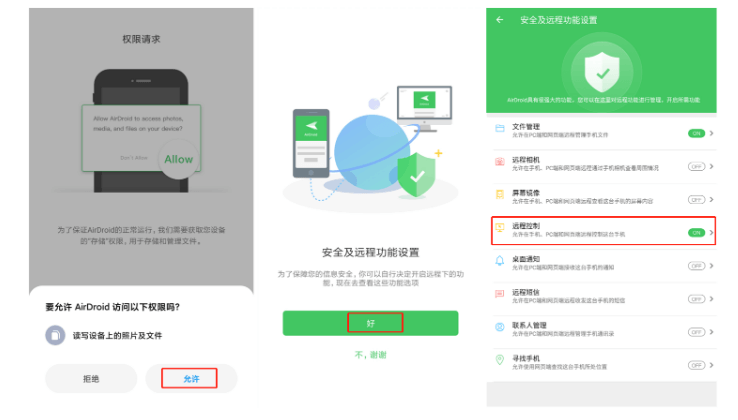
第2步:在安卓设备上启用远程控制后,需下载并安装AirDroid Control Add-on插件。该组件可在不依赖Root或免Root权限的情况下,确保远程控制功能正常运行。
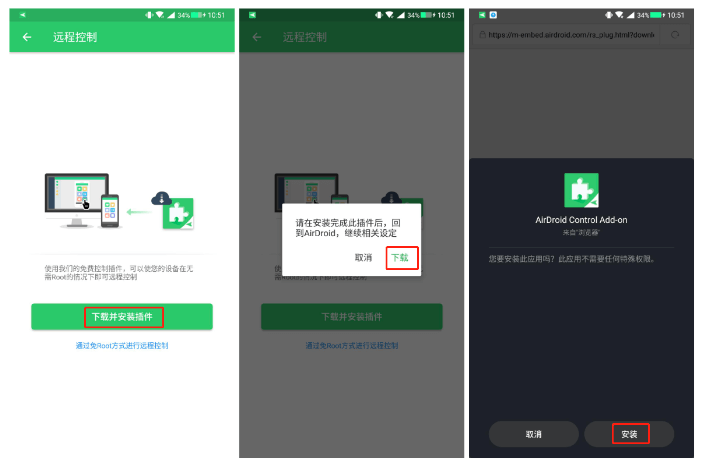
注意事项:
- AirDroid Control Add-on仅支持安卓7.0及以上版本。
- 若偏好有线连接,也可通过USB数据线配合AirDroid个人版桌面客户端完成免Root设置。
通过电脑远程控制安卓设备
第1步:下载并安装AirDroid个人版桌面客户端,使用与被控手机相同的AirDroid账号登录。
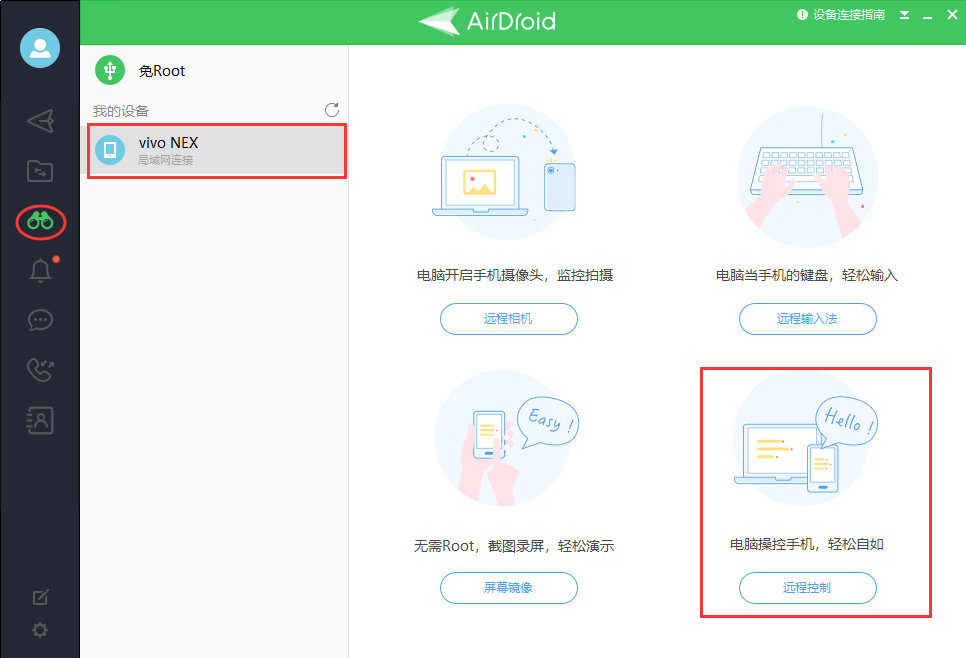
第2步:点击桌面客户端左侧菜单栏中的远程控制(望远镜图标),从设备列表中选择目标安卓设备,点击“远程控制”按钮发起连接。
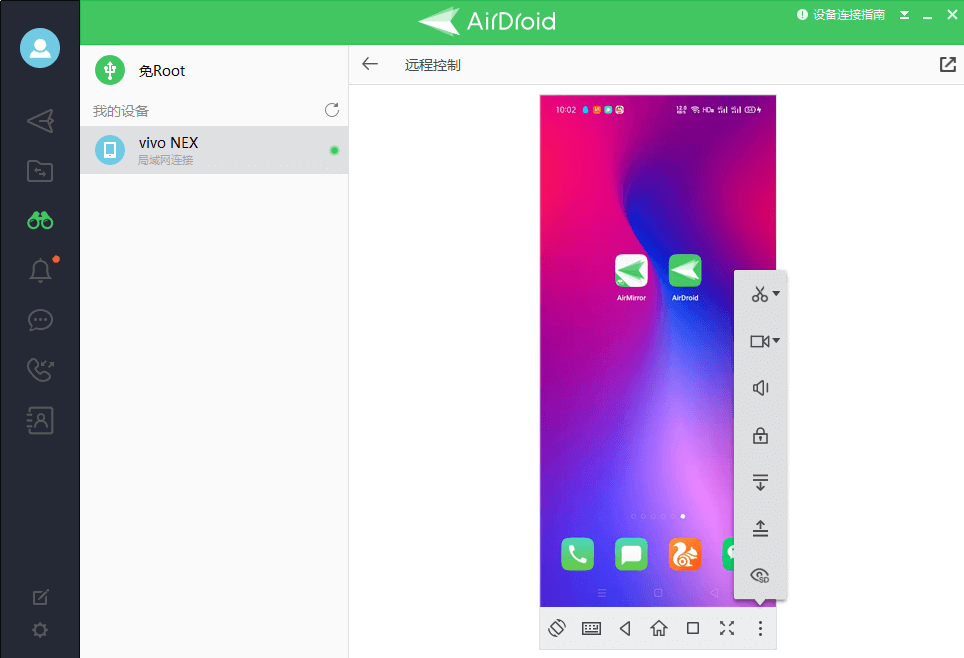
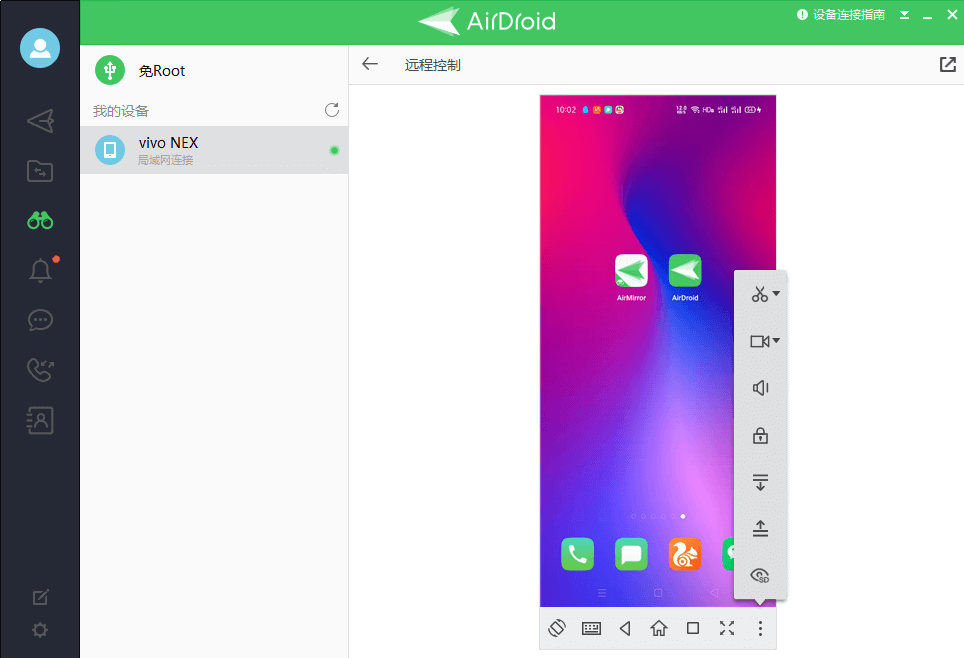
第3步:连接成功后,安卓设备屏幕将实时显示在电脑上,用户可直接使用鼠标和键盘进行任意操作。
注:如需在电脑上控制iPhone或iPad,请使用AirDroid Cast。
通过浏览器远程控制安卓设备
第1步:在Chrome等主流浏览器中访问AirDroid Web端(web.airdroid.com)。
第2步:使用与手机端一致的AirDroid账号登录。
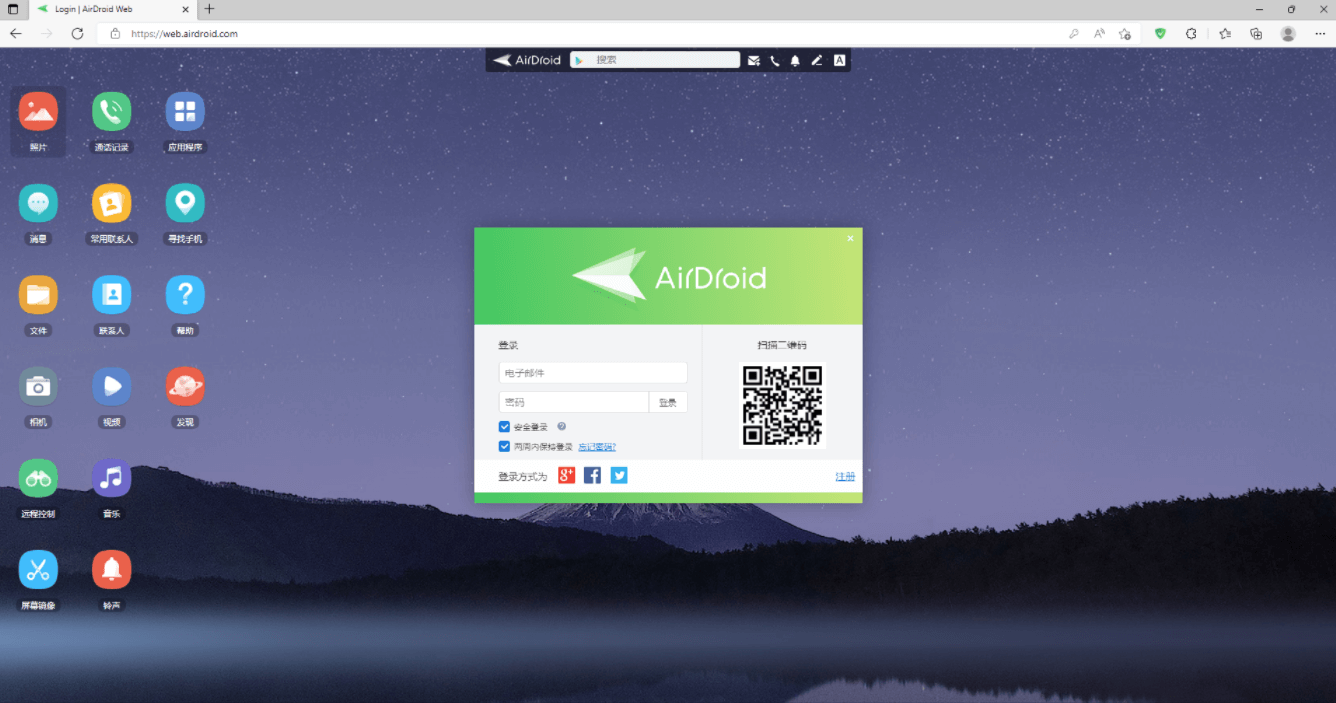
第3步:点击页面上的远程控制图标,建立连接。
第4步:连接成功后,即可在浏览器中直接操控安卓设备。
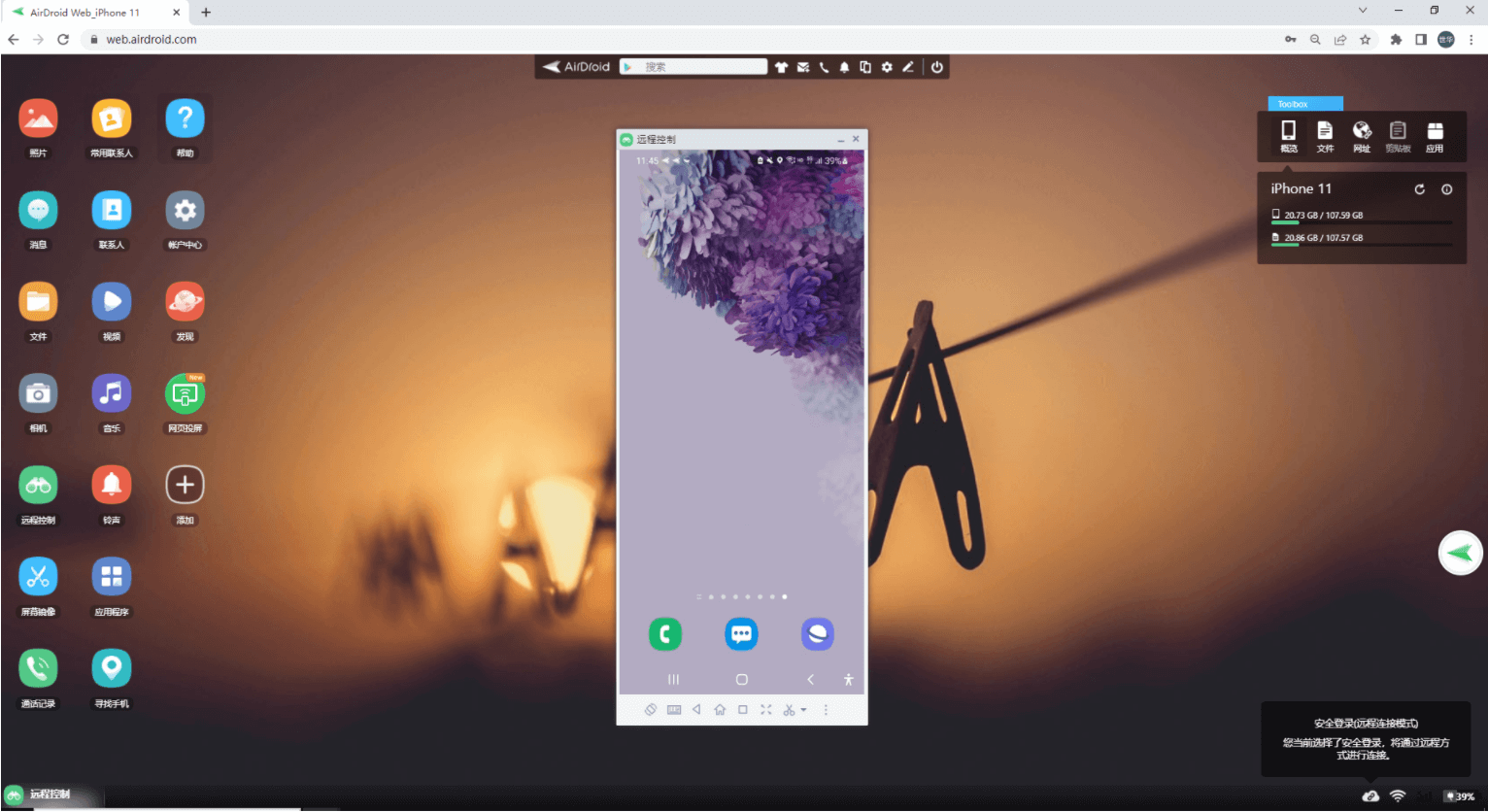
提示:网页端适用于临时或短时连接场景。若需长期稳定控制安卓设备,建议优先使用桌面客户端或AirMirror手机端,以规避浏览器可能带来的连接不稳定问题。
安卓手机远程控制另一台安卓手机
第1步:在用于操作的安卓手机上安装AirMirror客户端。
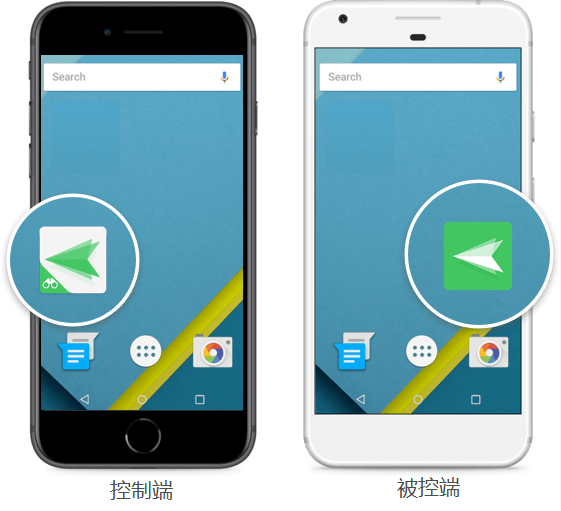
第2步:使用与被控设备相同的AirDroid账号登录AirMirror。
第3步:登录后,目标设备将出现在AirMirror的设备列表中,点击即可开始控制。
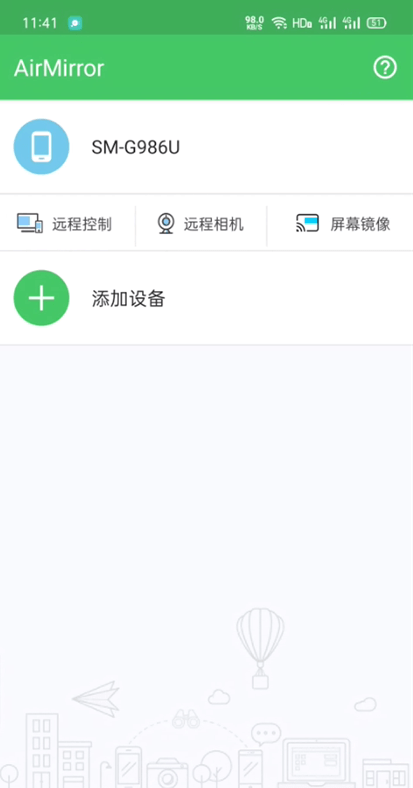
说明:AirMirror手机端支持远程控制、远程相机及屏幕镜像三大功能,用户可根据实际需求灵活选择。
iOS设备远程控制安卓设备
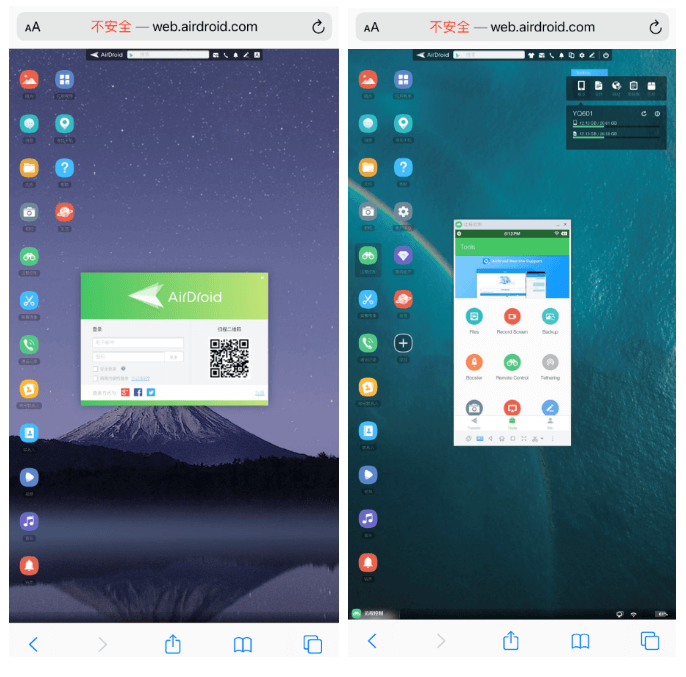
第1步:在iPhone或iPad上使用Safari或其他浏览器访问AirDroid网页端(web.airdroid.com)。
第2步:登录与安卓设备相同的AirDroid账号,并选择目标设备。
第3步:点击远程控制图标,即可通过iOS设备操控安卓手机。
文件传输操作步骤
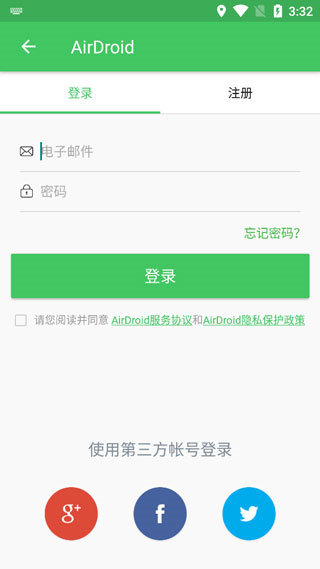
第1步:登录AirDroid账号。
第2步:进入文件管理功能模块。
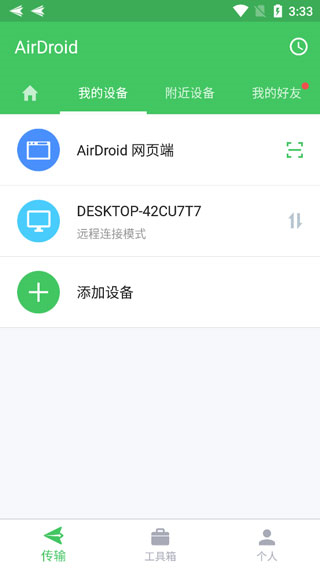
第3步:在界面中选择已连接的目标设备。
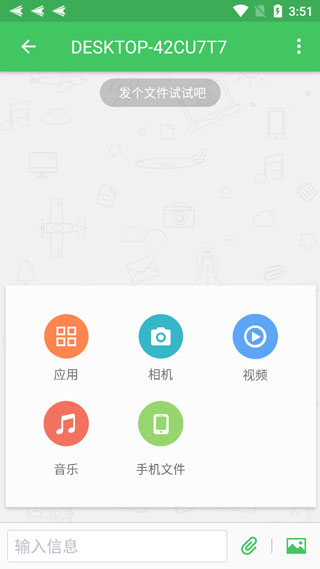
第4步:即可开始双向传输文件。
手机投屏到电脑方法
第1步:在电脑端登录AirDroid账号,点击“远程操控手机”选项。
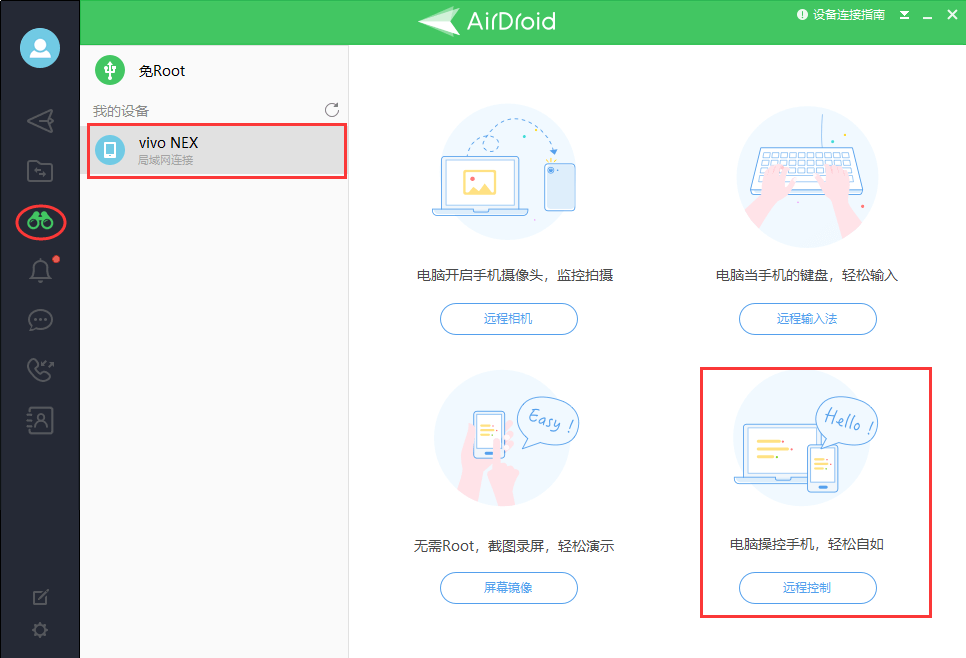
第2步:连接成功后,手机屏幕将实时投射至电脑,实现高清同步显示。
核心功能一览
1. 远程控制 可在电脑上直接操控安卓手机,享受大屏操作的便捷体验。未Root设备亦可通过桌面客户端简单配置实现完整控制,突破系统权限限制。
2. 屏幕镜像 将安卓手机屏幕实时、高清地投射至电脑,画面流畅无延迟,适用于会议演示、直播推流等多种专业场景。
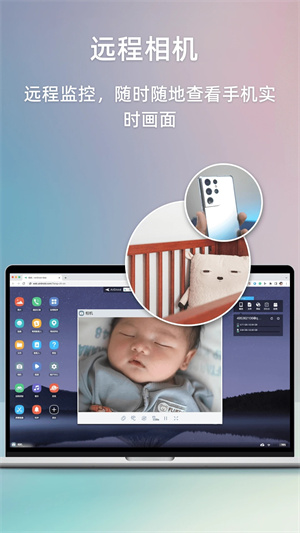
3. 远程相机 远程激活安卓设备摄像头,自由切换前后镜头,实时查看周围环境并监听声音,让闲置手机秒变智能监控设备。
4. 文件管理 全面管理手机内的文件、图片、音乐、视频、应用等资源,支持在电脑端远程安装或卸载APK,操作高效直观。
5. 通知镜像 手机通知实时同步至电脑,支持自定义白名单——屏蔽新闻、广告等干扰信息,同时确保短信、电话、邮件等重要提醒不遗漏。
移动端远程控制设置说明
第1步:在用于控制的安卓手机上安装AirMirror客户端。
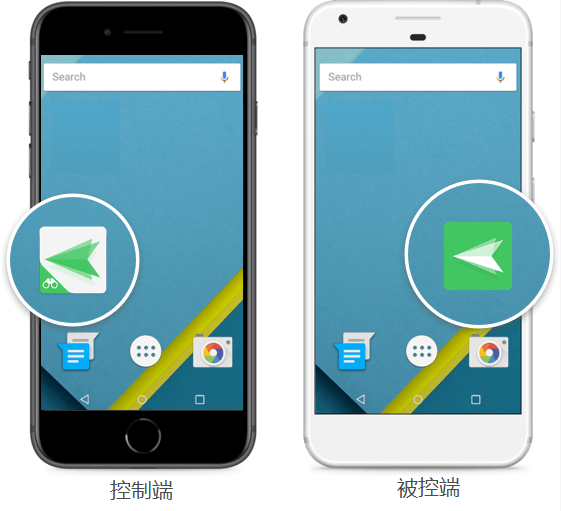
第2步:使用与被控设备相同的AirDroid账号登录AirMirror。
第3步:登录后,目标设备将自动出现在设备列表中,点击即可选择远程控制、远程相机或屏幕镜像功能并建立连接。
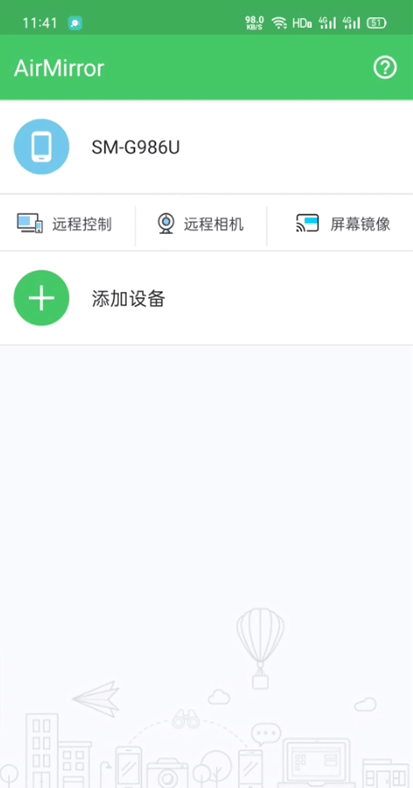
说明:AirMirror手机端提供完整的远程管理能力,用户可根据实际需求灵活启用相应功能模块。
- 厂商:厦门爱尔卓科技有限公司
- 包名:com.sand.aircast
- 版本:1.1.6.0
- MD5值:1623b8bc1159cf6915a4dca5f1ae8ad5