
游戏截图
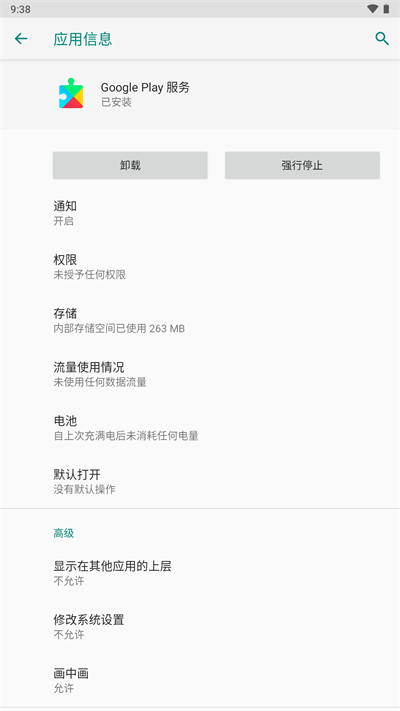
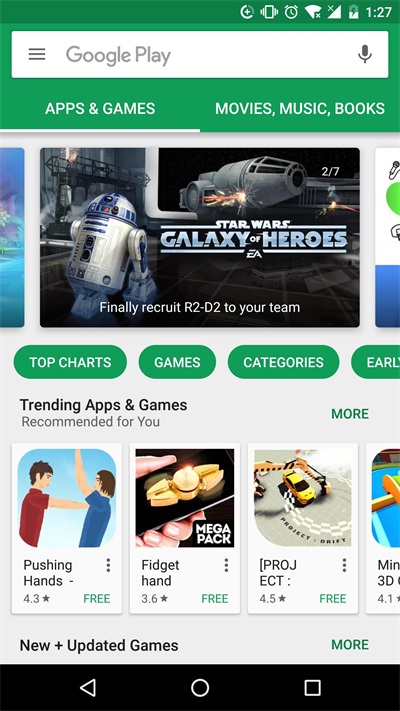
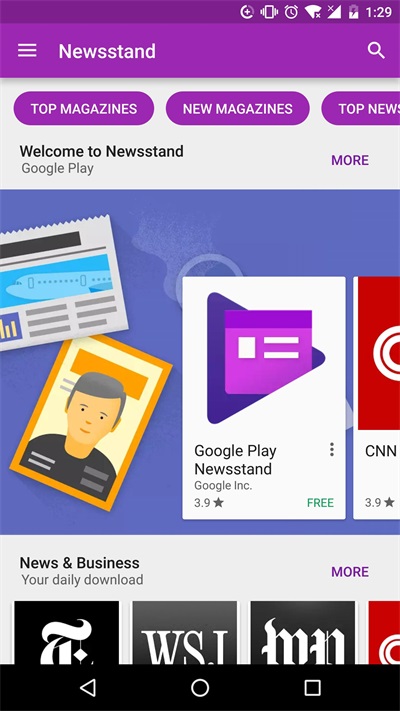
google, google services framework, google services framework下载——Google Services Framework 是 Android 系统中用于支撑各类 Google 应用与服务运行的核心组件,它与 Google Play 服务(Google Play Services)及 Google Play 商店(Google Play Store)共同构成 Android 设备使用 Google 生态功能的基础。若设备缺少该框架,将无法正常使用 Gmail、地图、YouTube 等依赖 Google 账户和后台服务的应用。
安装与配置指南
手动安装方式(适用于已获取 ROOT 权限的设备)
- 首先安装 GoogleServicesFramework.apk,这是整个 Google 服务生态运行的前提。
- 根据个人需求选择是否安装 GoogleContactsSyncAdapter.apk 和 GoogleCalendarSyncAdapter.apk;如无需同步联系人或日历数据,可跳过此步骤。
- 按需安装 Google Play 商店(Google Play Store)以获取应用下载能力。
若安装 Google Play 后启动即闪退,可尝试以下操作:安装完成后暂不运行 Google Play,进入 RE 文件浏览器,将手机内存 data/app 目录下的 com.android.vending-1.apk(即已安装的 Google Play 应用)复制至 system/app 目录,随后重启设备。重启后 Google Play 即可正常运行。
通过辅助工具一键安装(推荐普通用户使用)
- 在安卓手机上下载并安装“Google 空间”应用。
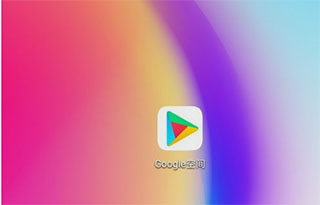
- 打开 Google 空间,系统将自动下载并安装谷歌服务框架、Google Play 服务、Google Play 商店三大核心组件。
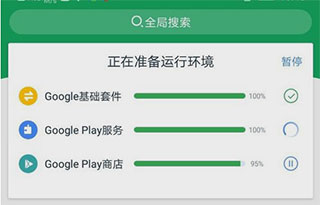
- Google Play 商店将自动完成安装。
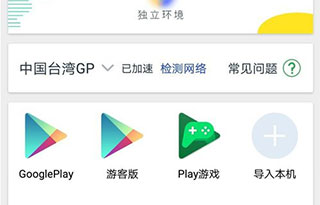
- 打开 Google Play 商店,即可畅享海量国内外热门应用与游戏资源。
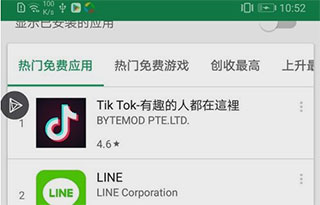
安装注意事项
- 确保设备存储空间充足,以容纳 Google Play 商店及相关服务组件。
- 务必从可信来源获取安装包,如手机自带应用商店或官方渠道,避免安全风险。
常见问题与解决方案
1. 安装时提示“解析包错误”
- 可能是 APK 文件在下载过程中损坏,请重新下载安装包。
- 检查设备系统版本是否满足应用要求。例如,若应用需 Android 2.2 以上系统,而设备为 Android 2.1,则会报错。
- 若使用 RE 文件管理器,可尝试调整其主文件夹路径设置:进入“设置 → 一键设置 → 主文件夹选项”,将路径由“sdcard\”改为“\”,部分用户反馈此操作可解决解析失败问题。
2. 安装时提示“应用程序未安装”
- 清除 .android_secure 缓存文件:通过电脑或 RE 管理器进入 SD 卡根目录,找到 .android_secure 文件夹,删除其中命名异常的文件(如 smdl2tmp1.asec),再重试安装。
- 格式化存储卡:若从未安装过的应用也报此错误,建议备份数据后,使用读卡器在电脑上将存储卡格式化为 FAT32 格式(勿选快速格式化),尤其适用于曾进行 APP2SD 或 swap 分区操作的设备。
- 处理 EXT 分区残留:若存储卡存在 EXT 分区但当前系统未启用,可能导致冲突。可先在手机内格式化存储卡以清除分区,再于电脑上重新格式化一次。
- 清理旧版残留:若为更新时出错,先卸载原应用;若仍失败,进入“设置 → 应用程序 → 管理应用”,清除相关残余数据(尤其是大小为 0 KB 的条目)。必要时使用 RE 文件管理器,彻底删除 system/app 及其他目录中的同名 .apk 与 .odex 文件。
3. 安卓设备无法安装任何软件
- 开启未知来源安装权限:进入“设置 → 安全”或“隐私”,启用“未知来源”选项,允许安装非官方商店应用。此为运营商为防止系统紊乱而设的默认限制。
- 系统或硬件兼容性问题:部分应用仅支持 Android 4.0 及以上版本。若设备系统过低,可尝试通过刷机升级;若硬件性能不足,则可能需更换设备方可解决。
应用信息
- 厂商:谷歌
- 包名:com.google.android.gsf
- 版本:10
- MD5值:ef3c4054dca00cdc959ce10aa5f8b21d
相关版本
















热门推荐


