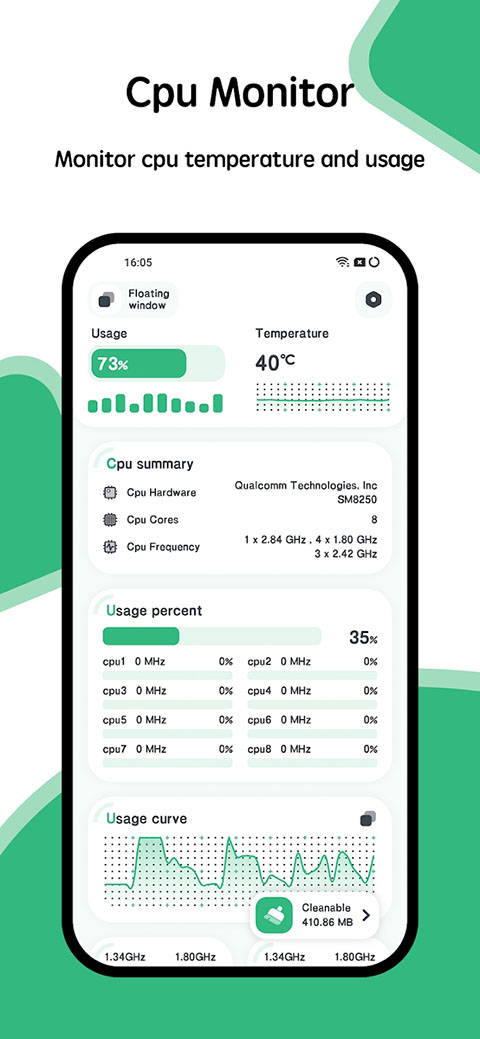
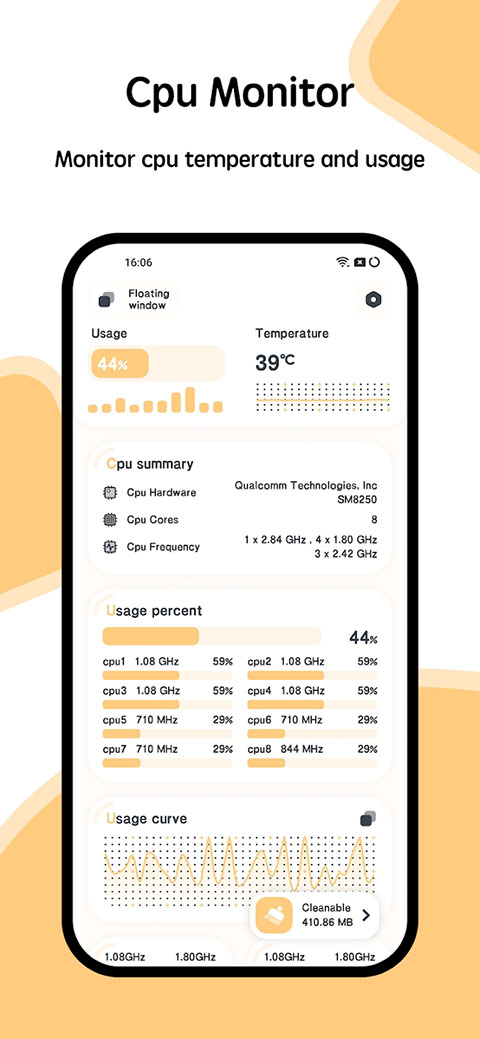
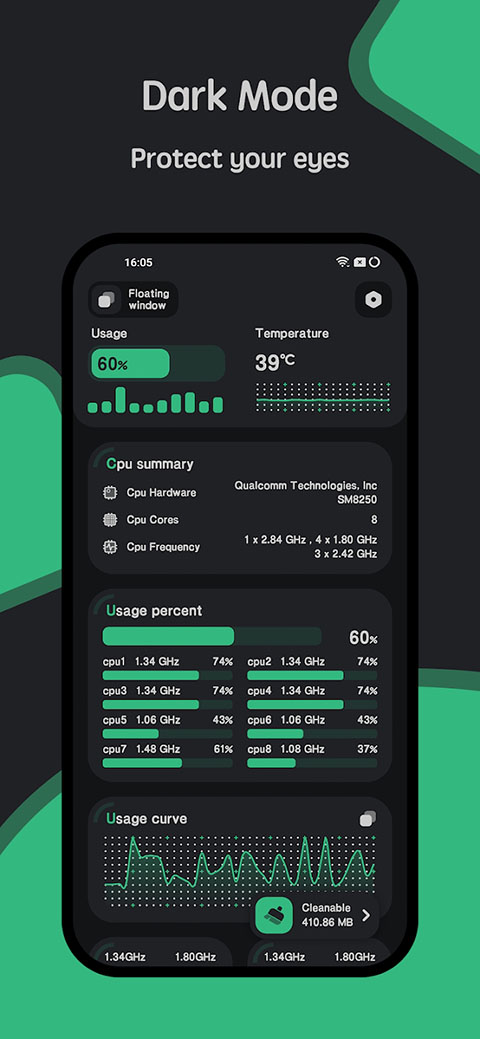
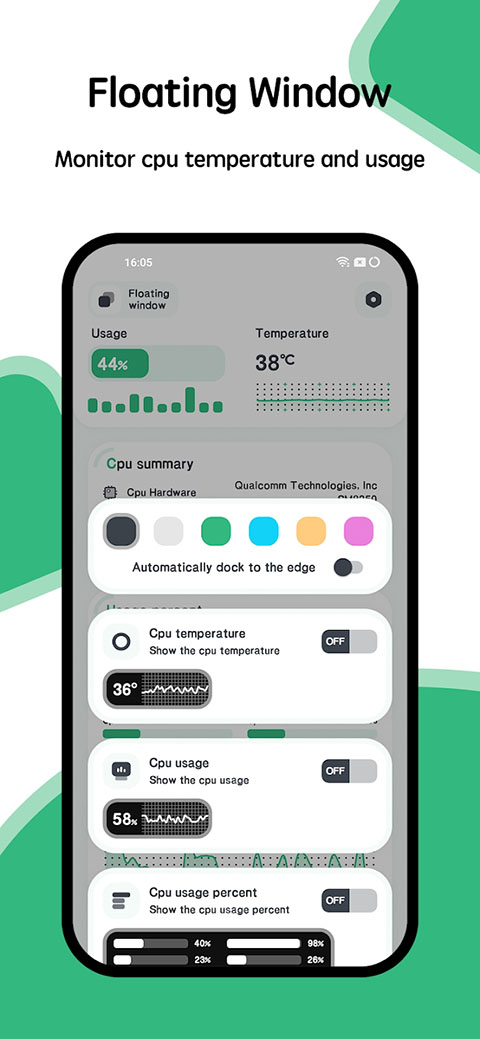
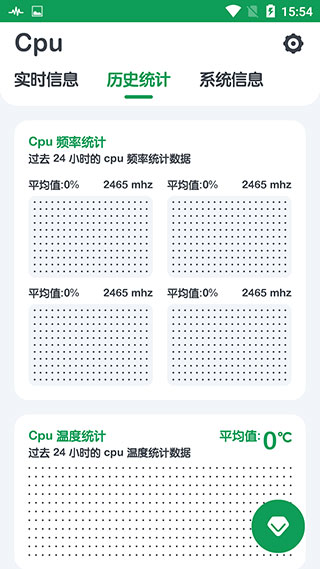
CPUMonitor安卓下载,cpu监测下载是一款功能强大的CPU负载信息监测工具,能够实时追踪并展示设备CPU的详细运行状态,包括CPU温度、使用频率、核心使用率等关键数据。应用不仅支持对CPU历史负载数据的深度分析,还能清晰呈现各应用程序的资源占用情况,全面监控每一颗CPU核心的性能表现。此外,它还能及时反馈潜在的CPU异常问题,并支持在游戏等高负载场景下便捷查看CPU频率变化。用户还可同步掌握电池电量状态,灵活管理设备性能与能耗。
核心功能亮点
1. 一键清理内存:当手机出现卡顿,轻点即可快速释放无用后台进程,提升系统流畅度。
2. 高温预警提醒:实时监测CPU与电池温度,一旦超过安全阈值,立即发出警报,有效防止设备过热。
3. 实时悬浮监控窗:可在桌面显示悬浮窗口,随时查看CPU使用率、内存占用等关键数据,无需切换应用。
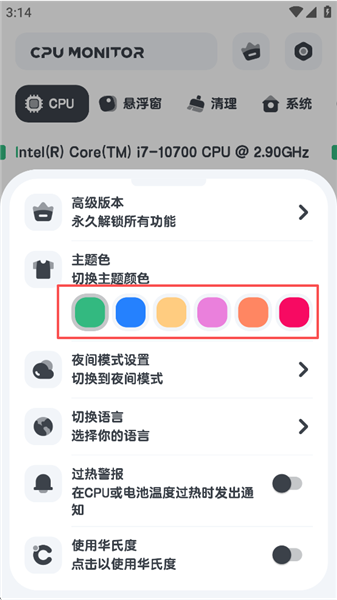
4. 个性化界面主题:内置多种配色方案,用户可自由更换界面风格,打造专属视觉体验。
专业级监测优势
1. **操作简洁直观**:界面布局清晰,功能入口明确,即使非技术用户也能轻松掌握。
2. **数据深度全面**:为进阶用户提供详尽的CPU运行参数与可视化图表,满足专业性能分析需求。
3. **低资源占用**:应用本身轻量高效,运行时不拖慢系统,确保监测过程无负担。
4. **实时动态更新**:持续刷新CPU各核心的频率、负载及温度,确保用户掌握最新设备状态。
5. **多核独立监控**:完整支持多核心处理器,分别显示每个核心的运行详情,便于精准诊断性能瓶颈。
6. **趋势图表辅助**:除实时数值外,还提供历史数据曲线图,帮助用户直观理解CPU使用趋势。
如何启用悬浮窗功能
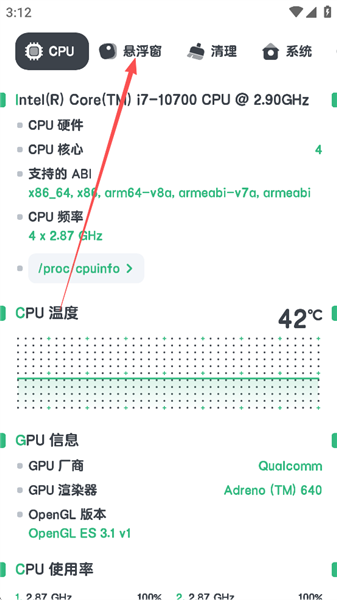
1. 打开应用,点击底部或侧边栏中的【悬浮窗】选项。
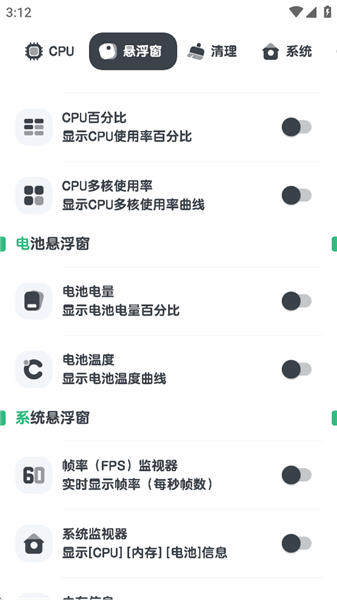
2. 根据需要选择要显示的硬件监测项,并在系统弹窗中授予应用“悬浮窗权限”即可生效。
自定义界面主题步骤
1. 启动应用后,点击右上角【设置】图标进入配置页面。
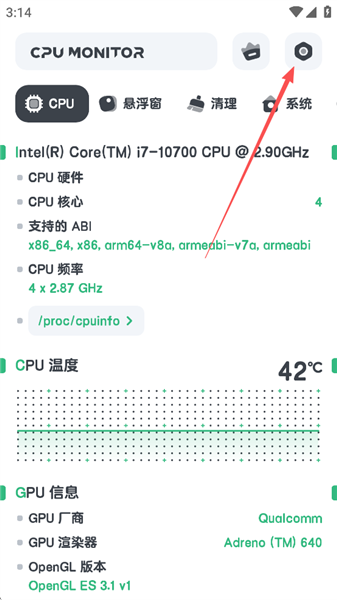
2. 在主题选项中挑选你喜欢的颜色风格。
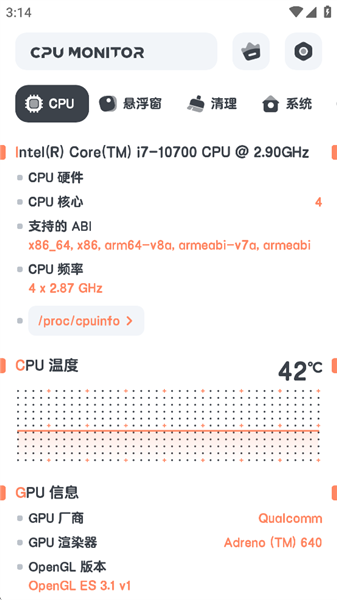
3. 确认选择后返回主界面,新主题将立即生效。
快速上手指南
1. 安装完成后首次启动,主界面即显示CPU、内存及电池的综合概览。
2. 若需常驻监控,请前往设置中开启“悬浮窗”功能,确保数据随时可见。
3. 遇到设备卡顿,可直接使用主页上的“一键加速”按钮,即时释放系统资源。
4. 在设置中可启用高温警报,并自定义触发报警的温度阈值,实现主动防护。
5. 长按手机桌面空白处,选择“小部件”或“添加控件”,即可将该应用的专属监控小组件添加至桌面,方便快捷查看关键信息。
- 厂商:System monitor tools lab - Cpu Ram Batter
- 包名:cm.clean.master.cleaner.booster.cpu.cooler
- 版本:
- MD5值:b544d217db78c1d49a70a7ba0bc4d07f