

希沃授课助手,希沃授课助手下载:这是一款专为教师打造的高效授课辅助工具,需与电脑端协同使用。通过希沃授课助手App,教师可轻松实现拍照上传教学素材、远程操控课件播放及电脑操作,显著提升课堂互动性与教学效率,是现代智慧课堂不可或缺的得力助手。
核心亮点一览
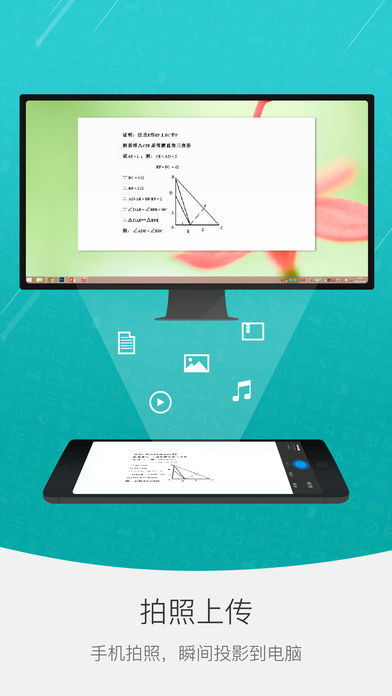
1. 拍照上传:错题解析、实验现象、学生作业等内容一拍即传,实时投屏展示,让讲解更直观。
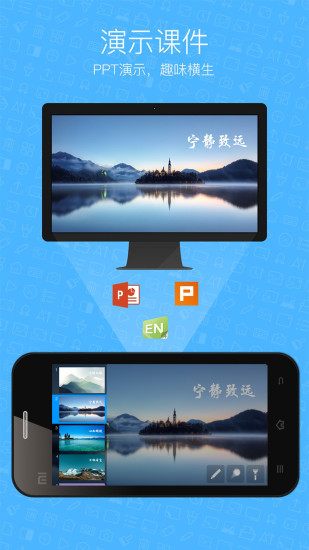
2. 课件演示:流畅播放PPT等课件,支持趣味化教学设计,增强课堂吸引力。
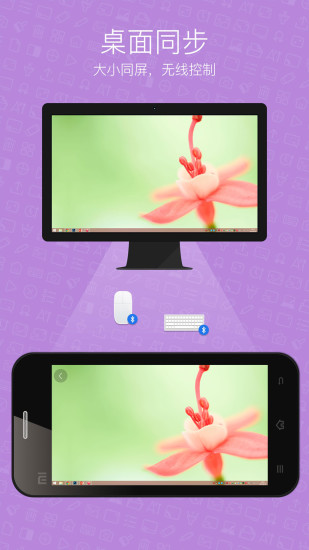
3. 桌面同步:手机与电脑屏幕大小同屏显示,无线掌控教学全过程,摆脱讲台束缚。
主要功能详解
1. 桌面同步:通过移动设备实时同步并控制PC(或智能平板)桌面,实现自由走动授课。
2. 课件演示:全面兼容PPT、WPS、Easinote等格式,支持翻页、缩略图预览、一键黑屏等操作,提升演示流畅度。
3. 文件传输:可将手机中的图片、文档等文件快速上传至电脑端,方便即时调用。
4. 实物拍照展示:利用手机摄像头拍摄实物、手写内容等,即时投送到大屏,丰富教学呈现方式。
5. 触控板模拟:在手机上模拟笔记本触控板与键盘,远程操作电脑桌面程序,实现精准控制。
常见问题解答
如何连接手机App和电脑?
1. 确保手机与电脑处于同一网络环境:
- 有Wi-Fi时,将两者连接至同一Wi-Fi;
- 无Wi-Fi时,在电脑端开启热点,并将手机连接至该热点。
2. 打开手机App,选择目标电脑进行连接,或点击“扫描连接”扫描电脑端显示的二维码完成配对。
热点启动失败怎么办?
1. 确认电脑已安装无线网卡并正确安装驱动,且无线网卡开关已开启;
2. 关闭猎豹WiFi、360安全卫士等可能干扰热点创建的软件;
3. 若仍无法启动,建议重启电脑后重试。
连接不稳定怎么办?
1. 若使用智能平板,请确认设备已安装天线,且天线未被隔板、金属物等遮挡;
2. 如信号仍弱,建议切换至干扰较少、信号更强的网络环境使用。
版本更新说明
3.0.20版更新内容:
1. 优化连接逻辑,显著提升连接稳定性;
2. 改进断线重连机制,提高重连成功率;
3. 修复若干已知问题,提升整体使用体验。
- 厂商:暂无
- 包名:希沃授课助手(SeewoLink)
- 版本:
- MD5值:4f84c35e0bcea89ca6447d9015cb0df3


