- 类型:手机工具
- 版本:2.2.2
- 平台:安卓软件
- 更新时间:2026-05-25 16:10:22
- 大小:5MB
- 厂商:暂无
Goodsync同步工具免费版
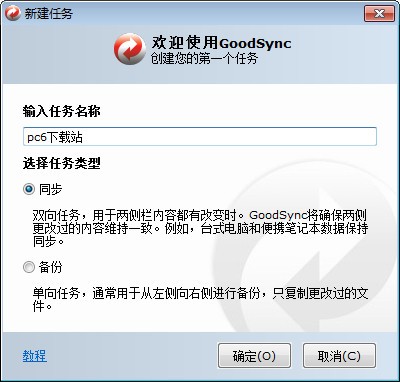
Goodsync 是一款高效实用的文件同步与备份工具,能够轻松将 Windows 电脑上的硬盘资料同步至外接 USB 设备,也支持跨设备数据迁移。用户还可将无需同步的文件夹加入排除列表,灵活控制同步内容。
核心功能亮点
1. 智能同步模式选择:创建新同步任务时,软件会引导用户选择“双向同步”或“单向备份”。双向同步确保任一端新增或修改的文件自动覆盖另一端旧版本;单向备份则防止误改备份源,有效避免数据覆盖错误。
2. 多任务标签化管理:支持同时运行多个同步任务,界面采用类似浏览器的标签页设计,每个任务独立显示。只需为任务命名清晰,即使数量众多也能一目了然、轻松切换。
3. 软件完全免费,安装包仅约 4.5MB,体积小巧,且提供全中文操作界面,上手简单无门槛。
4. 跨平台支持:不仅提供 Windows 版本,还拥有 macOS 版本,Mac 用户同样可享受一致的同步体验。
5. 网络同步能力强大:突破传统本地同步限制,支持通过局域网(如网上邻居)在两台电脑间同步文件夹,可替代传统即时传文件工具。更支持直接连接 FTP 服务器进行远程同步,兼容 SSH 加密传输,并针对 Linux 服务器提供“文件名使用 UTF-8 编码”选项,彻底解决中文文件名乱码问题。
6. 任务配置可导出备份:所有同步任务均可导出为配置文件,一旦系统重装或更换设备,只需导入该文件即可快速恢复全部设置,省去重复配置的麻烦。
快速使用指南
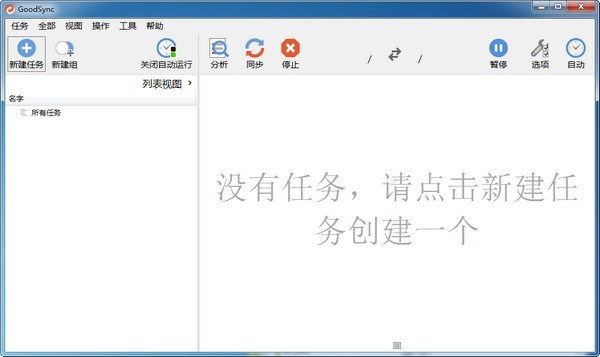
1. 启动 GoodSync,点击“任务 >> 新建”。
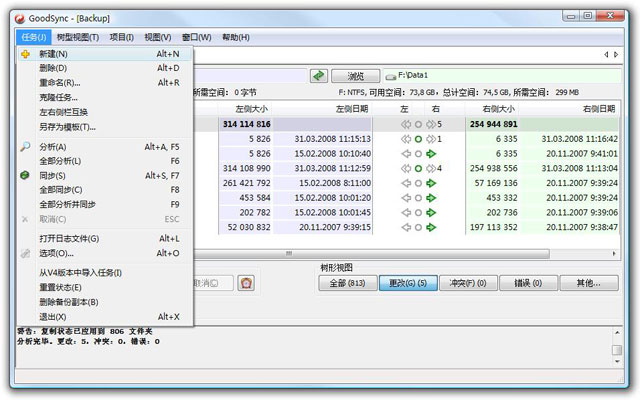
2. 为新任务输入一个易于识别的名称,点击“确定”。
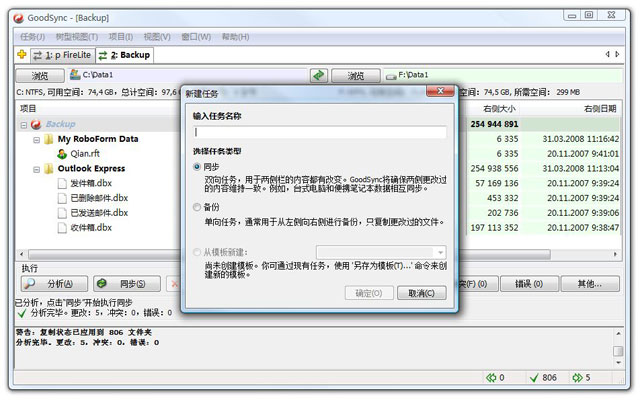
3. 返回主界面,在基本设置中完成左右两侧文件夹的指定,即可开始同步。
安装流程说明
一、下载最新版 GoodSync 安装包,双击运行。
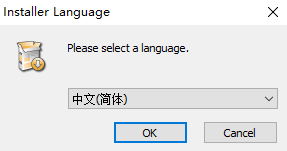
二、选择“简体中文”,点击【OK】继续。
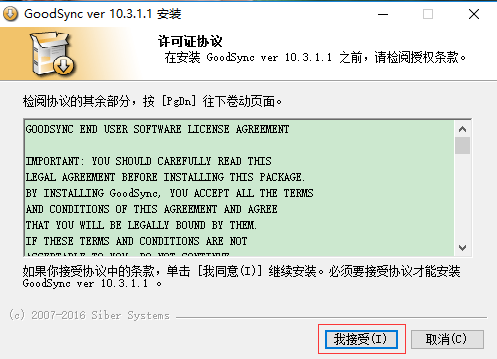
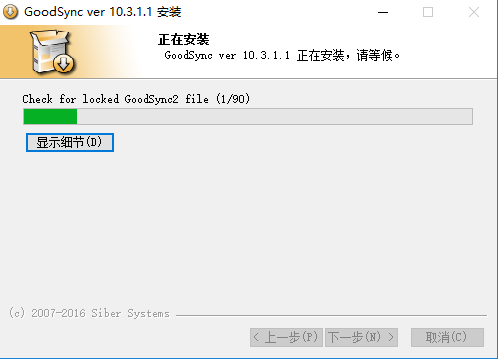
三、勾选“我接受”许可协议,等待安装程序自动完成安装过程。
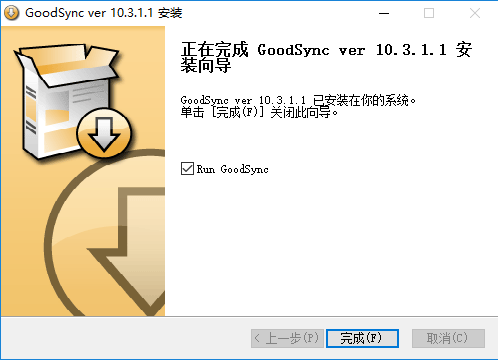
四、安装完成后,点击【完成】即可启动软件。
- 厂商:暂无
- 包名:com.apps.adrcotfas.goodtime
- 版本:2.2.2
- MD5值:5259f939f367c893065aa0b031e2e578



-

2022深圳地铁扫描乘车v3.2.6安卓版v3.2.6安卓版
下载 -

rutracker官方下载2022最新版v2.0安卓版v2.0安卓版
下载 -

小顺智控用的软件v1.0.0官方版v1.0.0官方版
下载 -

Motionleat下载安卓最新版v1.8.1最新安卓版v1.8.1最新安卓版
下载 -

mixv软件灵魂出窍特效下载官方版v2.0.9最新版v2.0.9最新版
下载 -

altizure手机版下载2023安卓最新版v3.9.5最新安卓版v3.9.5最新安卓版
下载 -

长沙易停车下载官方appv1.0官方版v1.0官方版
下载 -

电视万能遥控器appv1.1.2官方版v1.1.2官方版
下载 -

Gesture Lock Screen pro下载安卓免费版v4.5安卓版v4.5安卓版
下载 -

申程出行app下载2022最新版安装v1.9.11安卓版v1.9.11安卓版
下载 -
gps电子狗模块app安卓版v1.0手机版v1.0手机版
下载 -

Moshup幻术相机app下载安卓最新版v1.042最新版v1.042最新版
下载 -
aptoide官方下载安卓2025最新版v9.22.5.3官方安卓版v9.22.5.3官方安卓版
下载 -

playmods软件下载2023最新版v1.9.1官方安卓版v1.9.1官方安卓版
下载