
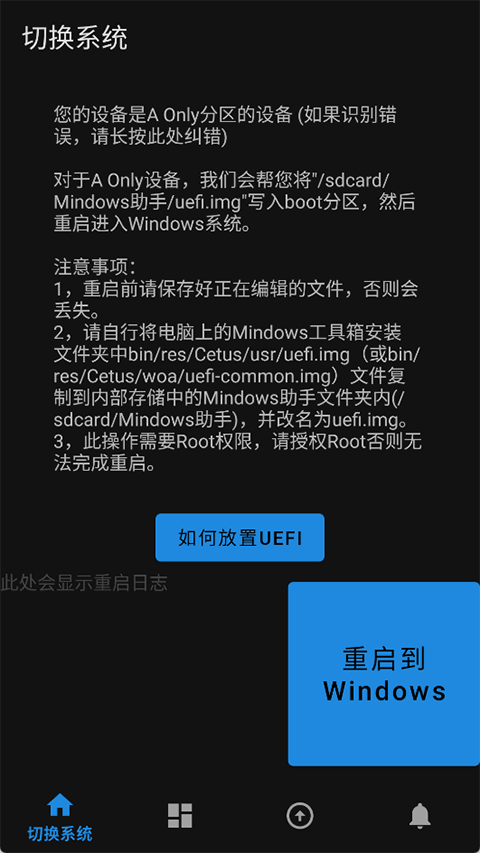
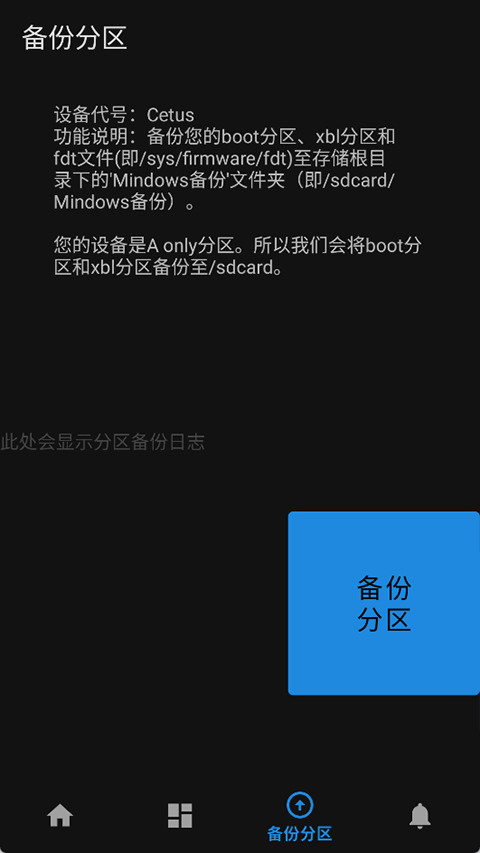
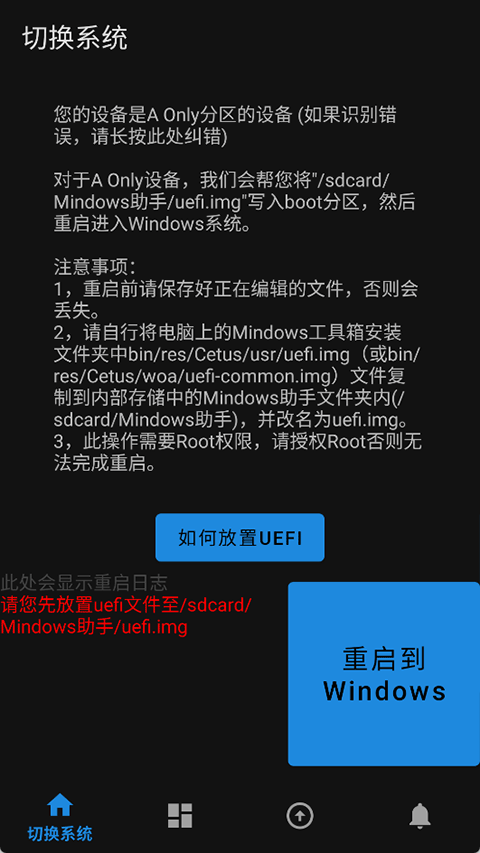
Mindows助手,Mindows助手官方版下载:Mindows助手是专为已在安卓设备上刷入Windows系统的用户打造的移动端配套工具。该应用支持分区挂载、安卓与Windows系统一键切换、智能分区管理及关键分区自动备份,有效保障用户数据安全。通过与电脑端Mindows工具箱联动,可实现远程协同控制,大幅简化刷机与系统切换流程。界面设计简洁直观,并内置详细操作教程与安全提示,显著降低使用门槛,让用户在手机端也能高效体验双系统办公与娱乐的便捷。
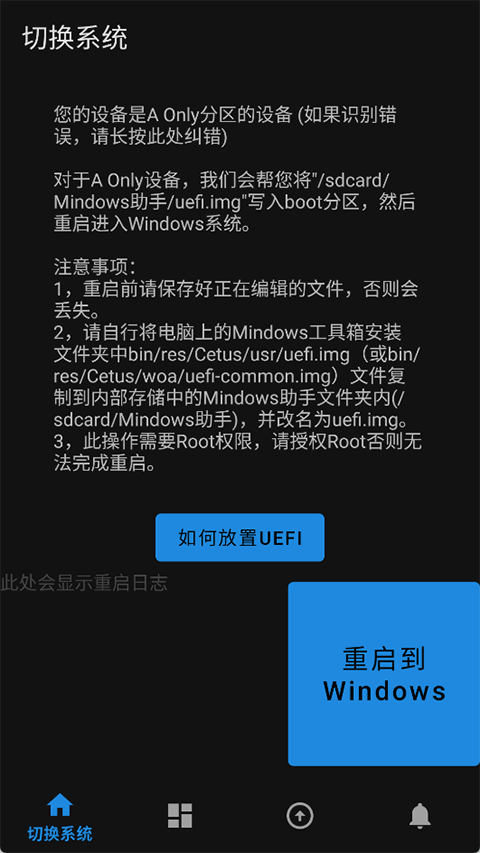
快速上手指南:Mindows助手使用步骤
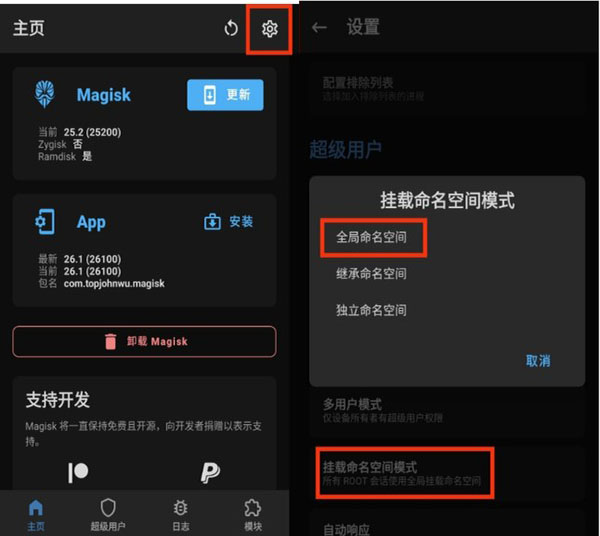
1. 首先,请进入Magisk设置,将“挂载命名空间模式”更改为“全局命名空间”。
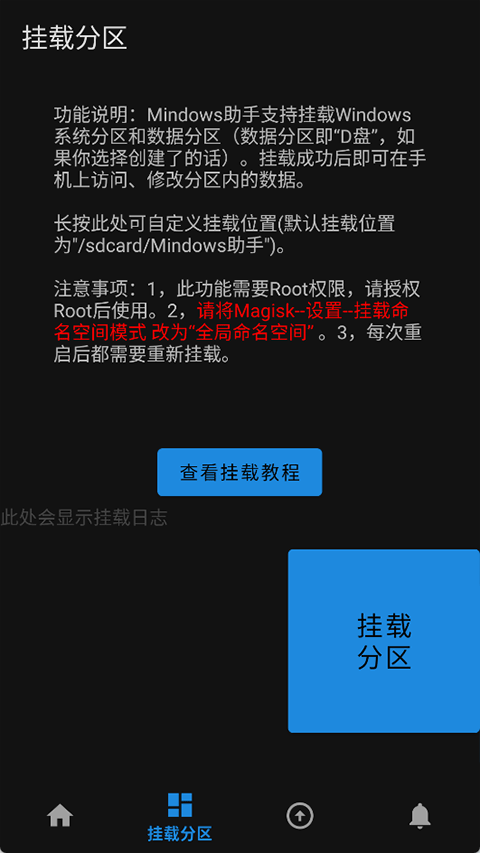
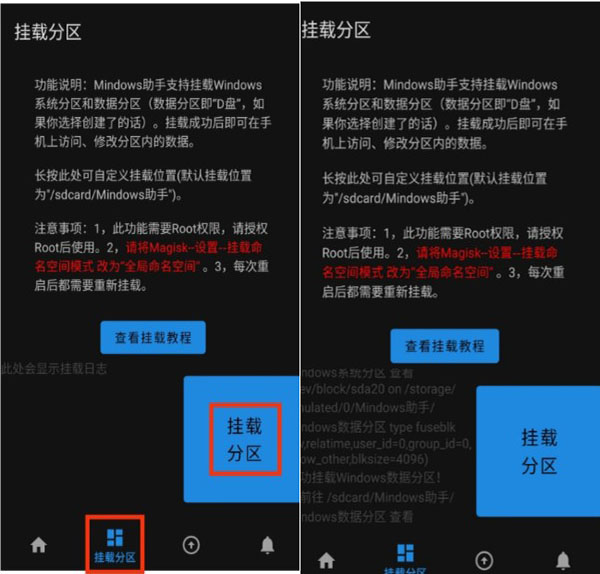
2. 打开Mindows助手,完成Root授权后,点击“挂载分区”按钮。若出现如下图所示的成功提示,即表示挂载已生效。
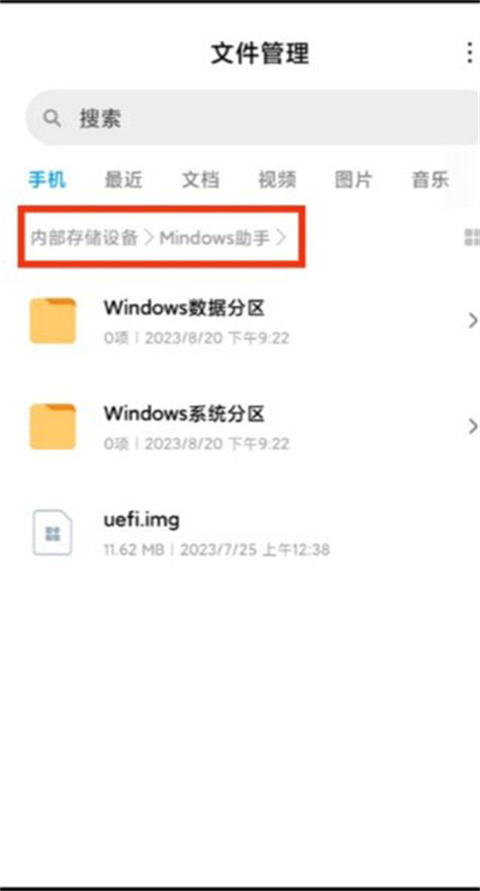
3. 挂载完成后,前往手机内部存储 → Mindows助手文件夹中查看挂载结果。
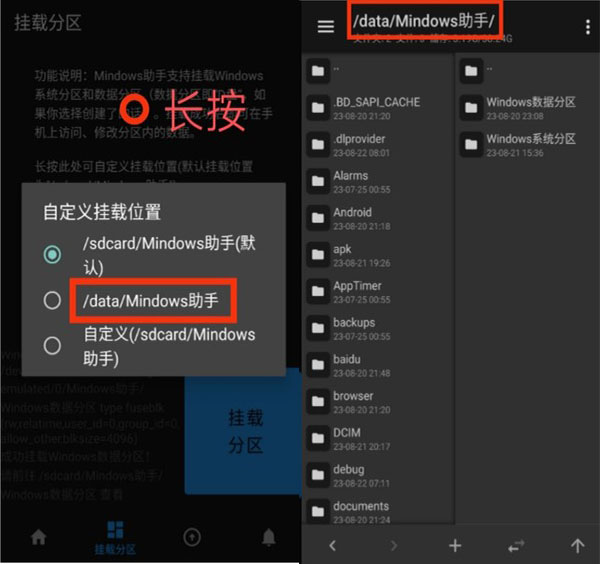
4. 若挂载后目录中未显示Windows文件,请长按“挂载分区”功能区域的说明文字,尝试更改挂载路径后重新操作。
无需Root权限的使用方案
Mindows助手可通过ADB授权、Magisk命名空间调整及Shizuku等工具,在免Root环境下实现部分核心功能。具体操作流程如下:
1. 启用开发者选项与USB调试
进入手机“设置 → 关于手机”,连续点击“版本号”7次以激活开发者模式。随后返回设置,打开“开发者选项”,启用“USB调试”和“无线调试”。
2. 通过ADB进行无线授权
在电脑端安装ADB工具包,连接手机后依次执行以下命令:
adb tcpip 5555
adb connect 手机IP:5555
3. 调整Magisk命名空间模式
打开Magisk应用,进入“设置”,将“挂载命名空间模式”设为“全局命名空间”,使Mindows助手在无Root状态下也能访问系统分区。
4. 结合Shizuku工具(可选)
安装并启动Shizuku服务,通过ADB完成授权后,Mindows助手可借助其沙箱机制间接获得系统级操作权限,从而绕过完整Root需求。
5. 执行基础系统操作
在Mindows助手中选择“挂载分区”或“系统切换”等功能,此时所需权限由ADB或Shizuku动态提供,可顺利完成存储挂载或系统切换。但请注意,如深度修复等高级功能仍需Root权限支持。
- 厂商:暂无
- 包名:com.xmindmap.siweidaotu
- 版本:8.6.25
- MD5值:99b96554f898e32e41ef836bfc1b3b0a