
microG服务最新版 0.3.15.250932-hw安卓版
- 类型:手机工具
- 版本:v16.0.18827.20066
- 平台:安卓软件
- 更新时间:2026-05-30 08:38:56
- 大小:115MB
- 厂商:microG Team
microG系统工具开源免费
游戏截图
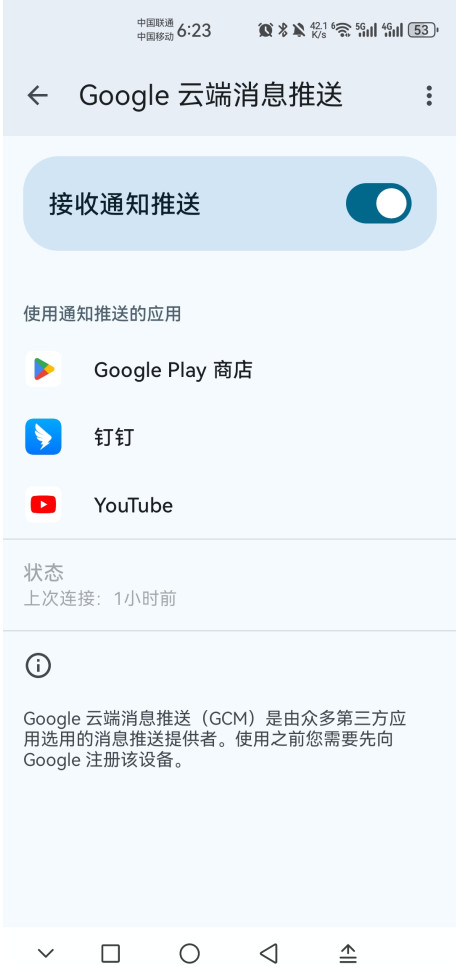
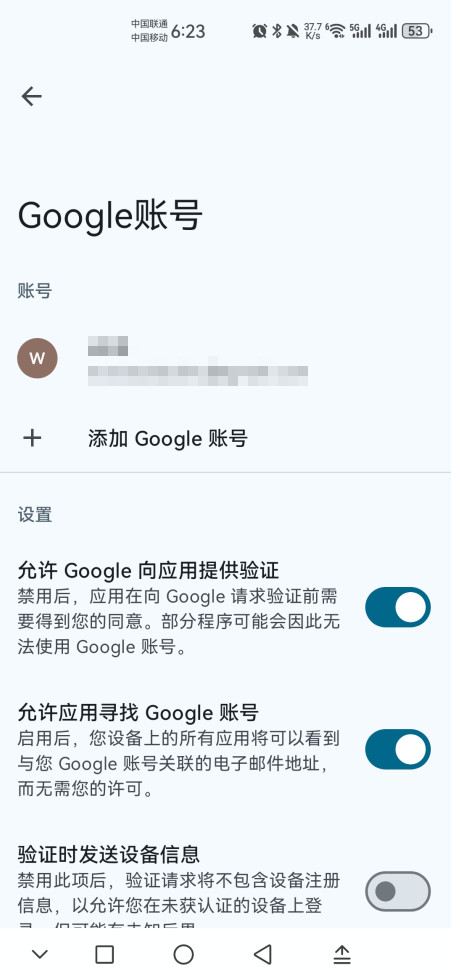
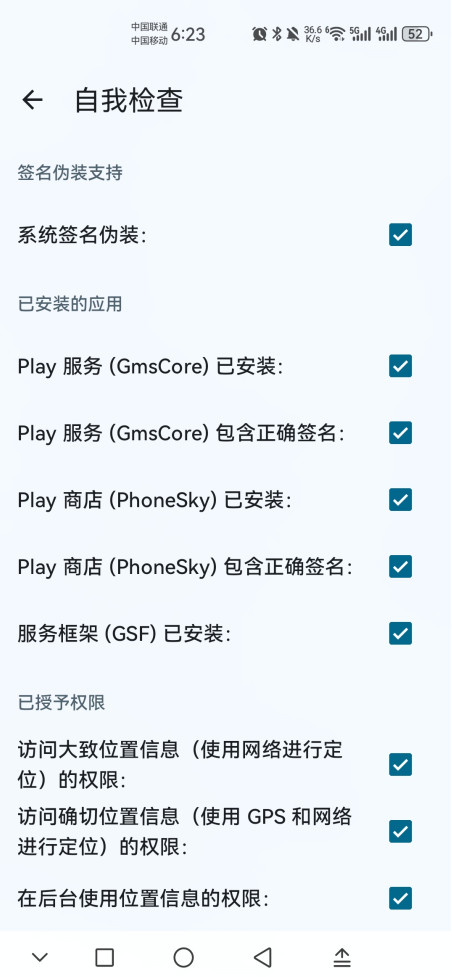
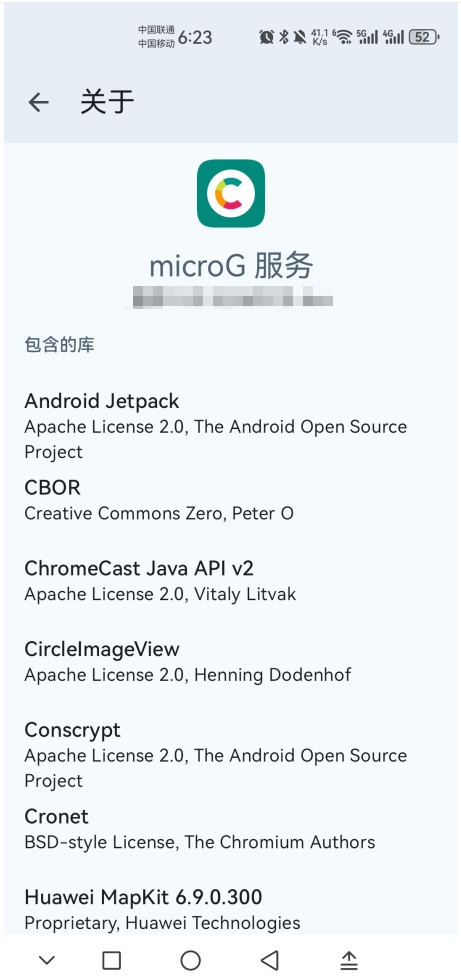
microg,工具,谷歌框架,microG服务最新版下载。microG 是一款开源的轻量级替代方案,用于在没有官方 Google 服务框架的设备上运行依赖 Google Play 服务的应用程序。通过 microG,用户无需安装完整的“谷歌全家桶”,即可在手机上顺利安装并使用 Google Play 商店,进而下载各类应用与游戏。此外,microG 还支持位置服务、云消息推送(GCM/FCM)等核心功能,为用户提供接近原生 Google 服务的体验。
华为手机安装 Play 商店的详细操作指南
以下步骤将指导您如何在华为手机上借助 microG 服务成功启用 Google Play 商店:
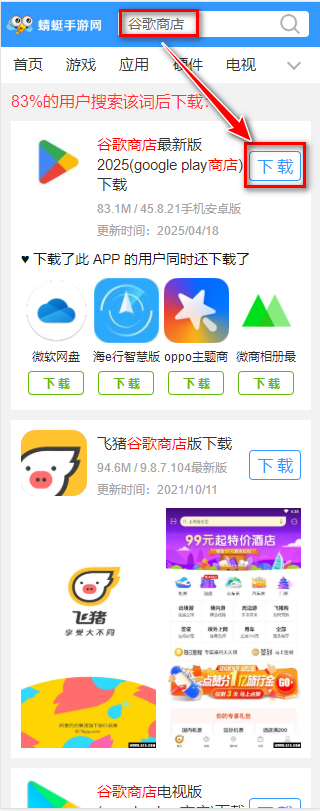
- 首先下载 Google Play 商店 APK 文件并完成安装。
- 下载配置文件压缩包:http://dl1.692657.com/pc/tdxz.zip。
- 解压该压缩包,并将其中的 Backup 文件夹复制到手机内部存储的 Huawei 目录下。
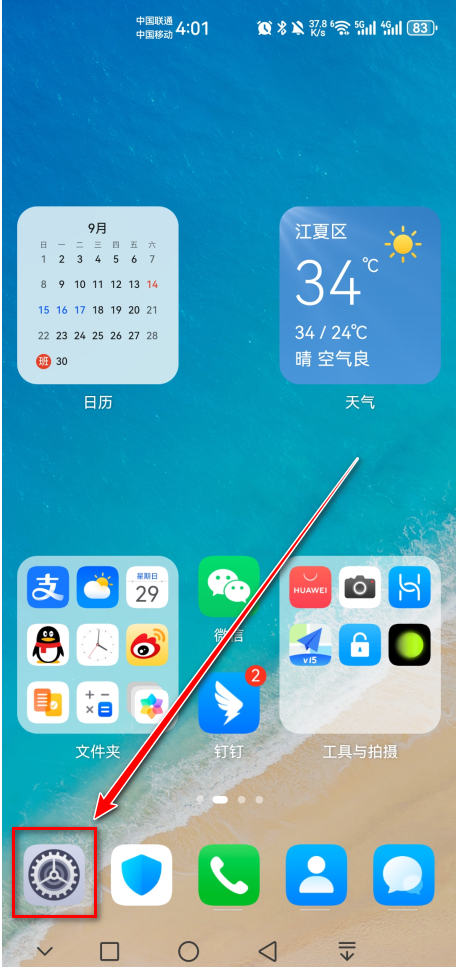
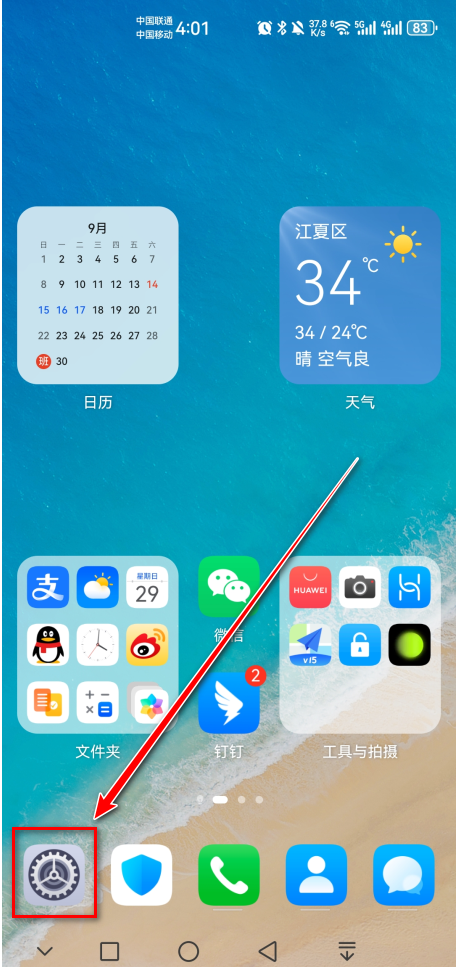
- 打开手机【设置】。
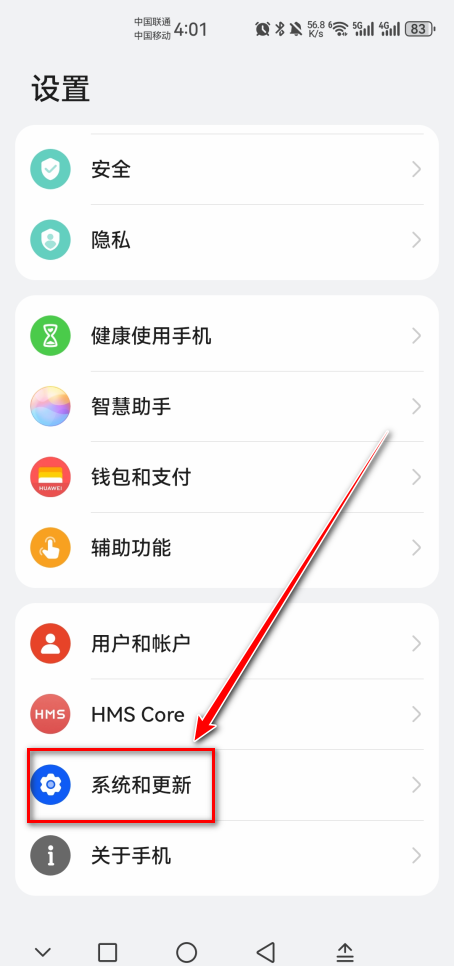
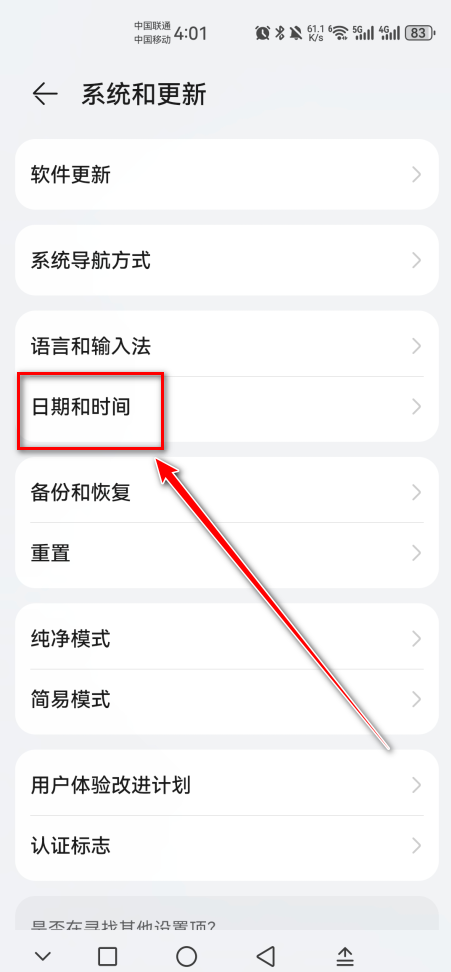
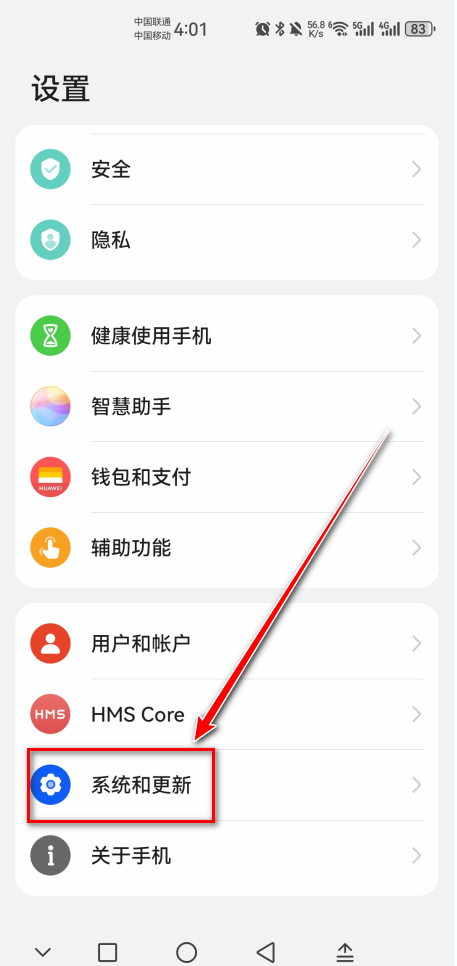
- 进入【系统和更新】。
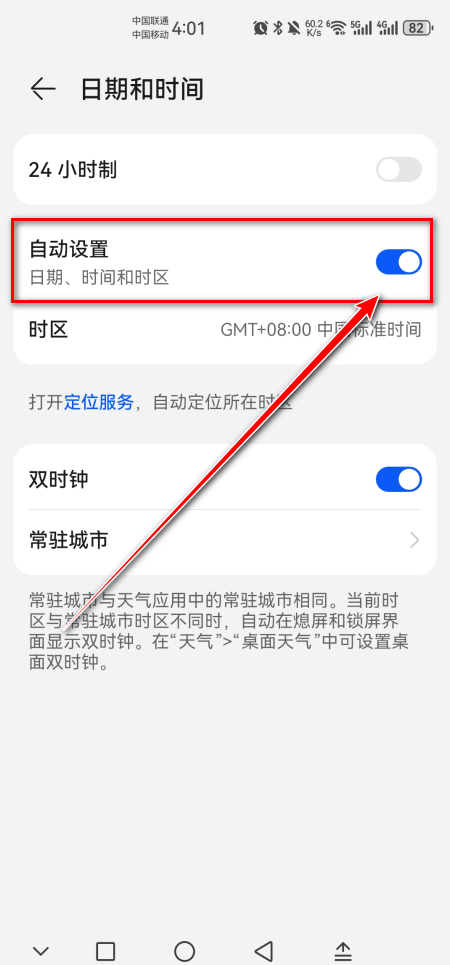
- 点击【日期和时间】。
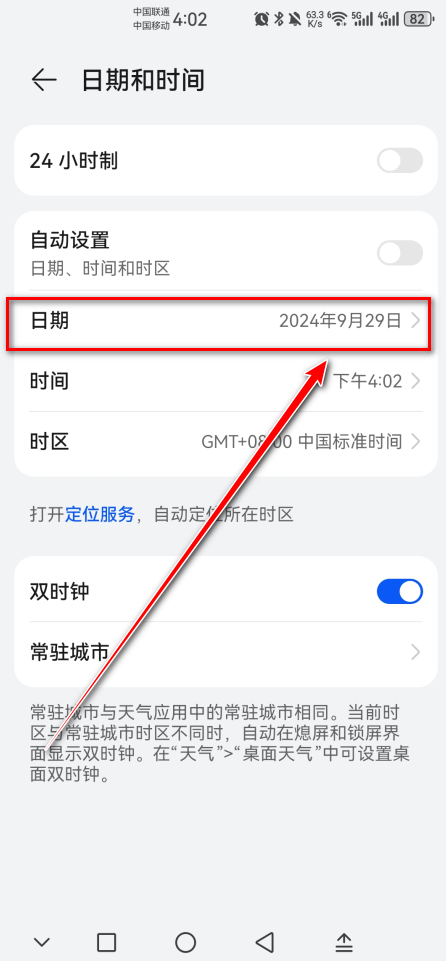
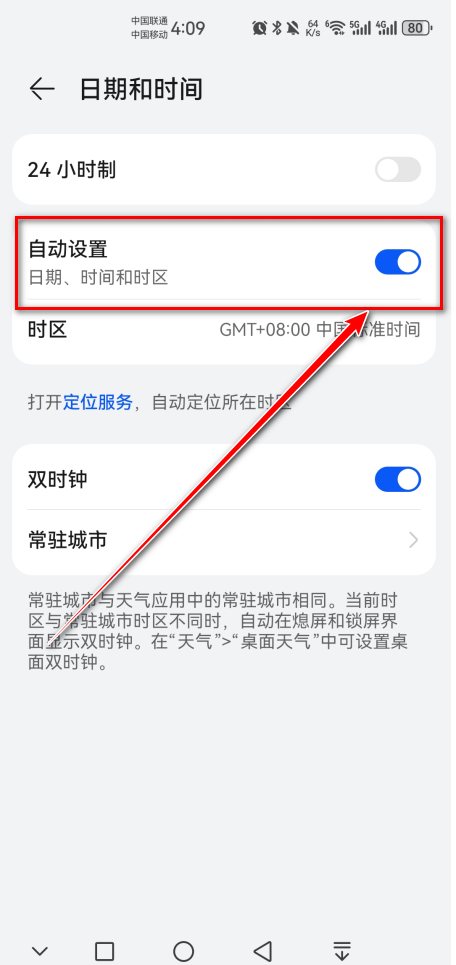
- 关闭【自动设置】开关(蓝色按钮)。
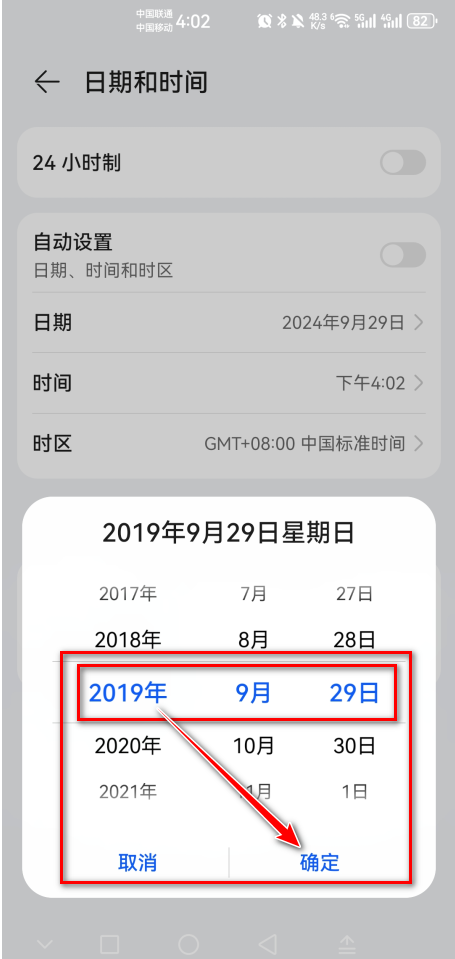
- 点击【日期】后的时间字段。
- 将年份手动修改为2019年,然后点击【确定】。
- 返回【设置】主界面。
- 再次进入【系统和更新】。
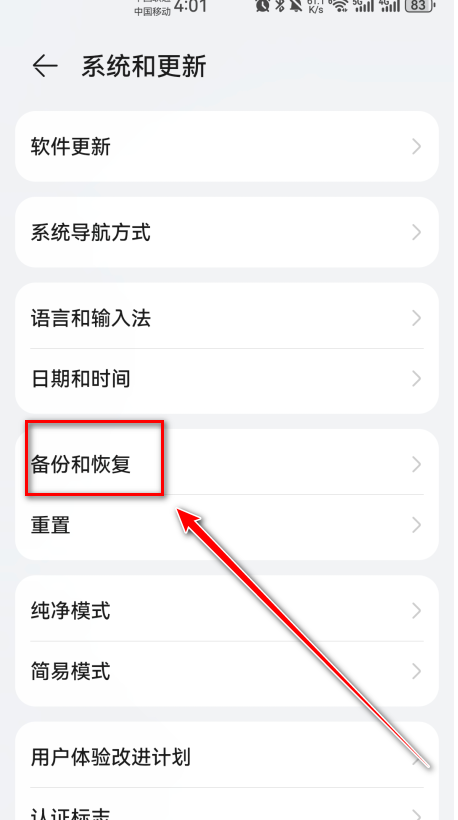
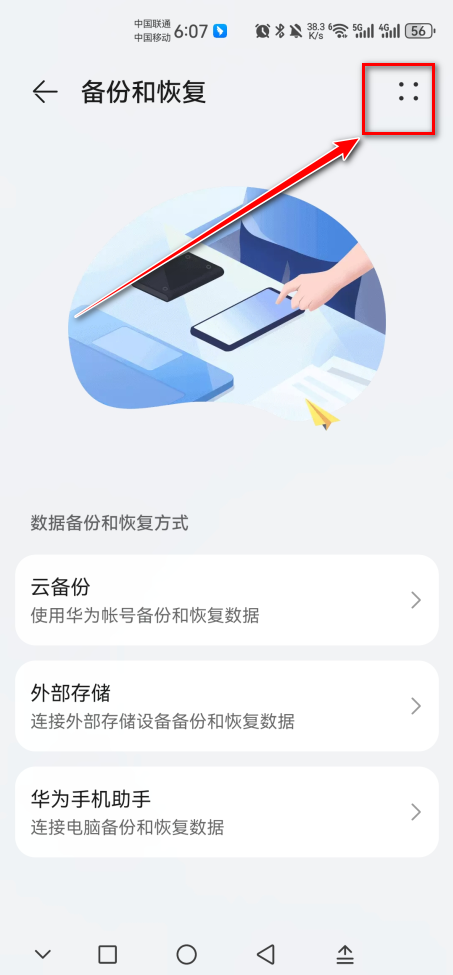
- 选择【备份和恢复】。
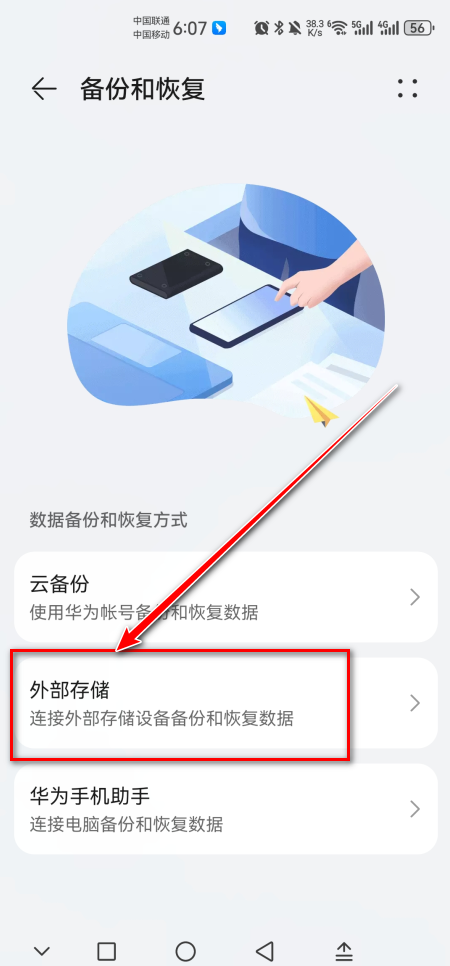
- 点击【外部存储】,并授予所有请求的权限。
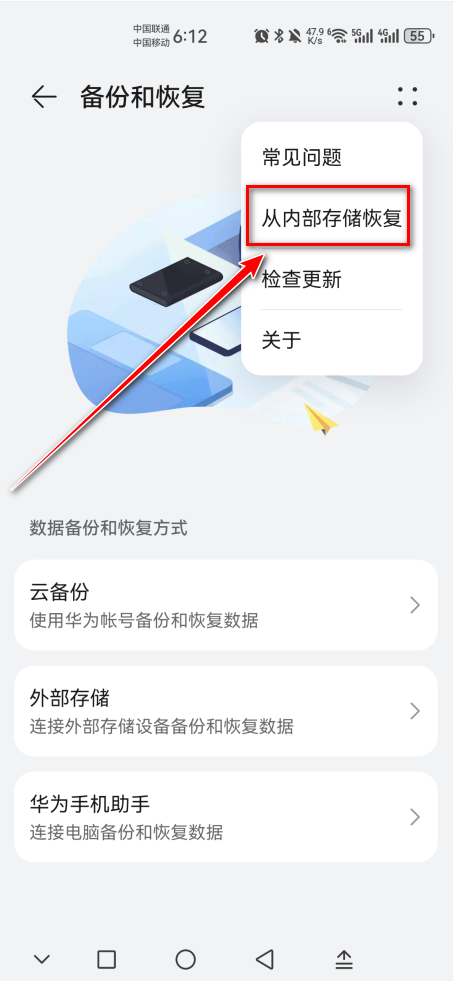
- 关闭【备份和恢复】页面,重新进入后点击右上角的四个点图标。
- 选择【从内部存储恢复】。
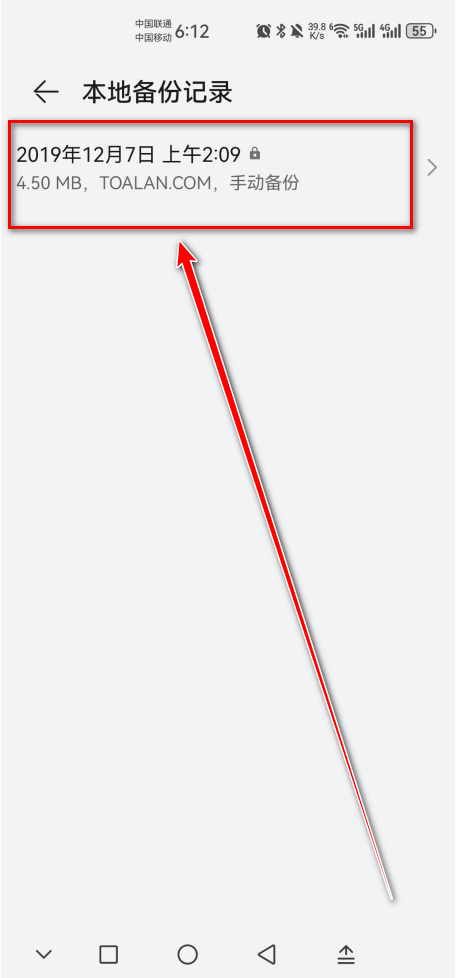
- 找到并点击名为“Backup”的备份文件。
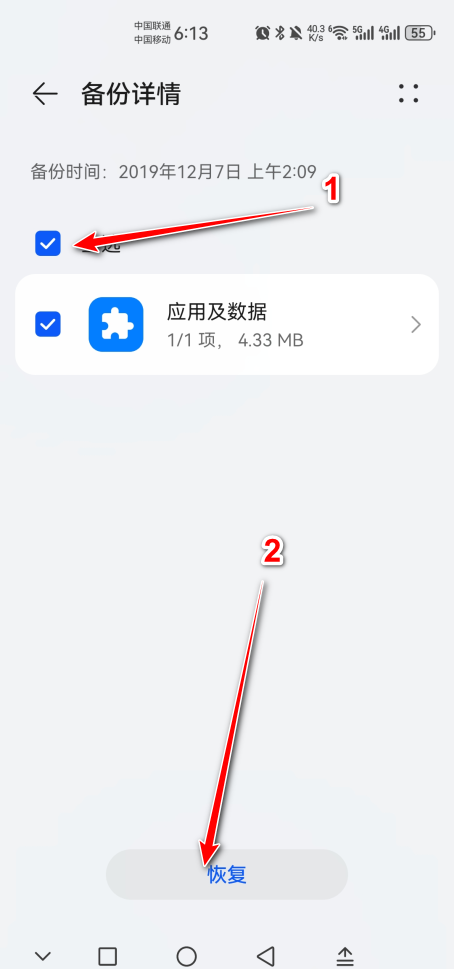
- 勾选全部项目,点击【恢复】,输入密码 a12345678 后确认。
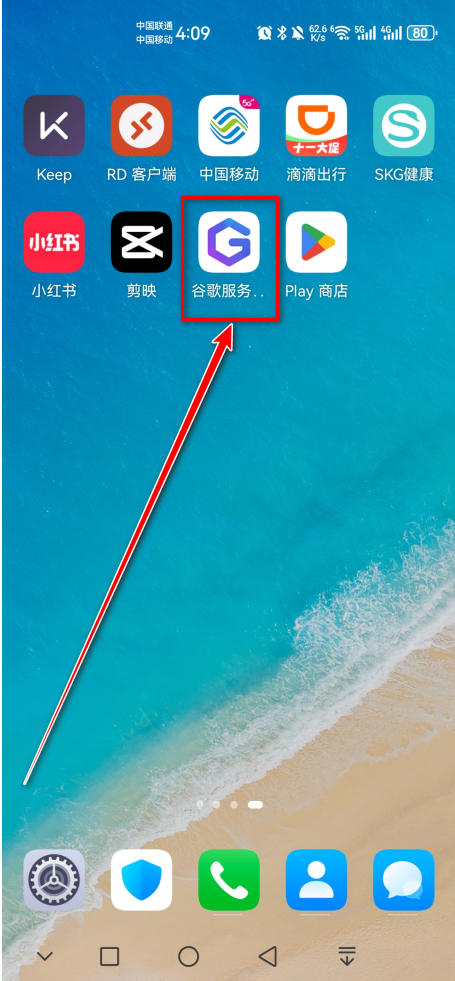
- 返回桌面,打开【谷歌服务助手】应用。
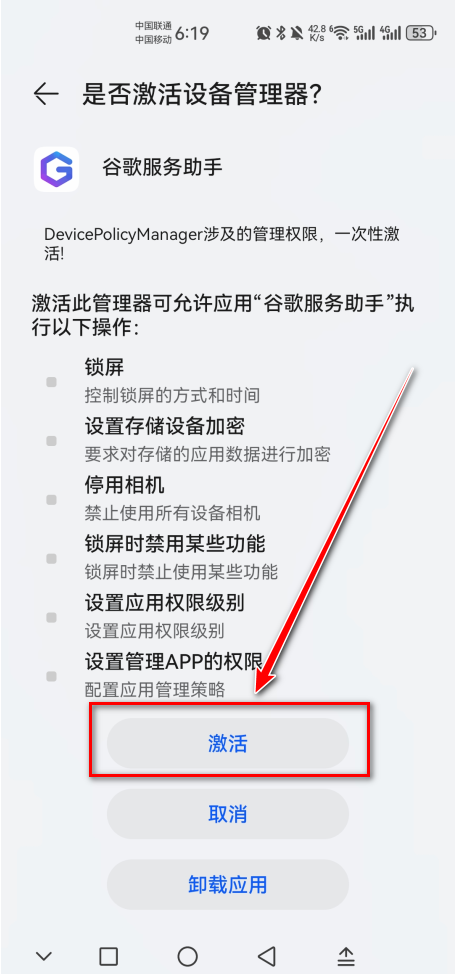
- 点击【激活】按钮。
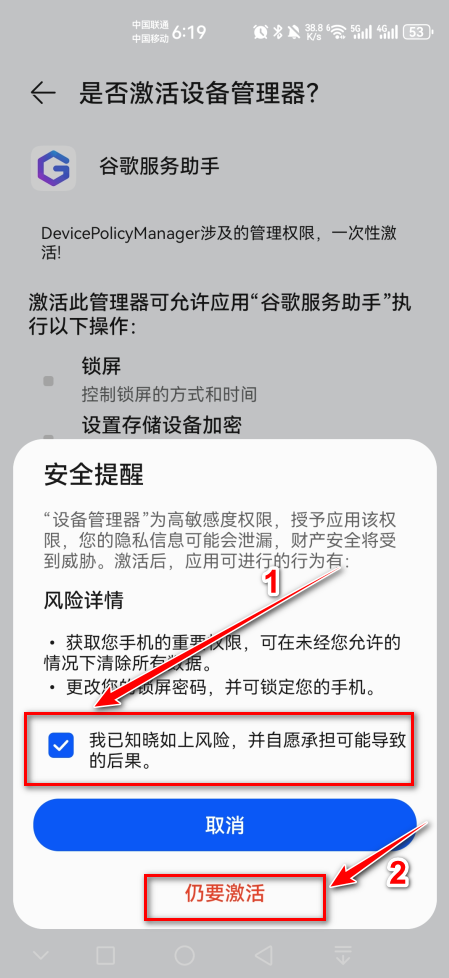
- 勾选“我已知晓如上风险,并自愿承担可能导致的后果”,然后点击【仍要激活】。
- 返回【设置】,重新开启【自动设置】开关,恢复系统时间同步。
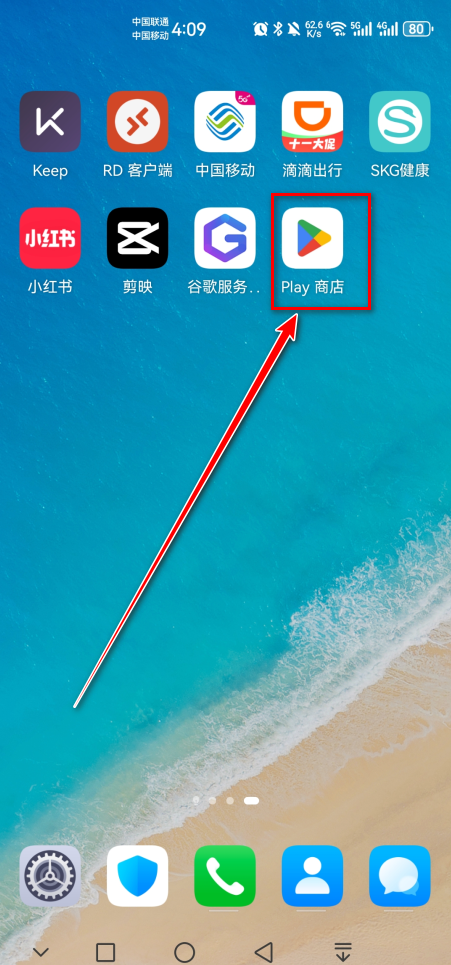
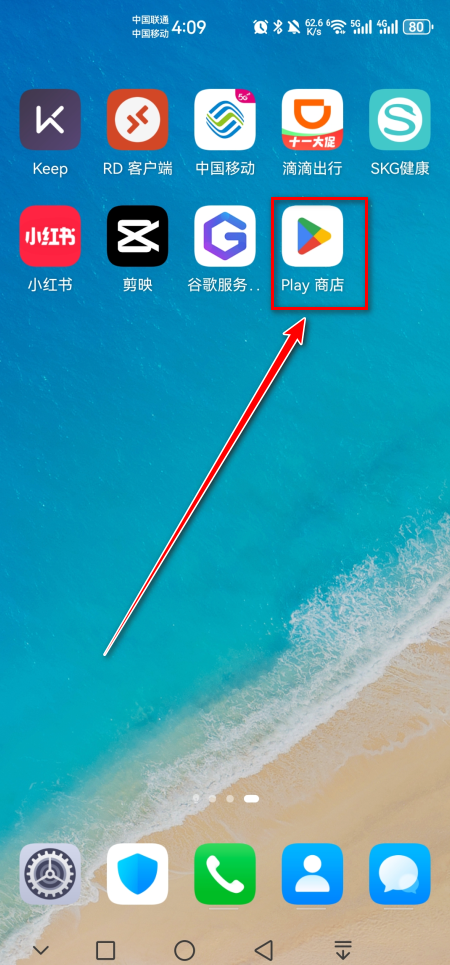
- 打开【Play 商店】应用。
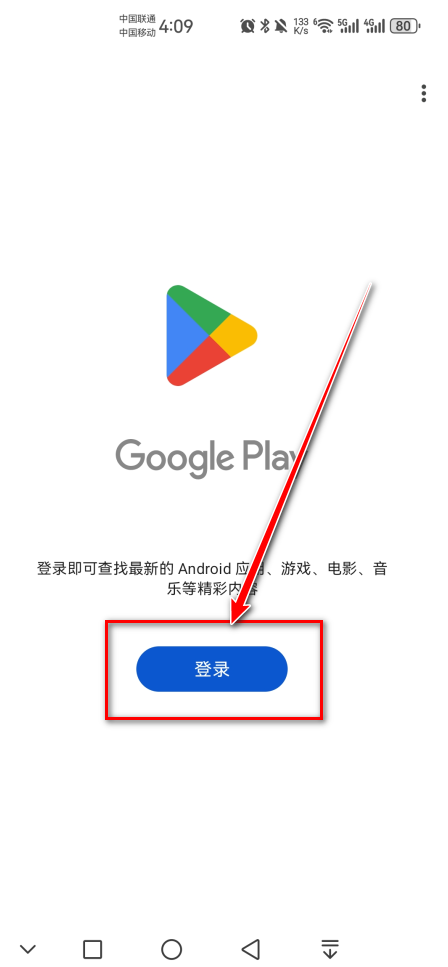
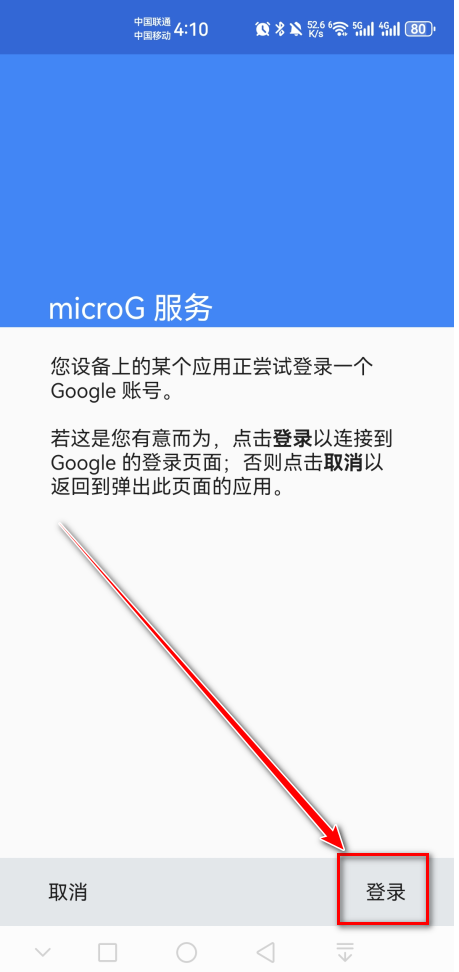
- 点击【登录】,使用您的 Google 账号完成登录流程。
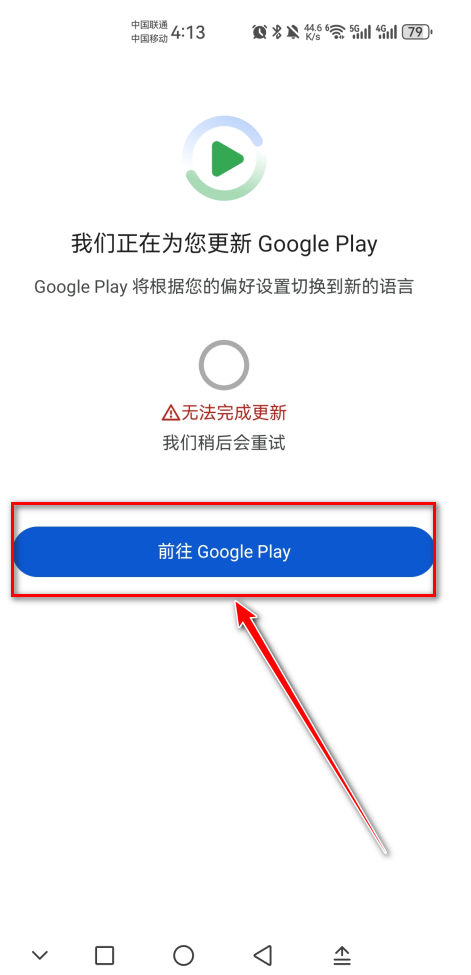
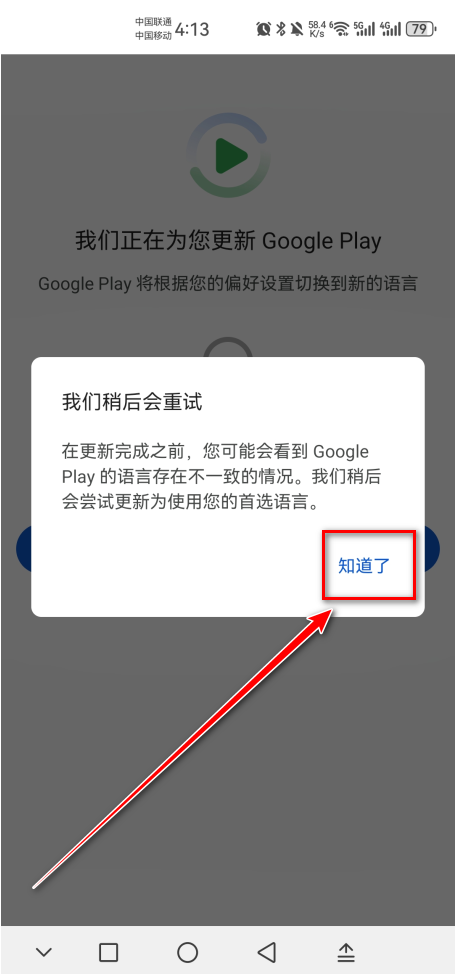
- 根据提示点击【前往 Google Play】,再点击【知道了】完成引导。
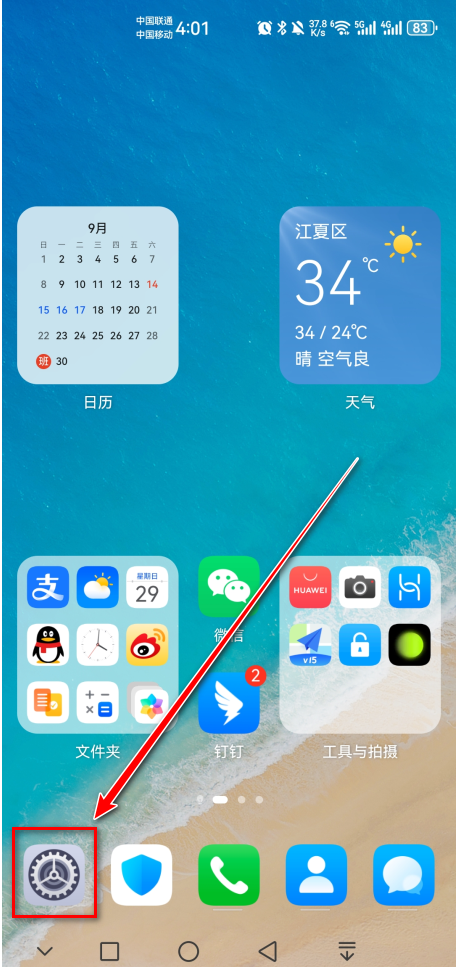
- 再次进入【设置】。
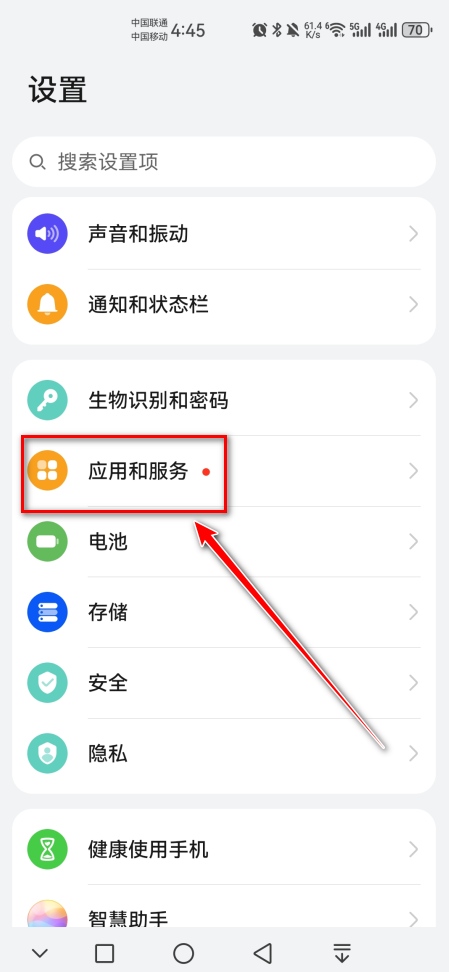
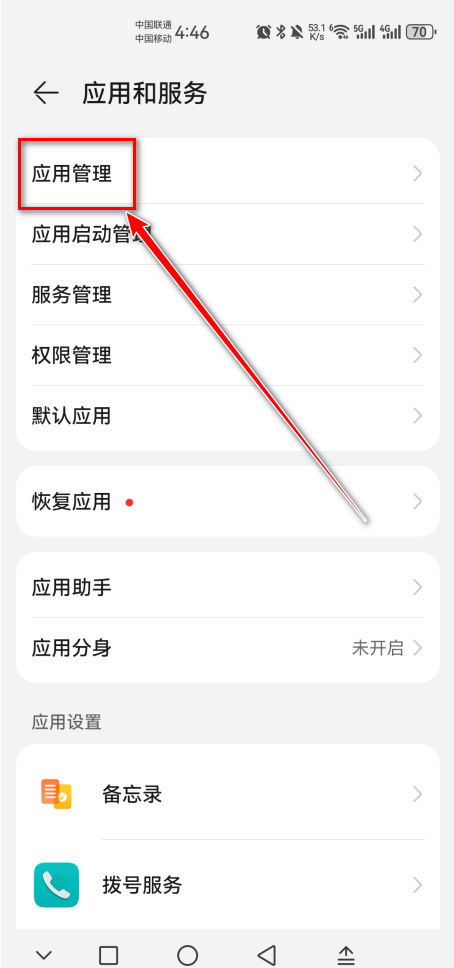
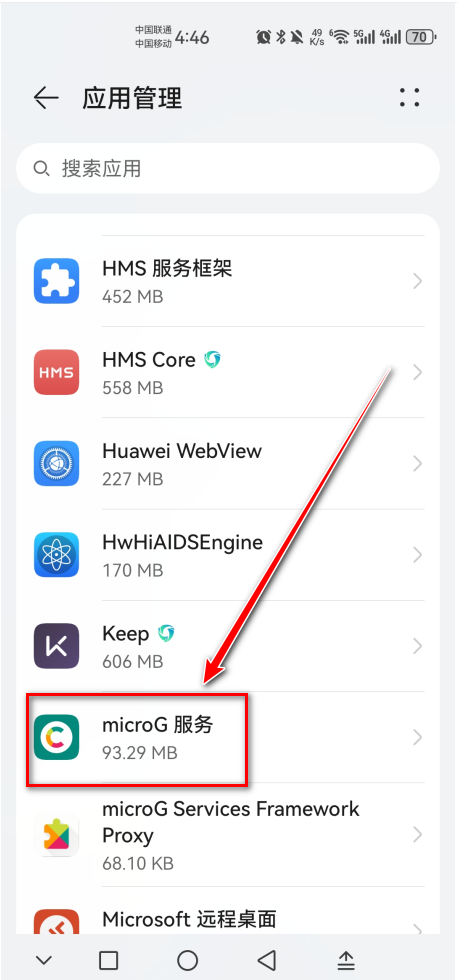
- 依次进入【应用和服务】→【应用管理】。
- 向下滚动,找到并点击【microG 服务】。
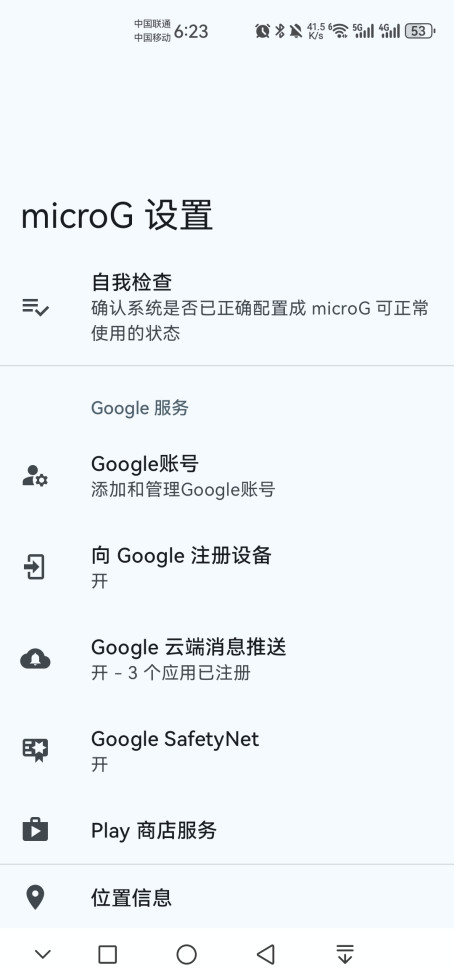
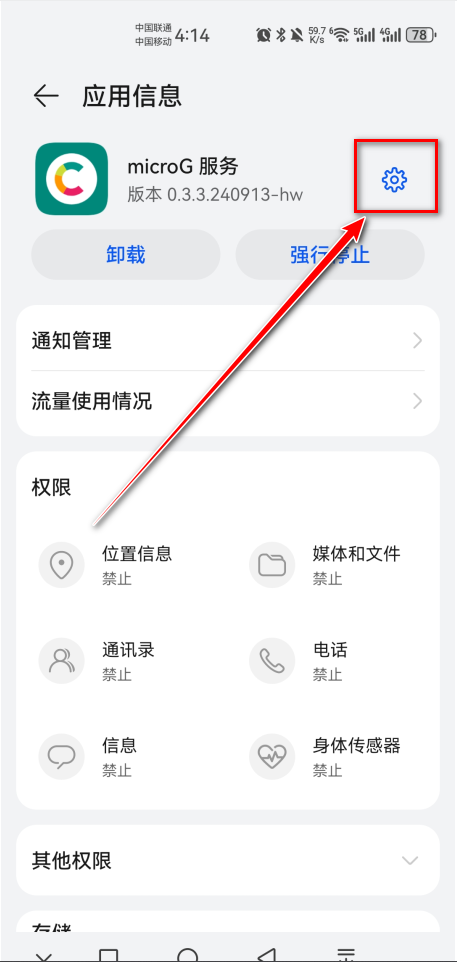
- 点击右上角的【设置】图标。
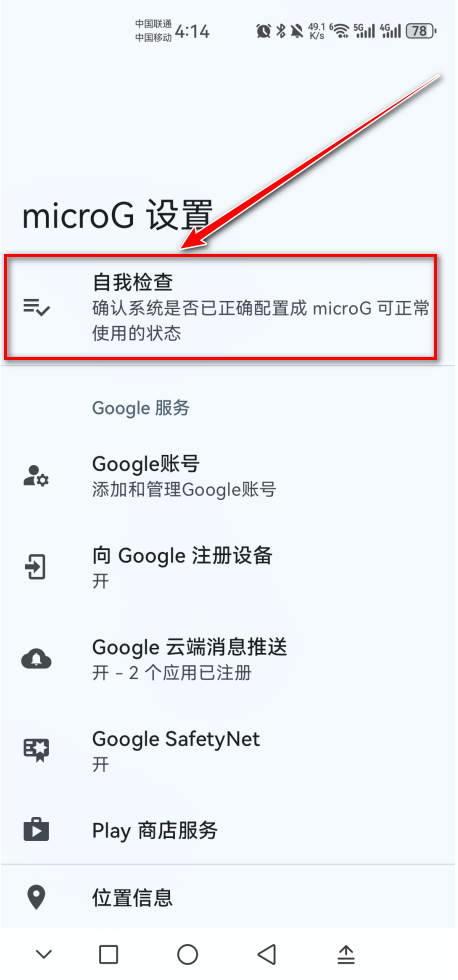
- 选择【自我检查】功能。
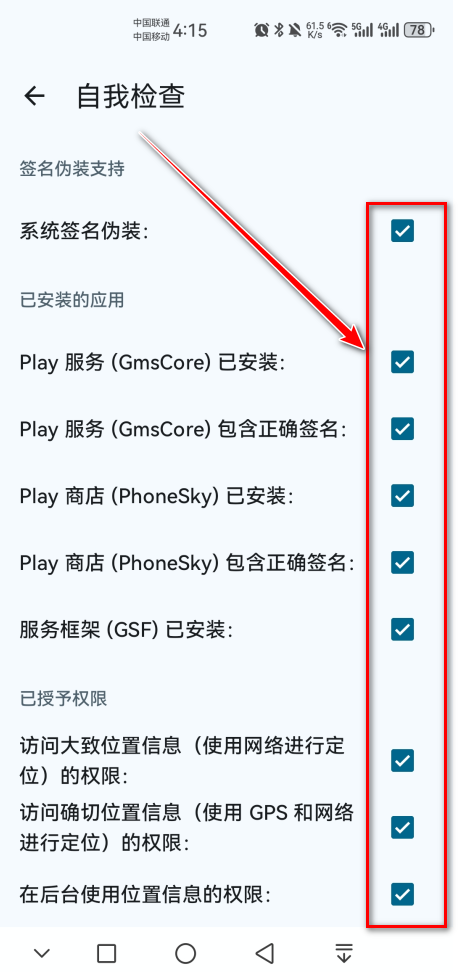
- 按照提示,开启所有必要权限(包括位置、通知、后台运行等)。
- 返回 Play 商店,输入账号密码完成最终登录验证。
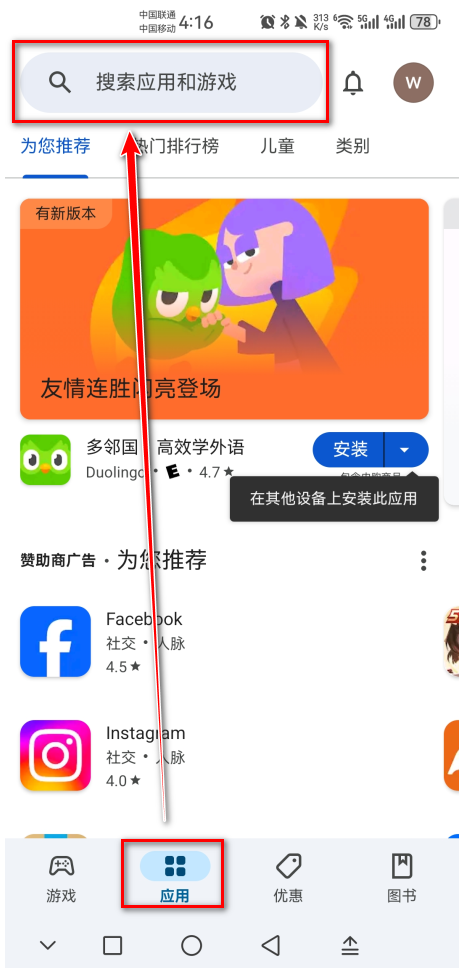
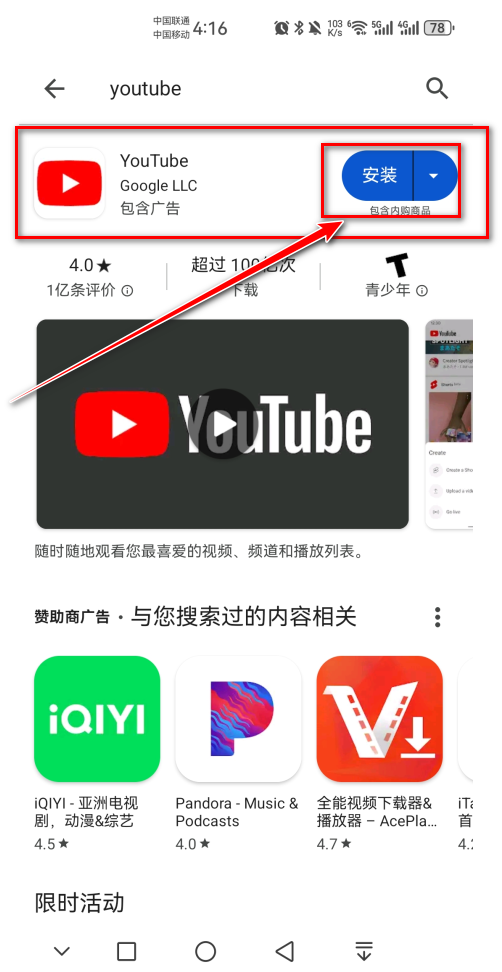
- 现在您可以正常使用 Play 商店:例如在搜索框中输入“YouTube”并点击搜索。
- 点击【安装】按钮下载应用。
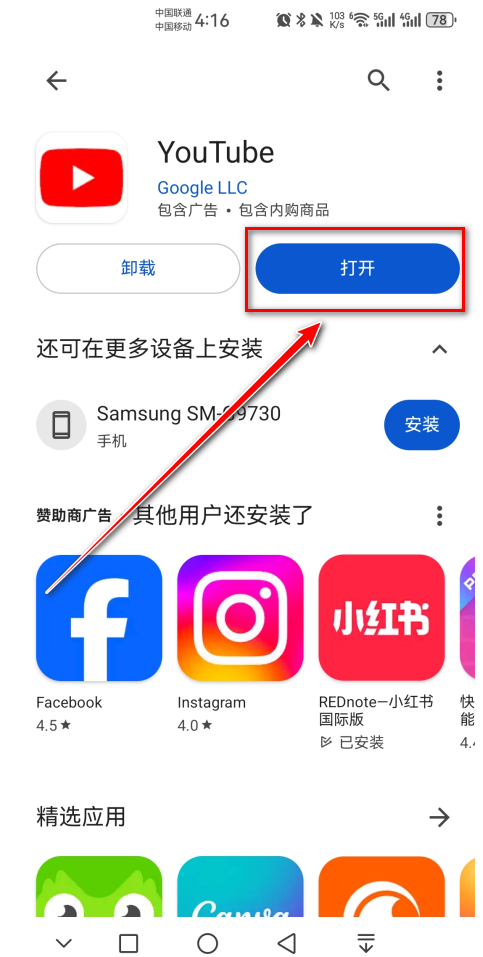
- 等待下载安装完成后,点击【打开】。
- 如下图所示,应用已可正常运行,表明 microG 配置成功。

如何彻底卸载 microG 服务
若不再需要 microG 服务,可按以下步骤安全卸载:
- 进入手机【设置】。
- 点击【应用和服务】。
- 选择【应用管理】。
- 向下滑动,找到并点击【microG 服务】。
- 点击【卸载】按钮,确认操作即可完成移除。
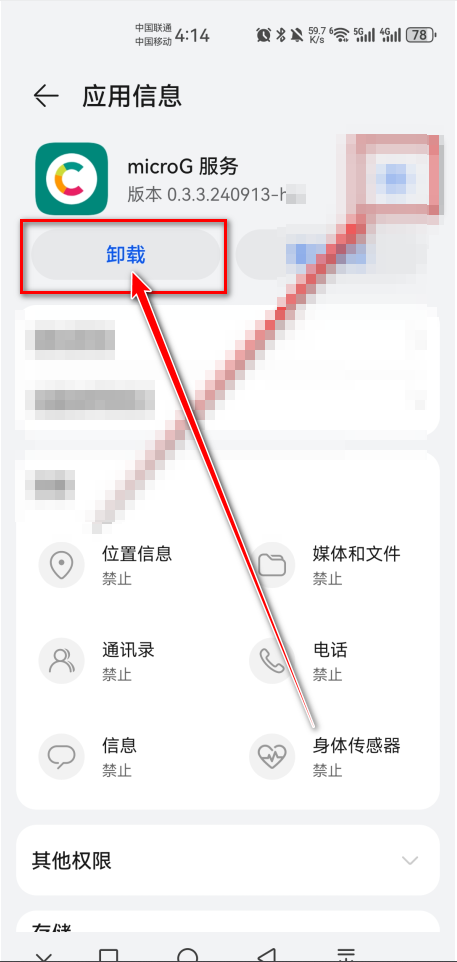
应用信息
- 厂商:microG Team
- 包名:com.microsoft.office.powerpoint
- 版本:v16.0.18827.20066
- MD5值:3afce665c31ae0ef90c18099cd827757
相关版本


同类热门
-

全橙智能手机版
下载 -

酷玩应用官方版 v2.3.9安卓版v2.3.9安卓版
下载 -

小哥工作台官方版 32.10.66红色版本32.10.66红色版本
下载 -
Taskito个人任务管理器v0.9.8官方高级版v0.9.8官方高级版
下载 -

剪印24.03.26
下载 -

OneDrive2023 v23.011.0115.0009共享版23.011.0115.0017
下载 -

多唱6.3.4
下载 -

星极多开免费版2.0.1
下载 -

喵记多v1.0.0.592
下载 -

半导小芯芯片查询工具2.4.22
下载 -

藏宝阁5.52.0
下载 -

图片放大器最新版 1.0.1安卓版1.0.1安卓版
下载 -

OneDrive ios版13.38.16
下载 -
奥云输入法最新版本 2.0.3安卓版2.0.3安卓版
下载
猜你喜欢





热门推荐