- 类型:手机工具
- 版本:1.6
- 平台:安卓软件
- 更新时间:2026-05-30 18:18:42
- 大小:87MB
- 厂商:暂无
Solid Explorer文件管理双面板



SolidExplorer,SolidExplorer下载,SolidExplorer中文版下载——Solid Explorer中文版是一款功能强大的安卓文件管理器,支持查看、移动、重命名及编辑文件内容。其标志性的双面板布局可同时显示两个文件夹,大幅提升操作效率。更多实用功能等你探索,是安卓用户不可错过的文件管理利器!
轻松开启FTP服务器功能
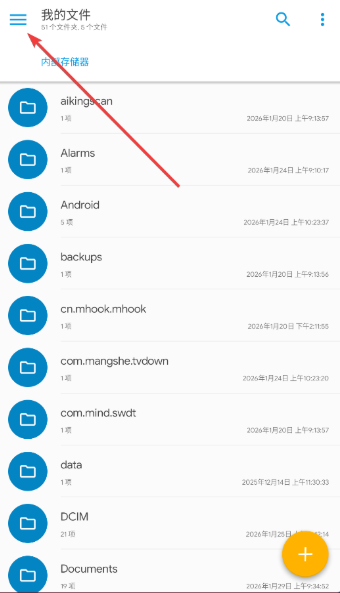
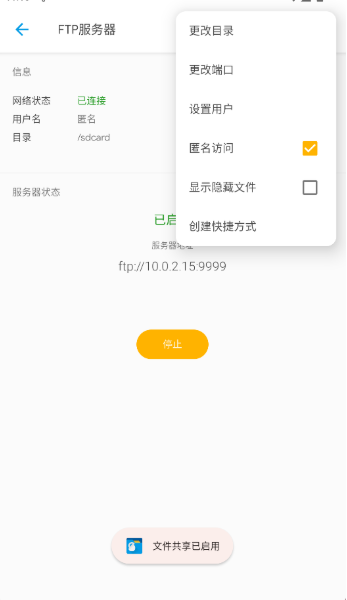
1、打开 Solid Explorer,点击左上角的三横线菜单图标。
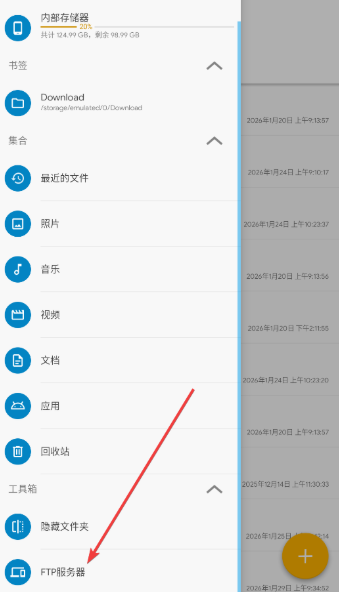
2、将弹出的侧边栏滑动至底部,找到并点击“FTP服务器”选项。
3、点击“开始”按钮即可启动局域网FTP服务,随时可通过“停止”按钮关闭服务。
核心功能深度解析
双窗口高效操作:左右双面板布局让用户可在不同目录间直接拖放文件,显著提升复制、移动及整理效率。
云存储与网络协议集成:深度兼容主流云盘服务,并全面支持 FTP、SFTP、SMB、WebDAV 等协议,实现本地、云端及远程服务器文件的统一管理。
压缩与解压缩处理:内置压缩引擎,支持 ZIP、RAR、7Z 等常见格式,可直接打包或解压文件,便于存储与分享。
高级搜索与过滤:提供多维度文件检索能力,支持按名称、类型、大小等条件快速定位,还可为文件夹建立索引以加速后续搜索。
系统深层目录访问:突破 Android 限制,可直接访问 /Android/data 等系统级目录,方便管理应用数据或执行深度清理。
软件特色亮点详解
1. 界面高度可定制,提供多套主题、图标包及布局选项,用户可根据个人偏好打造专属文件管理环境。
2. 支持文件夹加密功能,可使用密码或生物识别(如指纹、面部识别)锁定敏感资料,有效保障隐私安全。
3. 独有的双窗口(双面板)操作模式,配合快捷书签功能,使跨目录文件管理变得直观且高效。
4. 在功能丰富的同时保持出色的流畅度与稳定性,即使在配置较低的设备上也能稳定运行。

高频问题权威解答
Q:如何开启并使用双窗口(双面板)模式?
A:在文件浏览界面,点击顶部工具栏的“分屏”图标即可启用左右双面板。两侧可分别导航至不同路径,直接拖拽即可完成跨目录操作。
Q:如何添加我的 NAS 或 FTP 服务器?
A:在侧边栏点击“添加存储” → 选择“网络” → 根据设备类型选择 SMB、FTP 等协议,输入服务器地址、用户名和密码即可完成连接。
Q:加密文件夹的功能如何设置?
A:长按目标文件夹,选择“更多” → “加密”。首次使用需设置主密码,之后可通过密码或生物识别方式访问加密内容。
用户真实使用反馈
“双窗口操作简直是为整理文件而生的,一边是下载文件夹,一边是目标分类,拖一下就行,效率翻了不止一倍。”
“把我所有的网盘和家里的 NAS 都挂上去了,现在用一个 App 就能管理所有文件,再也不用来回切换。”
“界面能换主题还能改图标,我把常用的工具都放在侧边栏,完全按自己习惯定制,用起来特别顺手。”
最新版本更新说明
修复已知问题
- 厂商:暂无
- 包名:com.newsd.maya
- 版本:1.6
- MD5值:9b17fca92166fdd9b973f56a62516a22
-

mixv软件下载中文安卓版v2.0.7安卓版v2.0.7安卓版
下载 -

mt浏览器下载中文版v3.5.0 安卓版v3.5.0 安卓版
下载 -

blackmod最新版下载2022v3.0.1最新版v3.0.1最新版
下载 -

qooapp官方下载安卓版2026最新版v9.3.0最新版v9.3.0最新版
下载 -

玖玖游戏盒子app下载官方最新版(玖玖游戏社区)v1.2.0最新版v1.2.0最新版
下载 -

全皮大佬领皮肤app免费下载官方正版v1.7.6安卓版v1.7.6安卓版
下载 -

pixelme安卓下载中文最新版v1.0最新版v1.0最新版
下载 -

云南小伙盒app下载安卓版v1.0安卓版v1.0安卓版
下载 -

小组件工具箱app下载2022最新版v1.0.0最新版v1.0.0最新版
下载 -

写锤子检讨书自动生成器下载2024安卓最新版v4.3.2安卓最新版v4.3.2安卓最新版
下载 -

南宁地铁通APP官方版下载2022最新版本v1.0.6安卓版v1.0.6安卓版
下载 -

indisplay指纹设置app下载最新版v1.0.400.2008211740 安卓版v1.0.400.2008211740 安卓版
下载 -

giao哥盒APP下载2022最新免费版v1.0.0安卓版v1.0.0安卓版
下载 -

steam手机令牌app下载安卓版v3.10.9官方版v3.10.9官方版
下载

-

多窗口文件整理工具(Q-Dir) v8.93(32)免费版
手机工具|2026-06-02 18:25:07 -

Duplicate Same Files Searcher v7.0.3免费版
精品软件|2026-06-02 13:35:10 -

批量重命名软件Advanced Renamer v3.86.1.0免费版
精品软件|2026-06-02 12:46:30 -

快速拷贝软件(Ultracopier) v2.2.4.7免费版
其他|2026-06-02 10:37:00 -

cyberduck v7.7.0.33744免费版
其他|2026-06-01 19:40:28 -

批量重命名软件Advanced Renamer v3.87免费版
精品软件|2026-06-01 19:33:04

-
多窗口文件整理工具(Q-Dir) v8.93(32)免费版
手机工具|2026-06-02 18:25:07 -
Duplicate Same Files Searcher v7.0.3免费版
精品软件|2026-06-02 13:35:10 -
批量重命名软件Advanced Renamer v3.86.1.0免费版
精品软件|2026-06-02 12:46:30 -
快速拷贝软件(Ultracopier) v2.2.4.7免费版
其他|2026-06-02 10:37:00 -
cyberduck v7.7.0.33744免费版
其他|2026-06-01 19:40:28 -
批量重命名软件Advanced Renamer v3.87免费版
精品软件|2026-06-01 19:33:04