和彩云客户端是一款跨平台的个人云存储工具,只需一个账号,即可在手机、电脑、平板等多设备间无缝访问重要数据。首次注册即享16GB免费存储空间,支持便捷分享文件给朋友或同事,让云端协作更高效。
核心亮点
和彩云支持对手机、个人电脑、平板等多终端中的照片、音乐、视频等数字内容进行统一备份、同步与管理。用户可直接在线浏览或播放云端文件,并轻松实现一键分享与传播。
主要功能
1. 账号安全,多重防护 提供运营商级别的安全防护机制,包含登录提醒、文件加密等措施,全方位守护用户的数字资产安全。
2. T级空间,轻松获取 新用户注册即赠16GB网盘空间,参与官方活动还可免费升级至T级存储容量,满足大文件存储需求。
3. 短信分享,便捷高效 支持通过短信将文件分享给他人,接收方可直接转存至自己的彩云空间,分享过程不限量且完全免费。
4. 全平台覆盖,随用随取 客户端适配主流操作系统,无论手机还是电脑,文件存入彩云后,随时随地都能快速访问。
5. 手机数据,一键备份与恢复 可完整备份通讯录、短彩信、应用、图片、视频及日历等全部手机信息,数据丢失时只需一键恢复,即可还原所有内容。
使用说明
使用和彩云需先注册飞信账号。已有飞信用户可直接使用手机号、密码登录任意客户端;中国移动用户还可选择短信动态密码方式快捷登录。
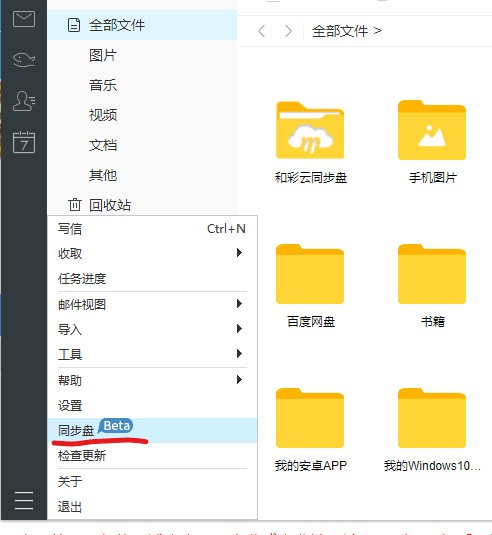
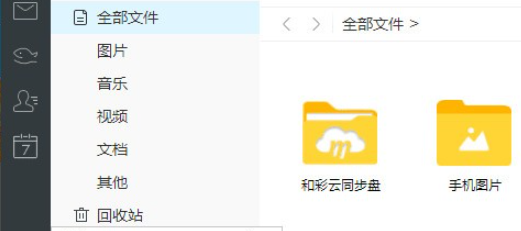
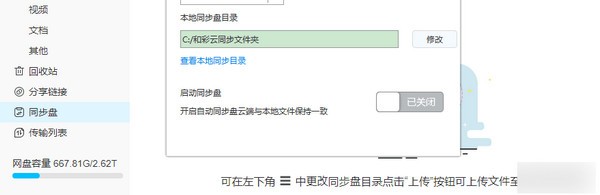
注:同步盘功能曾在2.1.0版本上线,后短暂下架,自4.2.0版本起重新回归并持续优化。
常见问题解答
如何登录彩云PC客户端?
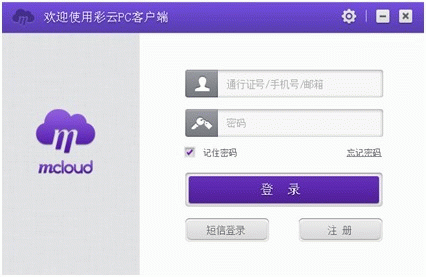
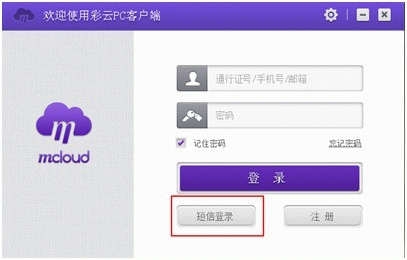
- 账号密码登录:支持使用手机号(飞信账号)、绑定手机号的139邮箱或通行证号登录。点击开始菜单或桌面的彩云图标进入登录界面,无账号者可点击“注册”完成创建。
- 短信密码登录:在登录界面点击“短信登录”,输入手机号后获取系统下发的动态验证码,填入即可完成登录。
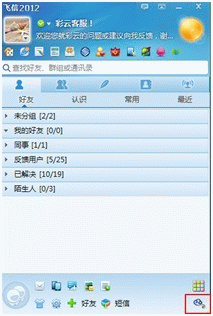
- 通过飞信快捷入口:点击飞信客户端右下角的彩云图标,可直接跳转至PC客户端。
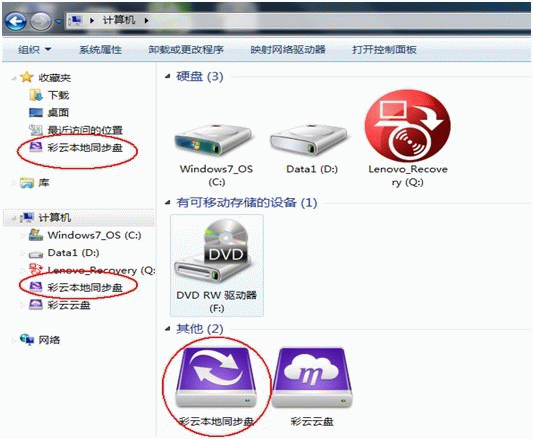
什么是彩云本地同步盘? 彩云本地同步盘是本地与云端同步文件夹的集中展示页面,用户可通过该入口快速访问所有已设置同步的目录。
如何访问彩云本地同步盘? 可通过“此电脑”中的“彩云本地同步盘”入口,或直接在资源管理器中打开访问。
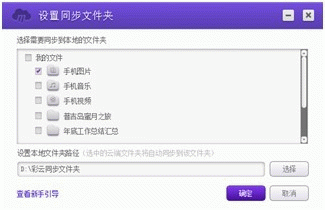
如何设置同步文件夹? 共有三种方式:
- 首次使用自动设置:安装后初次启动会提示设置默认同步路径,系统将自动同步手机图片、视频、文档等云端文件夹至本地。
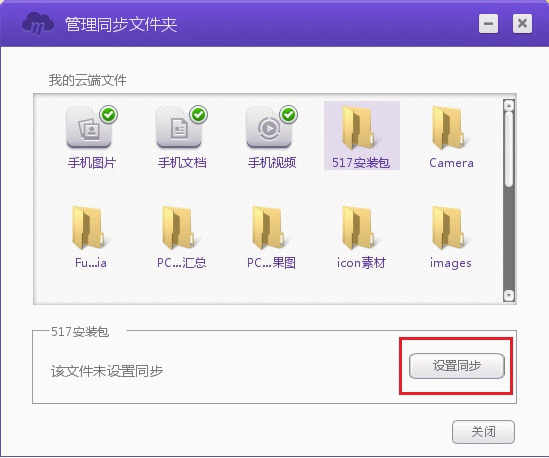
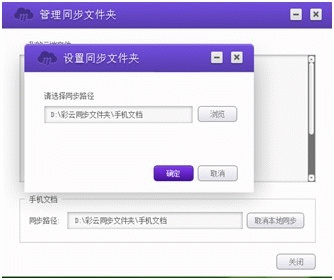
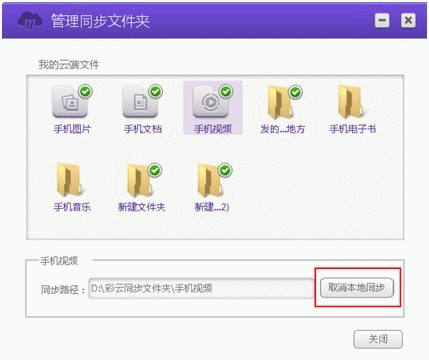
- 从云端设置同步:右键点击系统托盘图标,选择“同步管理”→“管理同步文件夹”,选定云端文件夹后点击“设置同步”,再指定本地路径即可完成关联。
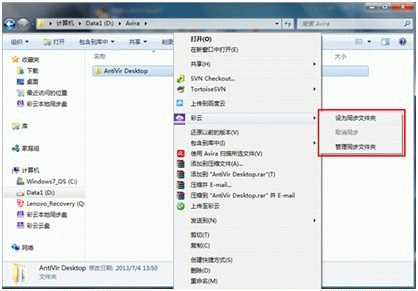
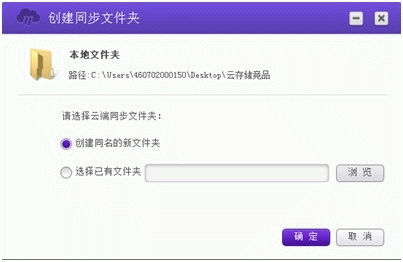
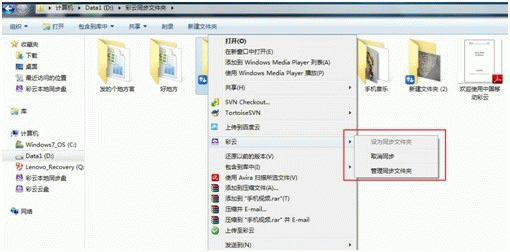
- 从本地设置同步:右键选中本地文件夹,选择“彩云”→“设置为同步文件夹”,随后选择在云端创建同名文件夹或关联已有文件夹,确认后即建立同步关系。
如何取消同步设置? 提供两种取消方式:
- 通过系统托盘进入“同步管理”→“管理同步文件夹”,选中已同步的文件夹(右下角带蓝色箭头图标),执行取消同步操作。
- 右键点击本地同步文件夹,选择“彩云”→“取消同步”即可解除关联。
近期更新
1. 新增保险箱功能,支持SIM盾解锁
2. 支持个人云文件全文搜索
3. 优化账号异常状态提示,新增退出登录选项
4. 新增共享群组与家庭成员展示入口
5. 登录安全升级:引入安全设备认证及账号密码二次校验
6. 支持DPI缩放设置,适配高分屏显示
7. 修复多项已知问题,系统稳定性显著提升
- 厂商:暂无
- 包名:com.chinamobile.mcloud
- 版本:vmCloud12.0.3
- MD5值:bd38e42120b52ba3509555fed30b6f39

-

火绒安全 v5.0.54.1免费版5.0.54.14
下载 -

Awesome Wallpaper(桌面壁纸软件) v1.1.2免费版1.1.14
下载 -

Win10全家桶组件移除工具1.14
下载 -

Python数据分析软件(Anaconda3) v2020.07免费版2020.16
下载 -

Neat Download Manager1.17
下载 -

Perspective Tools2.4.16
下载 -

DirectX修复工具3.9.11
下载 -

winhex19.19
下载 -

Glary磁盘清理程序 v5.0.1.122免费版5.0.1.132
下载 -

批量重命名软件Advanced Renamer v3.87免费版3.97
下载 -

图像批量处理专家 v1.35试用版1.48
下载 -

ATOM v1.46.0免费版1.46.11
下载 -

ResourceHacker v5.1.8免费版5.1.18
下载 -

Start Menu X Pro(win8开始菜单增强) v6.75免费版6.87
下载