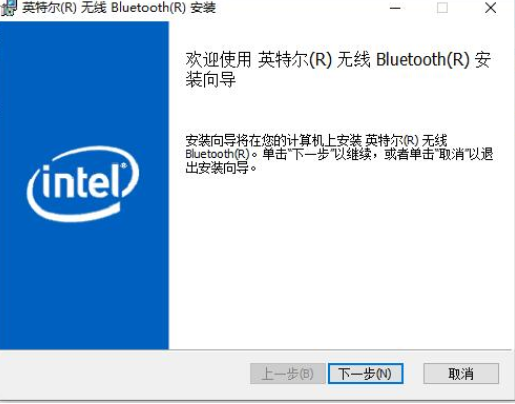
win10蓝牙驱动软件是一款专为解决Windows 10系统下蓝牙设备无法识别或连接问题而设计的驱动程序。当您的电脑无法搜索到蓝牙鼠标、耳机或其他外设时,很可能是系统缺少对应的蓝牙驱动支持。安装该驱动后,系统即可快速识别并稳定连接各类蓝牙设备,恢复无线功能的正常使用。
详细使用指南
请按以下步骤操作以正确安装蓝牙驱动:
- 下载适用于Windows 10的蓝牙驱动程序压缩包,并解压至本地文件夹。
- 打开“设备管理器”,在设备列表中找到“蓝牙”类别,右键点击对应的蓝牙设备。
- 选择“更新驱动程序”,然后点击“浏览我的电脑以查找驱动程序软件”。
- 在弹出的窗口中,点击“从磁盘安装”。
- 导航至已解压的驱动程序文件夹,选中其中扩展名为 .inf 的文件。
- 点击“打开”,系统将开始安装该蓝牙驱动。
核心功能亮点
本驱动全面支持多种蓝牙协议与服务,确保各类设备兼容无忧:
蓝牙协议支持包括:
- 蓝牙局域网(PAN)
- 蓝牙高质量音频传输(A2DP、HFP)
- 蓝牙图像传输功能(BIP)
- 串口配置文件(SPP)
- 蓝牙打印服务(HCRP)
- 蓝牙文件传输服务(FTP)
- 蓝牙对象推送服务(OPP)
- 蓝牙拨号上网服务(DUN)
实用功能涵盖:
- 轻松将台式机或笔记本电脑连接至蓝牙鼠标、键盘、耳机等外设,实现无线操控与音频播放;支持与手机互传文件、共享网络等操作。
- 兼容Windows 2000 / XP / Vista / Win7 / Win10等多个系统平台。
- 提供直观的操作界面,便于用户进行设备管理及相关设置。
标准安装流程
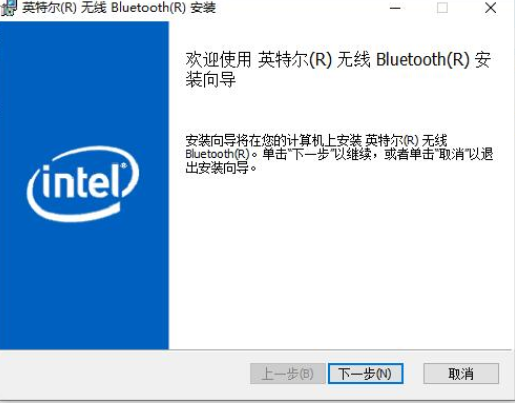
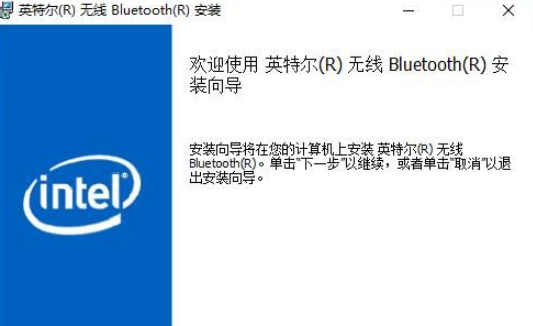
- 下载并解压驱动安装包,运行其中的 .exe 安装程序。
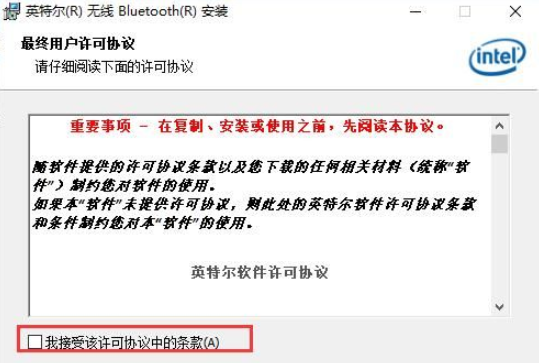
- 阅读软件许可协议,勾选“我接受许可协议中的条款”,点击【下一步】。
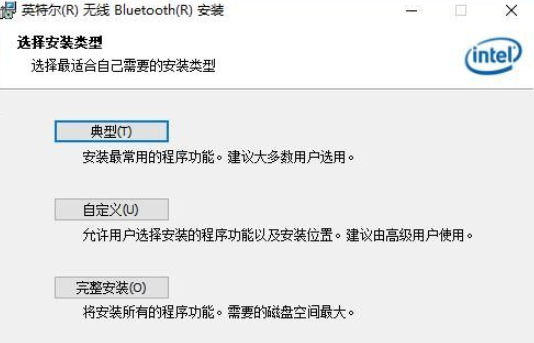
- 选择安装类型(推荐选择“自定义”以灵活配置)。
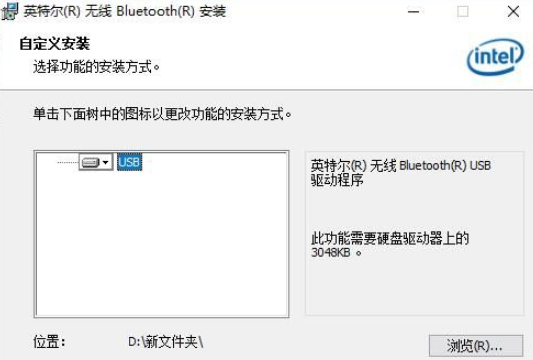
- 在自定义安装界面中,可点击【浏览】更改安装路径,设置完成后点击【下一步】。
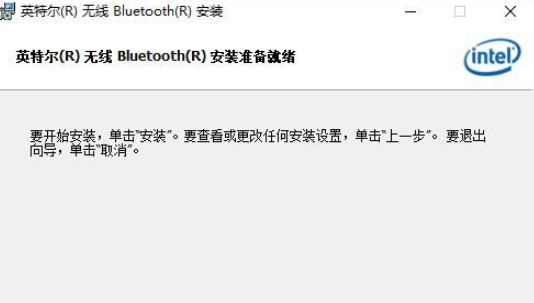
- 确认配置无误后,点击【安装】,等待程序自动完成安装过程。
编辑总结
win10蓝牙驱动软件有效解决了Windows 10系统中蓝牙设备连接不稳定或无法识别的问题。软件提供标准、典型和自定义三种安装模式,满足不同用户需求;全面支持64位操作系统,且对同时连接的蓝牙设备数量无限制,确保多设备协同使用的流畅体验。无论是日常办公还是娱乐应用,该驱动都能为用户提供稳定可靠的蓝牙连接支持。
- 厂商:暂无
- 包名:com.al.mansi.studio.winx2.launcher.two
- 版本:v6.5
- MD5值:14a1015df0d95b5afda18e6a06949a1e
-

火绒安全 v5.0.54.1免费版5.0.54.14
下载 -

Awesome Wallpaper(桌面壁纸软件) v1.1.2免费版1.1.14
下载 -

Win10全家桶组件移除工具1.14
下载 -

Python数据分析软件(Anaconda3) v2020.07免费版2020.16
下载 -

Neat Download Manager1.17
下载 -

Perspective Tools2.4.16
下载 -

DirectX修复工具3.9.11
下载 -

winhex19.19
下载 -

Glary磁盘清理程序 v5.0.1.122免费版5.0.1.132
下载 -

批量重命名软件Advanced Renamer v3.87免费版3.97
下载 -

图像批量处理专家 v1.35试用版1.48
下载 -

ATOM v1.46.0免费版1.46.11
下载 -

ResourceHacker v5.1.8免费版5.1.18
下载 -

Start Menu X Pro(win8开始菜单增强) v6.75免费版6.87
下载