游戏截图
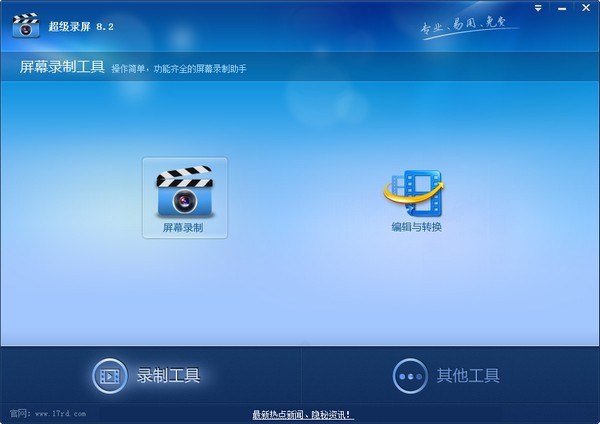
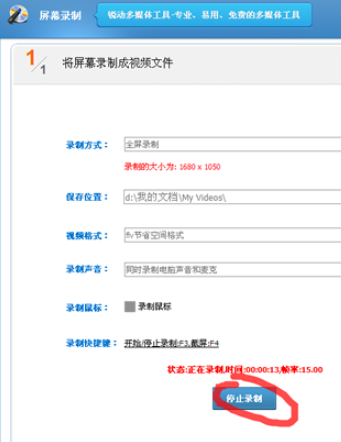
超级录屏为用户提供了多样化的屏幕录制方式,支持灵活调整录制码率、画面比例及导出格式,适用于手机和电脑双端。软件内置轻量级视频编辑功能,可轻松为录制完成的视频添加字幕,满足基础剪辑需求。
核心功能一览
1. 多源同步录制:支持纯屏幕录制,也可同时开启摄像头,实现画中画效果,适用于教学、演示或直播回放等场景。
2. 视频编辑与格式转换:提供视频截取、分割、合并、配音及字幕添加等实用功能,帮助用户快速完成后期处理。
操作指南
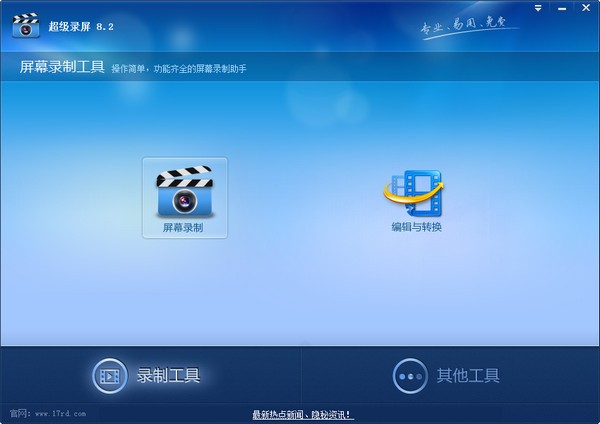
使用超级录屏只需四步即可完成高质量录制:
- 打开需录制的内容界面;
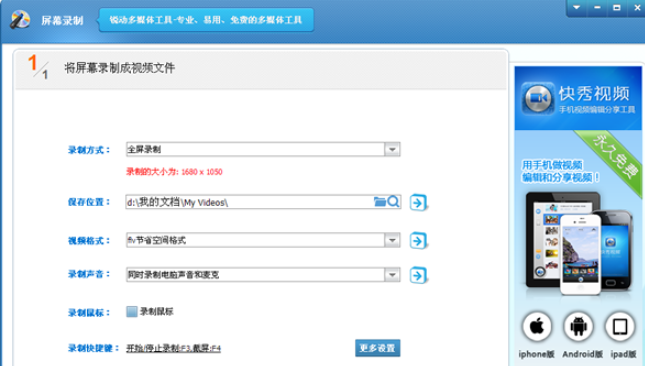
- 进入设置页面,根据需求调整视频参数(如分辨率、帧率、音频来源等);
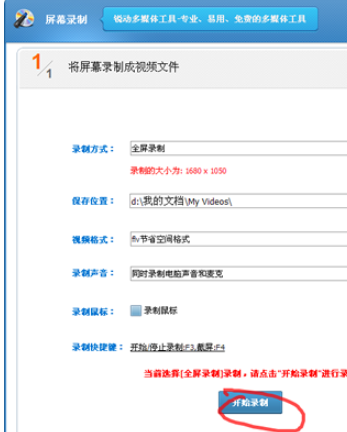
- 点击“开始录制”按钮,正式进入录制状态;
- 录制完成后点击结束,并选择保存路径与文件名。

常见问题解答
问题一:超级录屏频繁闪退怎么办?
请依次排查以下可能原因:
- 设备运行内存不足或后台程序过多,建议关闭非必要应用以释放资源;
- 应用缓存数据超额,可进入系统设置 → 应用管理 → 找到超级录屏 → 存储 → 清除缓存(注意:清除数据将导致本地保存的录制文件丢失,请谨慎操作);
- 当前版本存在已知缺陷,建议升级至最新版本以获得稳定性修复。
问题二:录制时没有声音如何解决?
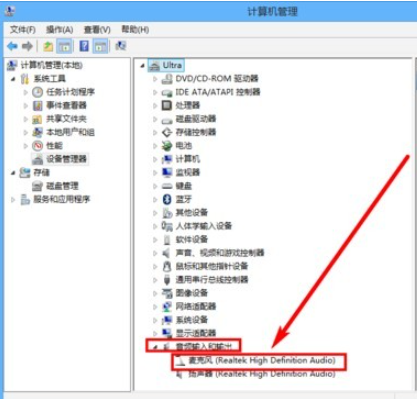
- 确认设备是否配备麦克风硬件。操作路径:按下 Win+R,输入 compmgmt.msc 回车 → 计算机管理 → 设备管理器 → 音频输入和输出,查看是否存在可用麦克风设备;
- 测试麦克风是否正常工作。按下 Win+R,输入 soundrecorder 回车,启动系统录音机进行试录。若波形条有绿色响应则说明录音功能正常,否则可能是驱动异常;
- 检查并更新音频驱动程序,确保系统识别并正确调用录音设备。

安装流程说明
- 双击下载好的 .exe 安装文件,点击“下一步”;
- 阅读许可协议后勾选“我同意”,继续点击“下一步”;
- 连续点击两次“下一步”,使用默认设置;
- 选择合适的安装目录,点击“下一步”;
- 如需创建桌面快捷方式或关联文件类型,可勾选对应选项,再点“下一步”;
- 点击“安装”按钮;
- 等待片刻,安装完成后即可启动使用。
编辑推荐理由
超级录屏不仅支持屏幕与摄像头画面同步录制,还允许用户为视频添加背景音乐,提升内容表现力。软件无录制时长与文件大小限制,兼容电脑内置麦克风录音,并贴心提供“录制时禁用鼠标”选项,有效避免操作干扰,是高效、稳定的录屏工具之选。
应用信息
- 厂商:暂无
- 包名:sll.zdyui.cn
- 版本:
- MD5值:4FA0E7493A97D192B13ED3187534801D
相关版本



同类热门
-

360压缩图片查看器1.16
下载 -

智能一寸证件照制作官方版 2.1.2安卓版2.1.2安卓版
下载 -

Apowersoft录屏王免费版2.1.18
下载 -

亿图图示 v10.1.3共享版10.1.15
下载 -

美图秀秀 v6.4.1.1免费版6.4.1.13
下载 -

JPEG-Repair(照片修复工具) v2.8.75免费版2.8.87
下载 -

图片工厂2.6.0.10
下载 -

reaConverter Lite(图片转换软件) v7.604.0共享版7.604.9
下载 -

熊猫视频剪辑官方版 1.2.11安卓版1.2.11安卓版
下载 -

黑咔相机官方版 2.4.9安卓版2.4.9安卓版
下载 -

视频去水印相机官方版 3.1.6安卓版3.1.6安卓版
下载 -

照片恢复清晰官方版 1.7.2安卓版1.7.2安卓版
下载 -

Captura8.10
下载 -

GIF动画合成器1.0.2016
下载
热门推荐