游戏截图
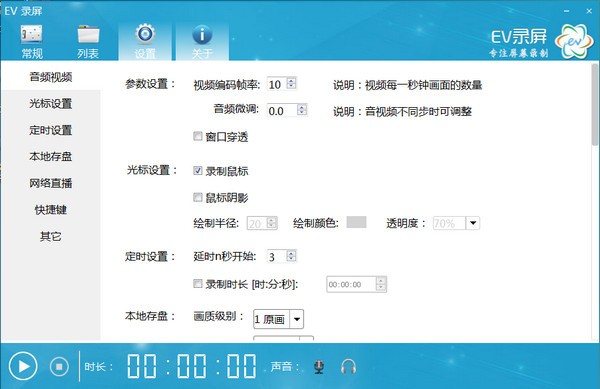
EV录屏是一款轻量高效的屏幕录制工具,录制完成后生成的视频文件体积更小,便于存储与分享。用户可为视频添加水印,支持自定义文字或图片样式;软件完全免费,并内置直播功能,只需将生成的二维码分享给他人,即可快速开启线上直播。
核心功能亮点
EV录屏集多项实用功能于一体,满足教学、会议、游戏、内容创作等多种场景需求:
- 双模式水印支持:可添加自定义文字水印或图片水印,灵活保护视频版权。
- 录制与直播一体化:支持“录制存盘”和“直播分享”两种模式,一键切换。
- 一键启动流媒体服务器:在教室、会议室或机房等场景中,快速共享桌面内容,观众通过点击链接或扫描二维码即可实时观看。
- 专业音频录制:同时支持麦克风输入与声卡原声音频高清录制,确保音画同步、清晰无损。
- 灵活录制区域选择:提供“任意选区”和“全屏”两种录制方式,按需自由设定。
- 多路摄像头同步录制:可同时启用多个摄像头进行画面采集,适用于多视角直播或教学。
- 直播助手集成:实时将观众留言显示在桌面,提升互动体验。
- 录制预览功能:录制过程中可随时预览当前画面,确保内容准确无误。
- 窗口穿透技术(Win7专属):直播时可隐藏LiveView自身窗口,避免递归录制问题。
- 插件自由管理:支持用户根据需求下载安装功能插件,扩展软件能力,如格式转换、音频提取等。
三步轻松上手
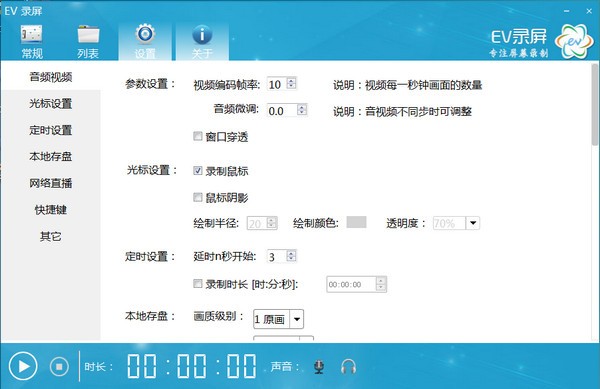
使用EV录屏仅需三个简单步骤:
- 勾选“存盘”或“直播”模式;
- 选择音频来源:“麦克风”或“声卡原声”;
- 点击“开始”按钮即可实时录制,结束时点击“停止”,视频即刻生成,无需等待处理。
若选择“存盘”模式,录制完成后点击“跳转到路径”,即可直接打开视频所在文件夹。
常见问题解答
1. AVI格式有何优势?如何设置?
为防止录制意外中断导致视频损坏,建议将保存格式设为AVI。操作方法:点击右上角设置 → 进入录屏设置 → 将视频格式更改为AVI。该格式稳定性强,即使软件被强制关闭,已录制内容仍可正常播放。如需MP4格式,后续可通过高清转码轻松转换。
2. 录制时出现杂音,如何降噪?
- 推荐长期录制用户使用USB接口麦克风,显著提升音质;
- 将音频输入音量调节至进度条中间偏后三分之一位置,避免过高导致吞音;
- 音频增强功能建议保持默认设置,无需额外调整。
编辑推荐理由
EV录屏支持自定义快捷键,录制时自动最小化至系统托盘,操作更专注。同时开放插件生态,用户可自由扩展功能,例如将录制视频转换为不同格式或单独提取音频,极大提升后期处理效率。整体设计简洁高效,兼顾专业性与易用性,是日常录屏与轻量直播的理想之选。
应用信息
- 厂商:暂无
- 包名:cn.ieway.evcapture
- 版本:
- MD5值:7d7b1e6c4629dbfbf2d8cde04f3f1625
相关版本
















热门推荐