- 类型:精品软件
- 版本:7.7.0(叫我石油人汉化重签版)
- 平台:安卓软件
- 更新时间:2026-06-01 15:48:35
- 大小:4MB
- 厂商:暂无
CorelDraw矢量图专业版
CorelDraw X4是一款专为矢量图形设计打造的专业软件,在设计领域享有极高声誉。作为该系列的重要版本,X4在色彩表现与字体效果方面进行了显著增强,支持用户轻松创作多种手绘风格的图像,充分释放创意潜能。
核心功能亮点
1. 快速复制色彩与属性
在CorelDraw中,为群组内的单个对象快速上色的高效方法是:直接将屏幕调色板上的颜色拖拽至目标对象。同样,若需复制某个对象的属性到群组中的其他元素,只需在拖动该对象时按住鼠标右键。释放按钮后,系统会弹出右键菜单,从中选择所需复制的属性即可完成操作。
2. 实现更平滑的渐变效果
要使渐变过渡更加自然流畅,建议以一个渐变控制对象为基础进行创建。关键在于确保两个对象具有相同数量的节点,并遵循一致的绘图顺序(顺时针或逆时针)。具体操作为:选中原始对象后,按数字键盘上的“+”键复制;将副本移开,使用Shape工具调整节点位置。如需在曲线上新增节点(双击曲线即可添加),务必在原始对象对应位置同步添加,以保持结构一致性。对于复杂图形,可在两对象相近节点处临时放置圆形标记辅助对齐。
3. 统一调色板实现色彩协调
为确保多对象间色彩统一,可创建并应用自定义调色板。操作步骤如下:首先,通过“工具”菜单选择“从文档新建调色板”或“从所选内容新建调色板”,命名并保存;随后,利用调色板编辑器(位于“工具”菜单内)按需整理颜色顺序;最后,在其他文件中通过“视图 > 颜色调板 > 加载调色板”导入已保存的调色板,实现跨文件色彩一致性。
4. 自由擦除线条
使用手绘铅笔工具绘制时,若出现误画,无需反复撤销或删除。只需按住Shift键,再沿错误线条反向拖动,即可精准擦除多余部分,操作灵活高效。
5. 灵活移动与重置标尺
默认情况下标尺位置固定,但实际设计中常需临时调整。此时,只需在标尺上按住Shift键并拖动鼠标,即可自由移动标尺位置。若需恢复默认状态,只需在标尺上按住Shift键快速双击鼠标左键,标尺即刻归位。
详细安装指南
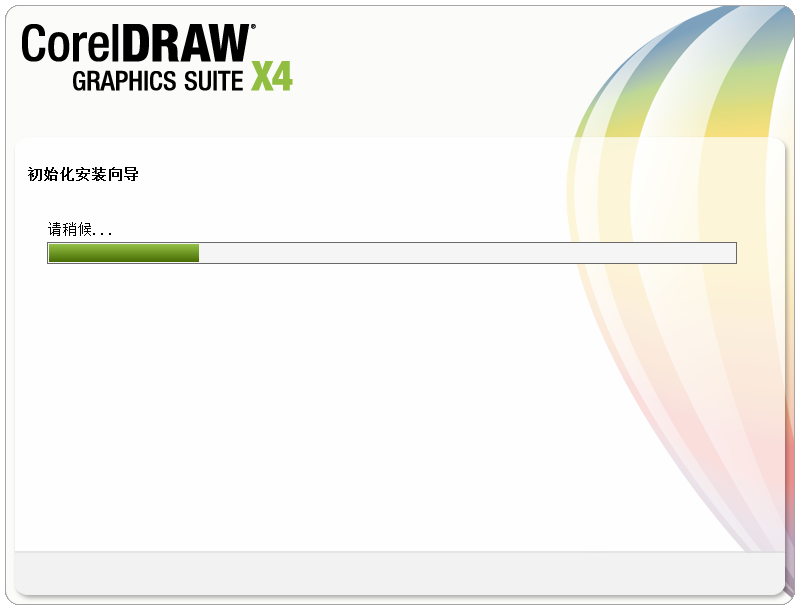
1. 下载【CorelDraw X4】软件包至本地,双击解压后找到.exe格式的安装程序并运行。耐心等待初始化加载完成。
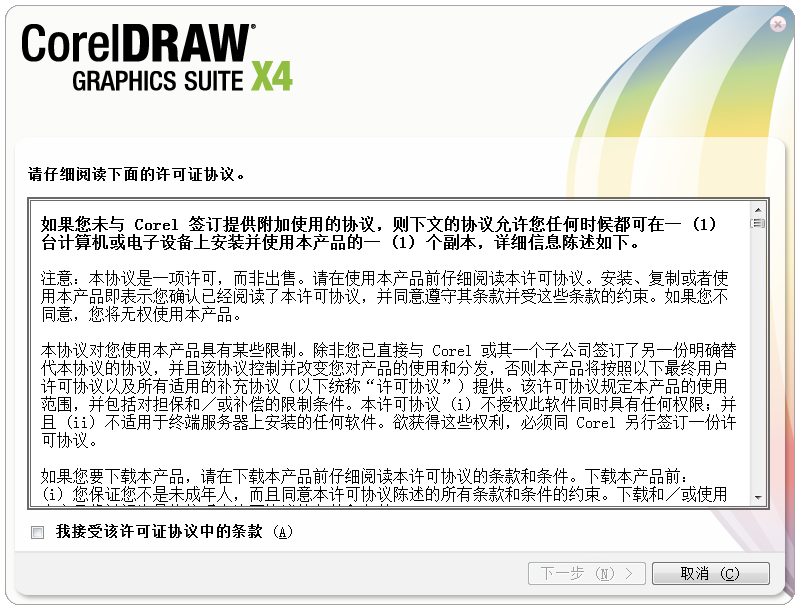
2. 进入安装协议界面,仔细阅读后勾选“我接受许可协议”选项,点击【下一步】继续。
3. 随后出现正版支持提示界面,可直接点击【下一步】跳过。

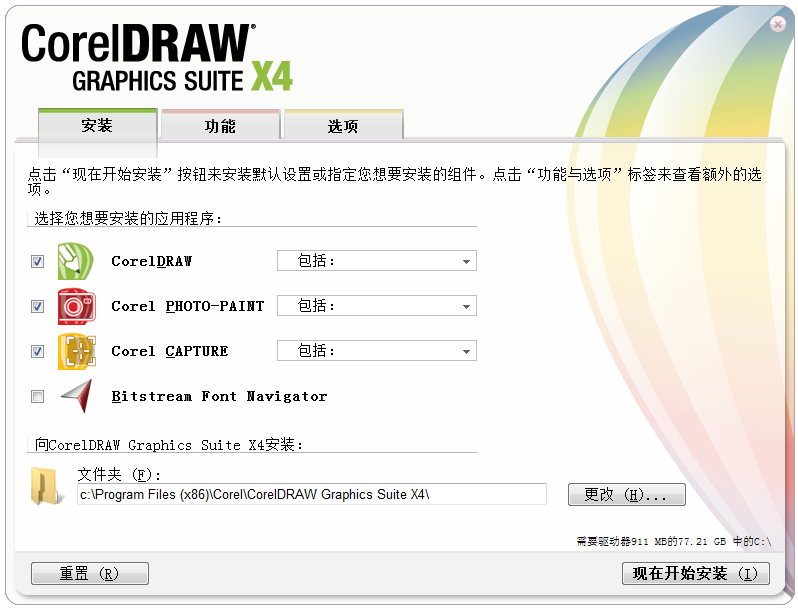
4. 进入附加任务设置界面,包含三大模块。在“安装”模块中,可选择是否安装以下附加组件:
• CorelDRAW附加小程序(通过下拉菜单选择)
• Corel PHOTO-PAINT —— 专业图像编辑与照片处理工具
• Corel CAPTURE —— 屏幕截图软件
• Bitstream Font Navigator —— 字体管理工具
同时,建议点击【更改】按钮自定义软件安装路径。
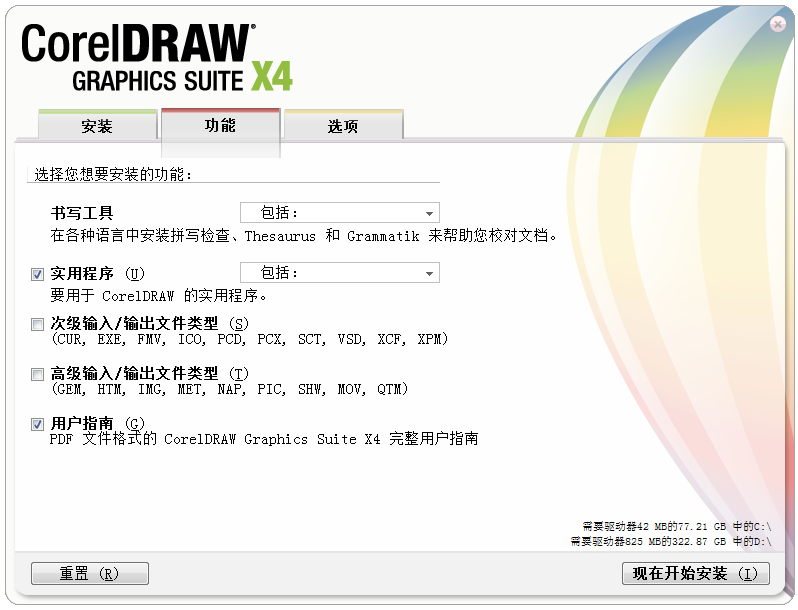
5. 切换至“功能”界面,根据个人使用习惯勾选所需功能项。推荐勾选“用户指南”,便于后续查阅操作说明。
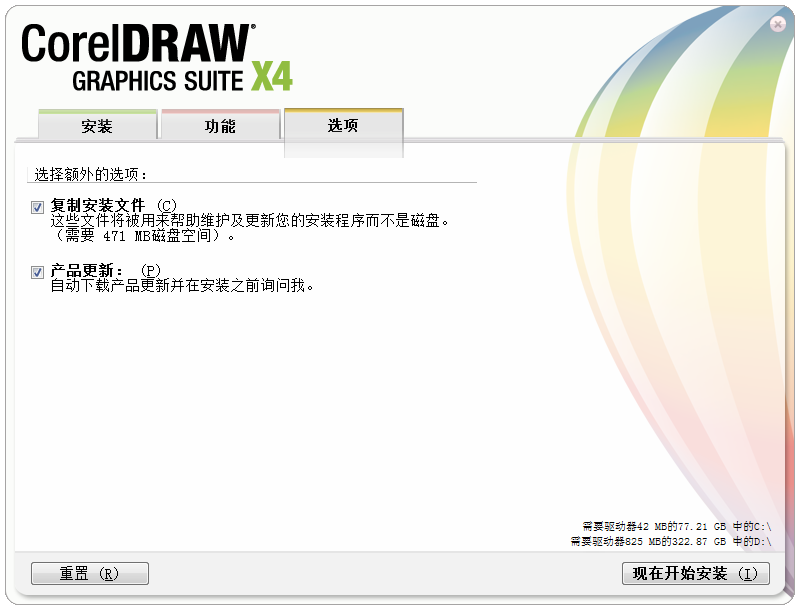
6. 进入“选项”界面,仅含两项设置,按需选择后点击【现在开始】启动安装。若需返回修改其他设置,可通过顶部导航栏跳转相应页面。
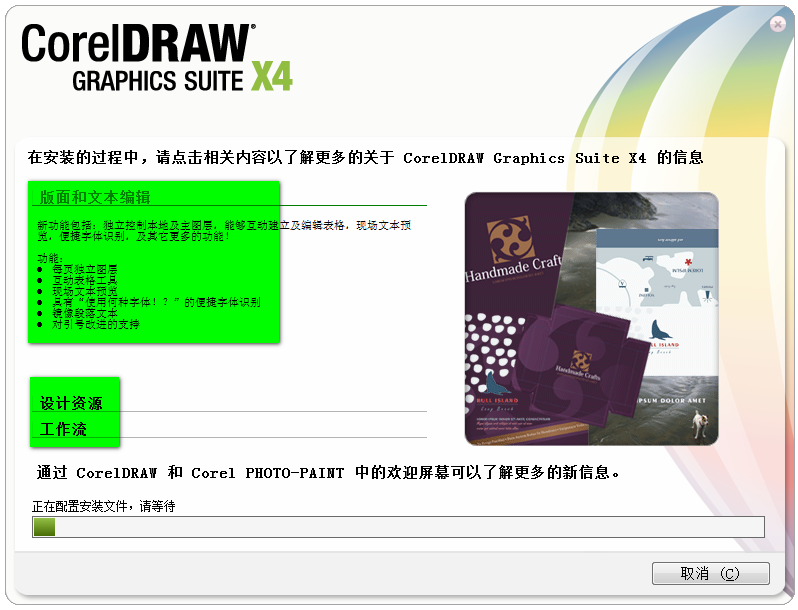
7. 安装过程中显示进度条,除等待外,还可点击绿色区域查看软件功能简介。
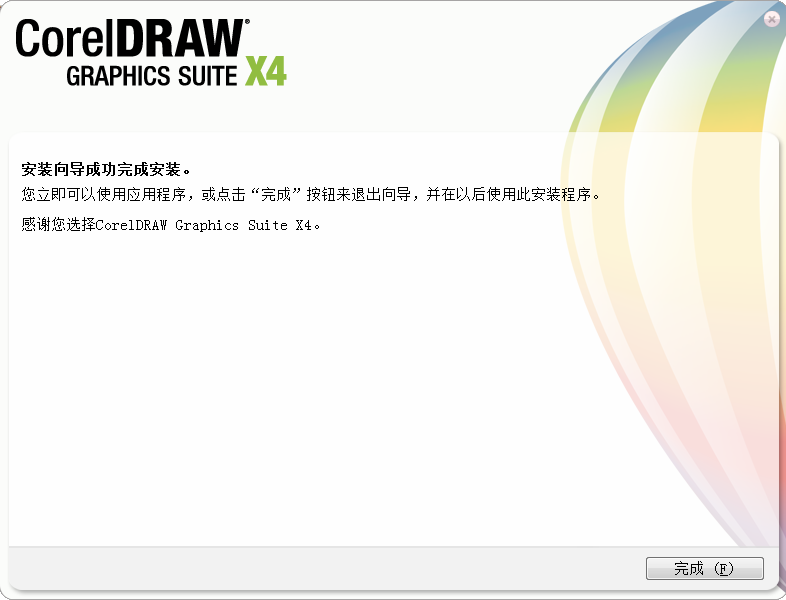
8. 安装完成后,点击【完成】按钮退出安装向导,即可启动使用。
综合评价
CorelDraw X4不仅适用于专业出版领域,也适合普通用户制作活动海报、宣传物料等设计作品。其功能全面而强大,虽需一定时间熟悉操作逻辑,但掌握后能显著提升创作效率。值得注意的是,软件对计算机硬件性能有一定要求,建议在满足配置条件的设备上运行以获得最佳体验。
- 厂商:暂无
- 包名:com.JWSYR.coreplayer
- 版本:7.7.0(叫我石油人汉化重签版)
- MD5值:05ab58dcdd0f912cd6dd5bf2fa3f082a