- 类型:精品软件
- 版本:3.33.9
- 平台:安卓软件
- 更新时间:2026-06-01 16:20:39
- 大小:18MB
- 厂商:暂无
Windows迁移助理系统工具一键迁移
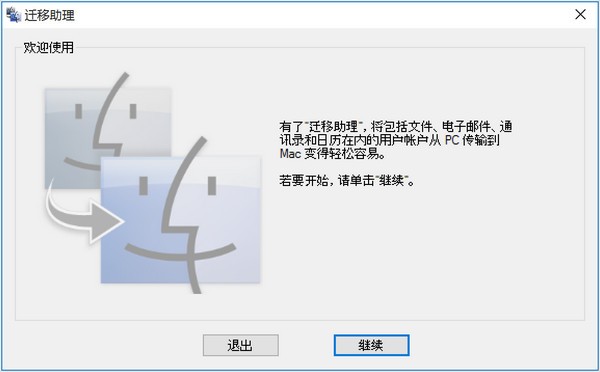
Windows迁移助理是一款专为从Windows转向Mac用户打造的高效数据迁移工具。它能够将通讯录、邮件、浏览器书签等关键个人数据一键迁移到Mac,操作简单直观,无需复杂设置或长时间等待,助您轻松完成跨平台过渡。
支持迁移的数据类型
Windows迁移助理允许您灵活选择要转移的内容。具体可迁移的数据包括以下几类:
电子邮件、通讯录和日历信息
根据您的Windows版本及账户类型,可迁移电子邮件内容、账户配置、联系人以及日程安排。
Outlook(适用于Windows 7及以上系统中的32位版本)
- “人脉”数据将导入至Mac的“通讯录”应用
- “约会”信息将同步至“日历”App
- IMAP与Exchange账户的设置及邮件将迁移至“邮件”App
- POP账户的设置与邮件同样会转移至“邮件”App
Windows Live Mail(适用于Windows 7及以上系统)
- IMAP账户设置及邮件迁移至“邮件”App
- POP账户设置及邮件迁移至“邮件”App
Windows Mail(适用于Windows 7及以上系统,不含Windows 8)
- IMAP与POP账户的设置及邮件均迁移至“邮件”App
- 联系人数据将导入至“通讯录”
浏览器书签
来自Internet Explorer、Windows版Safari以及Firefox的书签将统一迁移至Mac上的Safari浏览器。
系统设置
语言、地区偏好及自定义桌面背景将同步至“系统设置”(原系统偏好设置),浏览器主页也将自动配置到Safari偏好设置中。
图片
所有照片和图像文件将被复制到Mac用户目录下的对应文件夹。随后,您可以手动导入至“照片”App,或让“照片”App自动搜索并导入这些图像。
iTunes内容
迁移助理会智能分配您的iTunes媒体库:
- 音乐迁移至Apple Music App
- 视频迁移至Apple TV App
- 播客迁移至Apple 播客 App
- 有声书迁移至Apple Books App
其他文件
此外,以下文件也可被迁移:
- 当前Windows用户个人目录顶层的文件
- 位于Windows或Program Files文件夹中的非系统相关文件
- 系统盘及其他已连接磁盘根目录下的文件夹内容
详细使用步骤
按照以下流程,即可顺利完成从PC到Mac的数据迁移:
- 在PC上,根据Mac所运行的macOS版本,下载并安装对应的Windows迁移助理:
- 适用于macOS Mojave或更高版本
- 适用于macOS Sierra与High Sierra
- 适用于OS X El Capitan及更早版本
- 关闭所有正在运行的Windows应用程序
- 启动“Windows迁移助理”,点击“继续”
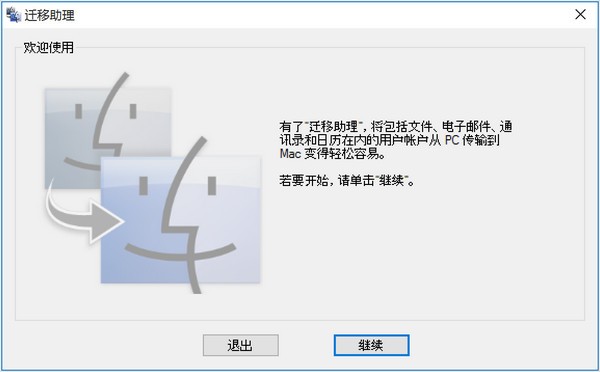
- 开启Mac。首次开机时,“设置助理”会自动启动;若Mac已设置完毕,请前往“应用程序 > 实用工具”打开“迁移助理”
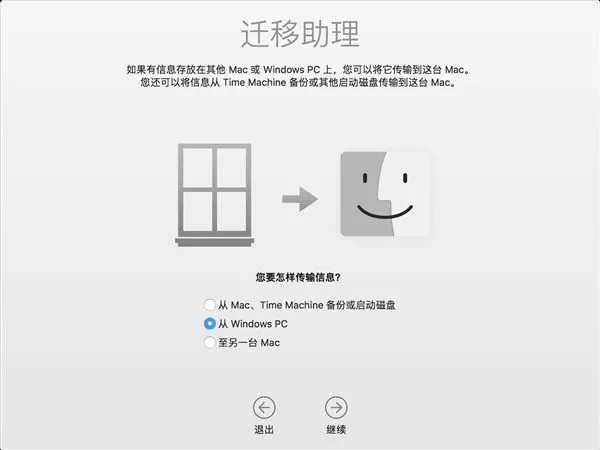
- 在Mac上按提示操作,直至进入迁移选项界面,选择“从Windows PC”作为数据来源,点击“继续”
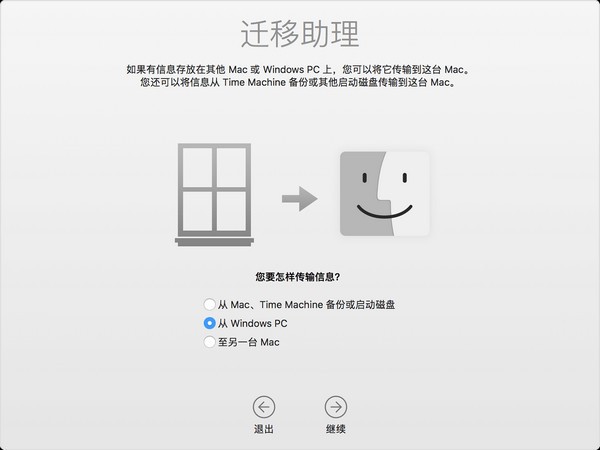
- 输入Mac管理员账户的用户名和密码
- 点击“继续”以关闭可能干扰迁移的其他程序
- 在Mac的迁移窗口中,从列表选择您的PC。等待PC端显示与Mac相同的六位数密码
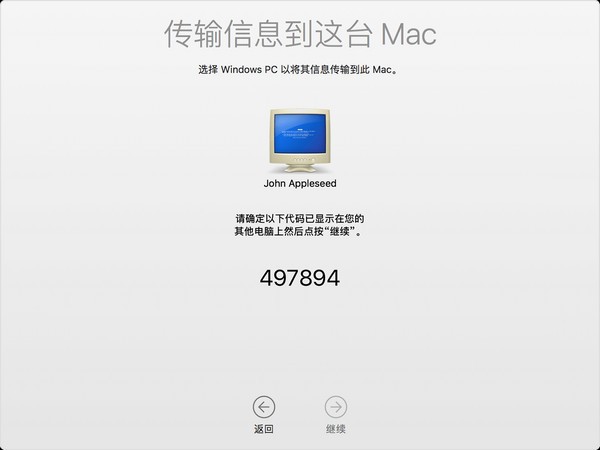
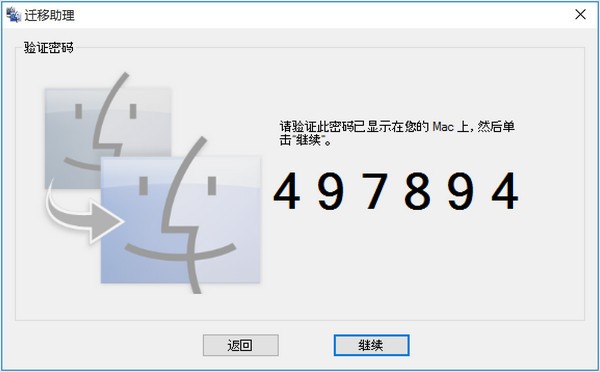
- 确认两台设备显示相同密码后,分别在PC和Mac上点击“继续”
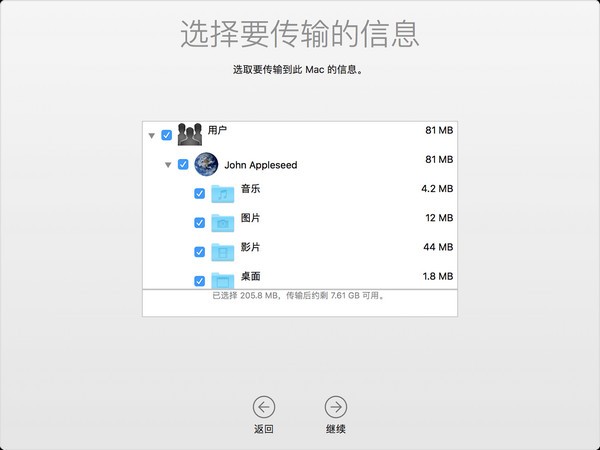
- Mac将扫描PC驱动器,生成可迁移项目列表。扫描完成后,勾选需要迁移的内容,点击“继续”
- 迁移过程中,PC与Mac均会显示进度条及预计剩余时间,便于掌握整体进度
迁移完成后的操作建议
数据迁移结束后,请关闭PC上的Windows迁移助理。随后在Mac上登录新创建的用户账户——首次登录时需设置密码,可沿用原Windows密码或创建新密码。
为确保能正常播放从iTunes Store购买的内容,请务必在同步或播放前对Mac进行授权。
常见问题与解决方案
若迁移过程中遇到异常,可尝试以下方法:
- 关闭PC上所有运行中的程序(可通过Alt+Tab切换窗口,Alt+F4退出应用),然后重新启动迁移流程
- 若PC未出现在Mac的迁移列表中,请确认两台设备处于同一网络环境。可使用网线直连建立临时网络;若仍无效,检查PC是否启用了防火墙软件,并暂时关闭。迁移完成后可重新启用
- 如Windows迁移助理无法启动,请暂时禁用防病毒软件后再试,完成后恢复防护
- 若上述方法均无效,可改用外置硬盘或文件共享方式手动将重要数据复制到Mac
与Time Machine的区别
- Time Machine需依赖外接硬盘进行备份,而迁移助理直接在Windows与Mac之间传输数据
- Time Machine仅限Mac系统使用,迁移助理则支持跨平台(Windows与Mac)操作
- Time Machine主要用于系统级备份与还原,迁移助理专注于设备间的数据迁移
编辑总结
Windows迁移助理清晰列出所有可迁移的数据类别,用户可按需筛选,避免冗余传输。该工具兼容多种Windows版本,且对硬件型号无特殊要求,是跨平台用户迁移数据的理想之选。
- 厂商:暂无
- 包名:com.studioeleven.windfinder
- 版本:3.33.9
- MD5值:1f76f905dbb16093842141cf057f105d
-

火绒安全 v5.0.54.1免费版5.0.54.14
下载 -

Awesome Wallpaper(桌面壁纸软件) v1.1.2免费版1.1.14
下载 -

Win10全家桶组件移除工具1.14
下载 -

Python数据分析软件(Anaconda3) v2020.07免费版2020.16
下载 -

Neat Download Manager1.17
下载 -
Perspective Tools2.4.16
下载 -

DirectX修复工具3.9.11
下载 -

winhex19.19
下载 -

Glary磁盘清理程序 v5.0.1.122免费版5.0.1.132
下载 -

批量重命名软件Advanced Renamer v3.87免费版3.97
下载 -

图像批量处理专家 v1.35试用版1.48
下载 -

ATOM v1.46.0免费版1.46.11
下载 -

ResourceHacker v5.1.8免费版5.1.18
下载 -

Start Menu X Pro(win8开始菜单增强) v6.75免费版6.87
下载