- 类型:精品软件
- 版本:1.0
- 平台:安卓软件
- 更新时间:2026-06-01 17:57:21
- 大小:1MB
- 厂商:暂无
USBCleaner安全工具专杀病毒
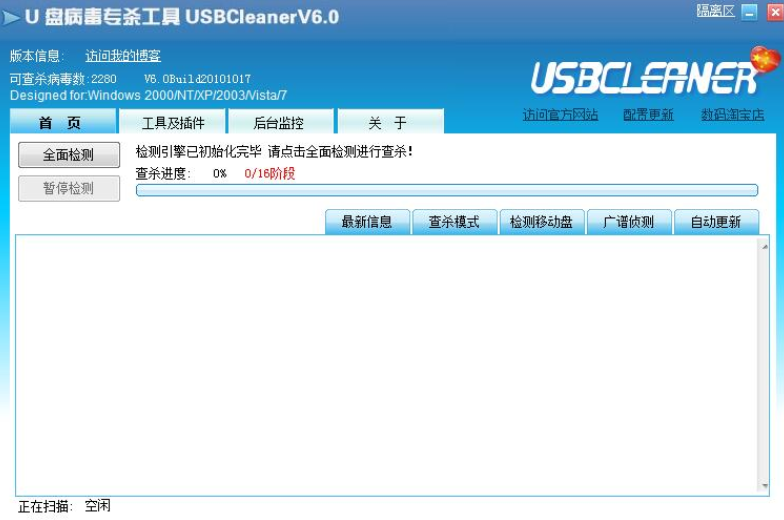
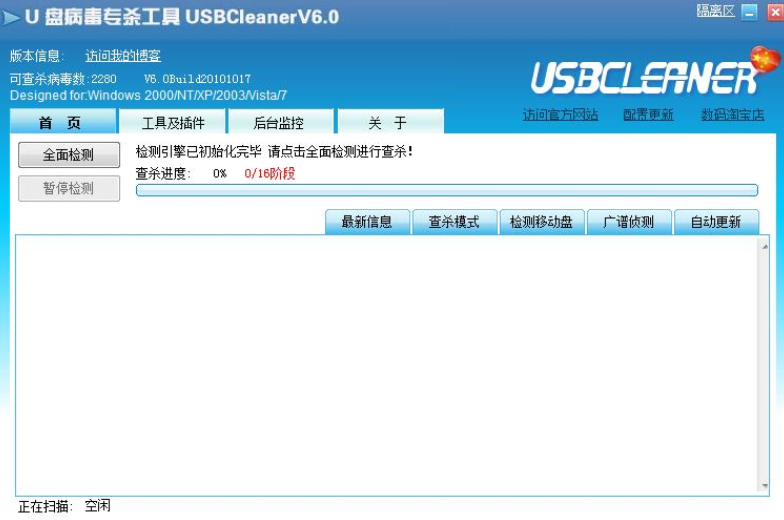
USBCleaner(U盘病毒专杀工具)是一款专注于查杀U盘及相关移动存储设备病毒的安全软件。一旦检测到潜在威胁,程序会立即采取隔离措施,最大限度降低数据损失风险。软件在后台自动执行扫描任务,并提供实时监控功能,同时支持多种实用工具插件,用户可根据实际需求灵活安装使用。
核心功能一览
该工具集成了多项针对移动存储设备的安全防护与修复能力,主要包括:
- 病毒侦测:快速识别U盘、移动硬盘等设备中的恶意程序;
- U盘病毒免疫:通过预设机制防止常见病毒自动运行;
- 移动盘安全卸载:确保设备在断开前完成数据写入,避免损坏;
- 病毒样本提交上报:支持用户将可疑文件上传至分析平台;
- 系统修复:恢复被病毒篡改的系统设置与关键文件;
- USBMON常规监控:持续监视USB设备接入行为;
- USBMON日期监控:按时间维度记录并分析设备活动;
- U盘非物理写保护:在不依赖硬件开关的情况下启用写保护;
- 文件目录强制删除:彻底清除顽固或被锁定的病毒文件;
- Auto.exe病毒检测模块:专门针对利用autorun.inf自动运行的病毒进行拦截。
常见问题解答
1. USBCleaner能否替代杀毒软件和防火墙?
USBCleaner虽名为“U盘病毒专杀工具”,但其所指的“U盘病毒”实为泛指各类通过U盘、移动硬盘、SD卡、MP3/MP4等闪存设备传播的恶意程序。该软件本质上是一款杀毒辅助工具,主要用于移动存储介质的专项防护,**不能替代专业的杀毒软件和防火墙**。建议用户仍需安装主流反病毒产品及系统防火墙以构建全面防护体系。
2. 启用U盘病毒免疫后系统启动变慢怎么办?
此问题源于早期版本(如V6.020070410)的一个已知BUG。解决方法如下:升级至最新版USBCleaner,在“U盘病毒免疫”选项中选择“否”即可取消免疫;若仍需启用免疫功能,选择“是”即可,新版已修复该性能问题。此外,也可手动调整系统服务:将“HwDetection”服务设置为“自动”,重启电脑一次即可恢复正常。
3. 软件界面显示不全如何处理?
此现象通常由屏幕DPI缩放设置异常导致。可按以下路径调整:右键桌面 → 属性 → 设置 → 高级 → 常规 → DPI设置,将其改为“正常大小(96 DPI)”即可恢复正常显示。
4. 清除病毒后双击U盘无法打开怎么办?
这通常是因系统错误未及时修复所致。可通过两种方式解决:
① 右键U盘盘符 → 属性 → 工具 → 查错 → 勾选“自动修复文件系统错误”并开始检查;
② 在USBCleaner主界面进入“工具及插件” → “移动盘清理”,点击清除盘符下残留的“auto”及“open”相关字段。
该方法同样适用于其他移动磁盘双击无法打开的情况。
编辑推荐理由
USBCleaner不仅限于U盘,对SD卡、移动硬盘等各类外接存储设备均提供全面的安全检测能力。软件会自动记录每次扫描的日志,便于追溯与分析。此外,还内置了U盘垃圾清理功能,帮助用户释放存储空间、提升设备性能。作为一款轻量级专用工具,它在移动存储安全领域表现出色,值得日常备用。
- 厂商:暂无
- 包名:jacob.uk.com.usbcheck
- 版本:1.0
- MD5值:5502dd96d1edff6fb667f84543ea55b5