游戏截图
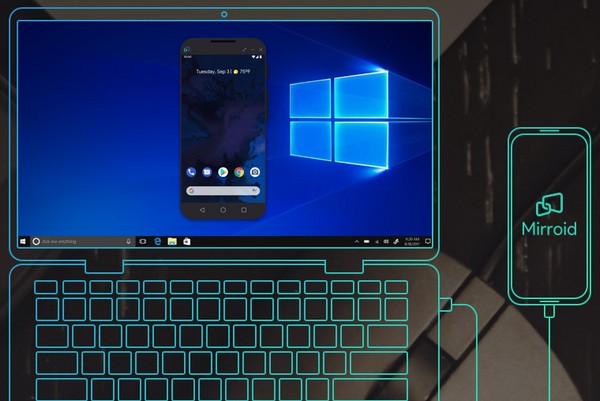
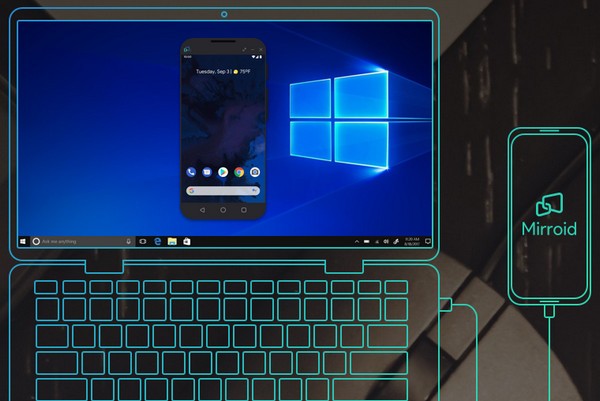
Mirroid同屏助手是一款专为提升效率而设计的PC端手机同屏操控工具,让你在工作时无需频繁拿起手机,即可流畅高效地处理日常事务。该软件支持在电脑上完整显示并操作安卓设备,无论是应用、游戏还是短信等各类功能,均能实现高清、低延迟的同步体验。
核心优势
轻量化体验:内存占用更小,运行更流畅,确保长时间使用不卡顿。
响应无延迟:键鼠操作与画面同步响应迅速,操作如行云流水。
高清画质:传输过程中画质损耗极小,呈现清晰细腻的视觉效果。
主要功能
- 支持电脑输入法直接输入:在手机应用内可直接使用电脑键盘进行文字输入,大幅提升打字效率。
- 全屏模式扩展视野:应用或游戏界面可全屏显示,提供比手机更宽广的操作视野。
- 键盘操控手游无忧:通过电脑键盘玩吃鸡类游戏,规避模拟器被封禁的风险,安全又便捷。
- 一键截图快速保存:轻松截取当前画面,并自动保存至手机相册,方便随时调用。
- 文件拖拽秒传手机:只需将电脑中的文件拖入Mirroid窗口,即可快速共享至手机。
快捷操作指南
掌握以下常用快捷键,让操控更加得心应手:
- Ctrl+P:模拟电源键
- Ctrl+↑:音量加
- Ctrl+↓:音量减
- Ctrl+B:返回
- Ctrl+H:返回桌面
- Ctrl+S:切换最近任务
- Ctrl+F:进入全屏显示
- Ctrl+X:截屏
- Ctrl+N:展开安卓通知面板
- Ctrl+Shift+N:收起通知面板
- 双击左键:唤醒手机屏幕
- Ctrl+O:仅关闭手机屏幕(保持连接)
常见问题解答
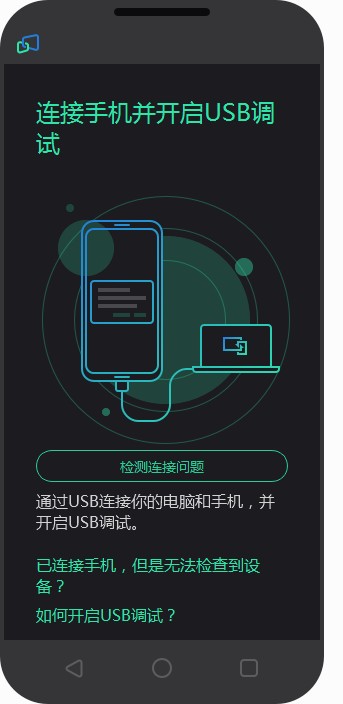
已连接手机但无法识别设备?
请尝试以下方法:
- 更换USB数据线或尝试电脑后置USB接口(台式机建议优先使用主机后方接口);
- 检查手机连接模式,若为“仅充电”,请切换为MTP或PTP模式。
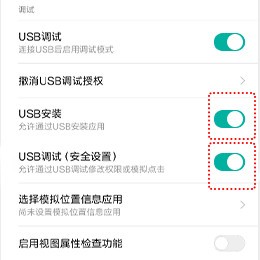
如何开启USB调试?
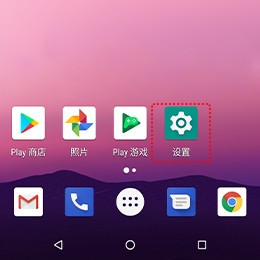
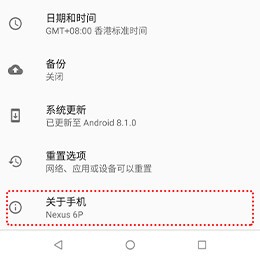
- 进入系统设置;
- 再次确认进入系统设置;
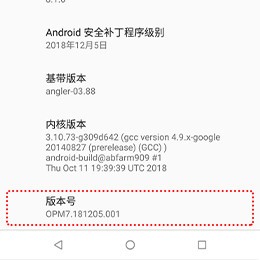
- 滑动至底部,连续点击“版本号”7次,激活开发者模式;
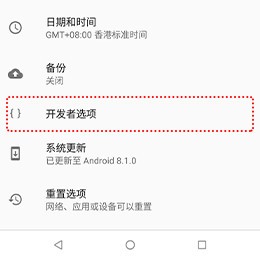
- 返回设置,进入“开发者选项”;
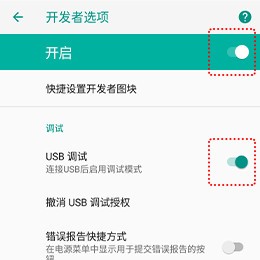
- 开启“开发者选项”和“USB调试”;
- 如出现“USB安装”和“USB调试(安全设置)”选项,请一并启用;
主流品牌手机开启USB调试步骤
华为手机
- 打开“设置”;
- 进入“关于手机”;
- 连续点击“版本号”7次,启用开发者模式;
- 返回设置,进入“开发人员选项”;
- 开启“开发人员选项”;
- Android 6.0及以上版本需额外开启“仅充电模式下允许ADB调试”;
- 最后开启“USB调试”。
小米手机
- 打开“设置”;
- 点击“我的设备”;
- 进入“全部参数”;
- 连续点击“MIUI版本”7次,激活开发者模式;
- 返回并进入“开发者选项”;
- 开启“开发人员选项”和“USB调试”;
- 如有“USB安装”和“USB调试(安全设置)”,请同时启用。
三星手机
- 打开“设置”;
- 直接进入“开发者选项”;
- 开启“开发人员选项”和“USB调试”。
应用信息
- 厂商:暂无
- 包名:
- 版本:
- MD5值:d94acdb180ab97009ba3feefdfd6fa7f
相关版本
同类热门
-

百度手机助手 v6.0.9.226免费版6.0.9.238
下载 -

一汽大众车联1.14
下载 -

QQ绝版表情最新安卓版 1.01.0
下载 -

ACR通话录音高级安卓版 33.133.1
下载 -

极简小组件 ios版1.11
下载 -
有料浏览器正式版 1.1.0安卓版1.1.0安卓版
下载 -

UU工具箱1.16
下载 -

北极星导航地图1.0.13
下载 -

安卓投屏软件TC Games v3.0.086338免费版3.0.086349
下载 -

人生重开时间提醒2.20401.8
下载 -

智能遥控器+1.0.12
下载 -

一键手机克隆1.13
下载 -

TranslucentTB v2020.2免费版2020.14
下载 -

360手机浏览器1.15
下载
热门推荐