
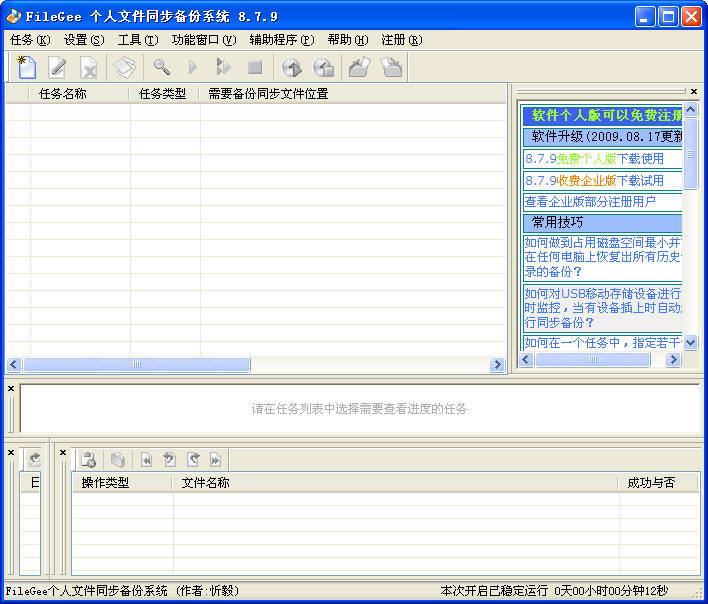
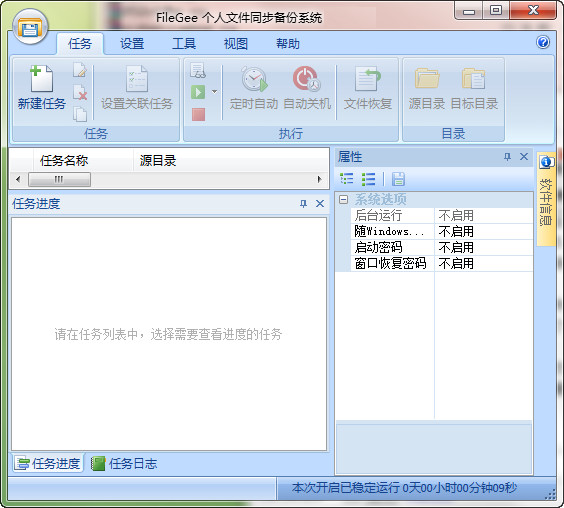
FileGee,FileGee电脑版下载是一款轻量级但功能全面的个人文件同步与备份工具。它支持实时同步、自动备份及文件加密,有效防止数据丢失或泄露。软件配备详尽的操作日志、强大的容错机制与清晰的进度显示,显著提升文件管理效率。
专业备份与同步能力
支持多种存储介质自动同步:包括本机硬盘、局域网共享目录、FTP服务器以及主流网盘(多用户版暂不支持网盘)。
长期无人值守运行:可设置为持续自动执行备份或同步任务,无需人工干预。
操作简便直观:采用向导式界面设计,功能布局清晰,即使是新手也能快速上手。
灵活多样的执行模式
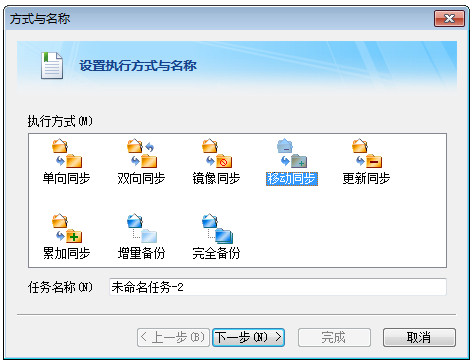
1. 支持单向同步、双向同步、增量备份、完全备份等多种同步与备份方式;
2. 独立多任务机制,可同时对多个文件夹执行不同策略的备份或同步;
3. 任务可设置执行顺序,实现关联任务的有序运行;
4. 可实时监控USB移动存储设备,设备插入时自动触发预设任务。
智能计划与恢复机制
精准增量备份恢复:能完整还原每次备份时的目录结构与文件状态;
独立恢复工具:即使目标电脑未安装FileGee,也可通过专用工具恢复备份文件;
自动认证网络路径:对需权限的共享路径可保存凭据,实现自动登录;
多样化定时方案:支持按日、周、月等周期灵活设定任务执行时间。
多重安全防护设计
任务预览防误操作:执行前可预览将进行的文件操作,避免错误修改;
自动容错与重试:操作失败自动记录并尝试重试,确保无文件遗漏;
传输加密保障:FTP支持SSL等安全协议,提升数据传输可靠性;
压缩与密码保护:可将备份文件以带密码的ZIP格式压缩存储;
全语言兼容:支持Unicode编码,正确处理各类语言字符的文件名,杜绝乱码。
高效资源利用策略
1. 提供自动清理机制,可定期删除过期备份与日志,节省存储空间;
2. 优化系统资源占用,支持超大规模文件夹的备份与同步;
3. 任务中途可中止,已处理文件自动记录,下次执行跳过重复操作;
4. FTP支持多线程传输,最大化利用带宽加速文件传输;
5. 支持断点续传,避免网络中断导致的重复上传或下载。
高级定制与扩展功能
1. 支持热备份,可读取被其他程序独占打开的文件(如数据库);
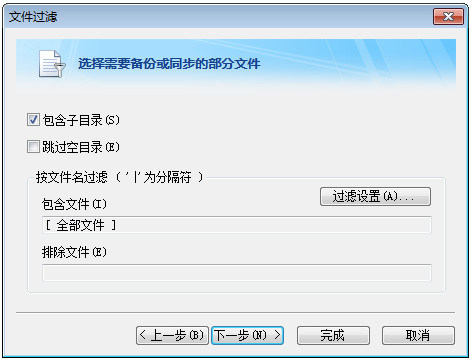
2. 提供文件过滤功能,支持按名称模糊匹配或条件筛选;
3. 可通过命令行启动任务,便于与其他软件集成调用;
4. 支持在任务执行前后运行自定义命令行脚本,扩展自动化能力。
实用附加工具
邮件备份支持:可将文件分割后通过大容量邮箱进行备份;
文件分割与合并工具:独立提供工具用于整合通过邮件分片存储的文件;
详尽执行日志:完整记录每次任务中所有文件的操作类型与结果;
实时进度追踪:清晰展示任务执行状态,便于及时发现并处理异常。
多用户版专属特性
1. 可作为系统服务(Service)后台运行,无需用户登录操作系统;
2. 提供隐藏式受控客户端,管理员可静默对多台员工电脑实施自动备份;
3. 内置私有云传输通道,服务器与客户端间文件传输无需依赖FTP或共享路径;
4. 配备专业技术支持团队,及时响应使用过程中的各类问题。
安装步骤详解
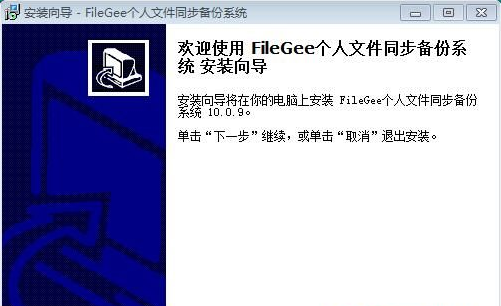
1. 下载FileGee安装包后,双击exe文件启动安装向导;
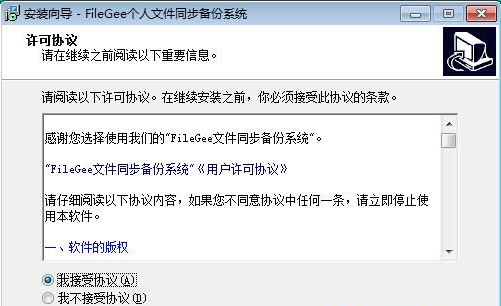
2. 阅读并接受软件许可协议后继续安装;
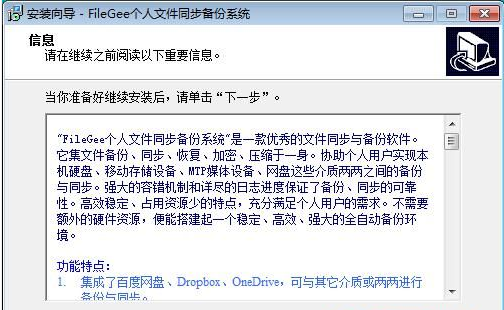
3. 软件集文件备份、同步、恢复、加密与压缩于一体,支持本机硬盘、移动设备、MTP媒体设备及网盘之间的两两互备;
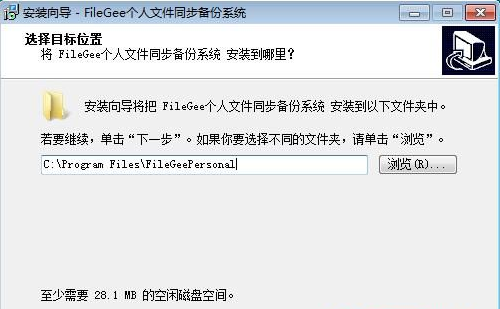
4. 默认安装路径为 C:\Program Files\FileGeePersonal,需预留至少28.1MB磁盘空间;
5. 选择开始菜单快捷方式的存放位置;
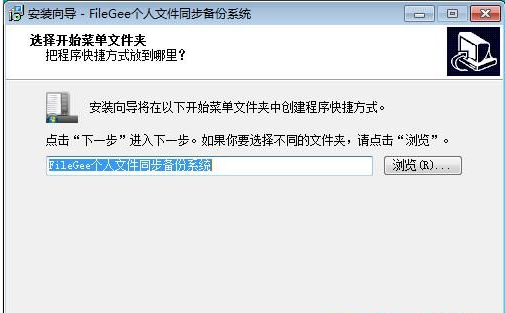
6. 可选是否创建桌面快捷方式;
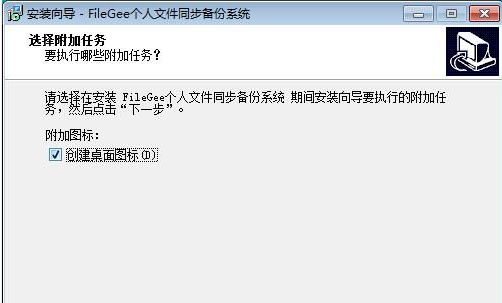
7. 确认设置无误后点击“安装”开始部署;
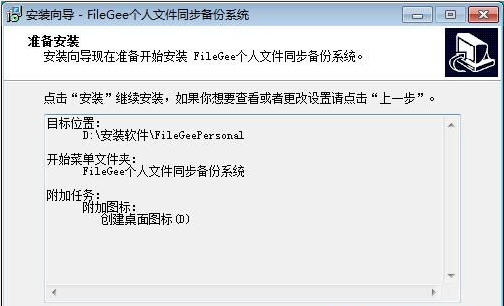
8. 等待安装进程完成;
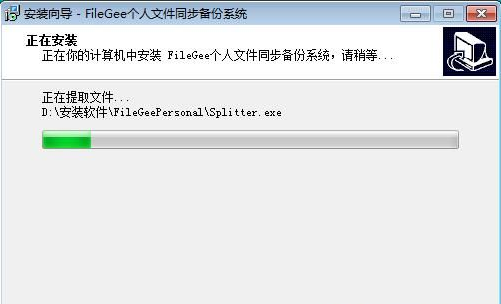
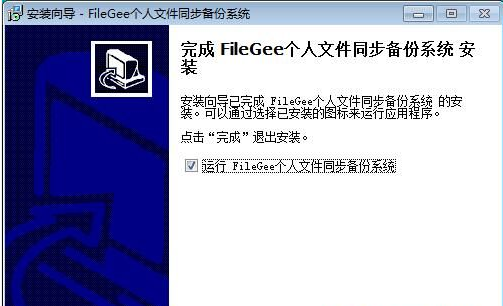
9. 安装完成后点击“完成”退出向导。
基本使用方法
1. 在主界面点击“新建任务”,开始配置备份或同步任务;
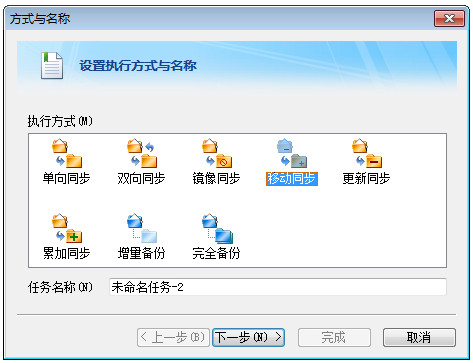
2. 选择合适的执行方式(如同步类型),并为任务命名;
3. 分别设置源目录与目标目录,点击“完成”即可建立基础任务;
4. 如需精细化控制,可继续设置文件过滤规则、定时计划、“一般选项”及“高级选项”等;
5. 任务创建后点击“执行”,系统将开始处理,并在进度面板中实时反馈执行状态与潜在问题,所有操作细节均记录于执行日志;
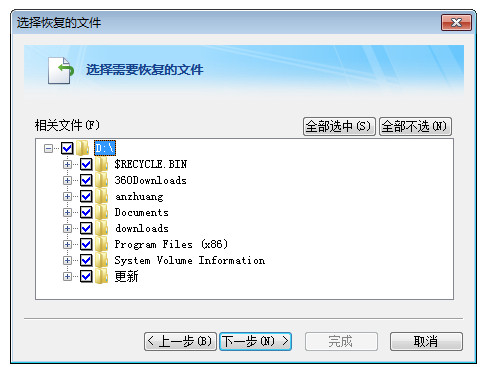
6. 当原始数据损坏时,可通过FileGee进行恢复;
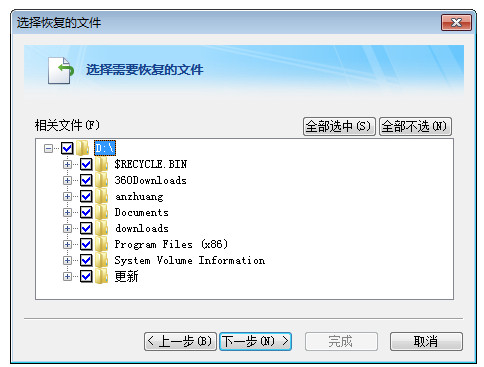
7. 选中对应任务,点击“文件恢复”,勾选需还原的文件,指定保存路径后完成恢复操作。
常见问题解答
断点续传如何工作?
断点续传仅在单次任务执行期间有效。若某文件传输中途失败,系统会立即尝试重连并从断点继续;若多次重试仍失败,则本次任务标记该文件为失败,下次任务将重新完整传输该文件。
支持的最长文件路径是多少?
FileGee 9.7.1及以上版本支持超过2000个字符的文件路径,远超Windows默认的260字符限制。但需注意,部分FTP服务器或网盘可能不支持如此长的路径,可能导致同步失败。
“单向同步”与“镜像同步”有何区别?
两者在源目录变更时行为一致:新建、更新或删除文件均会同步至目标目录。区别在于对目标目录的外部修改处理方式:
- 单向同步:忽略用户对目标目录的直接操作;
- 镜像同步:会将目标目录的任何改动“纠正”回与源目录一致的状态(例如,若用户手动删除目标文件,镜像同步会重新从源复制该文件)。
若不会手动修改目标目录,两种模式效果相同。
- 厂商:暂无
- 包名:com.android.fileexplorer
- 版本:
- MD5值:88bb06aeea5ffcf6f45de990ffad8805


















