
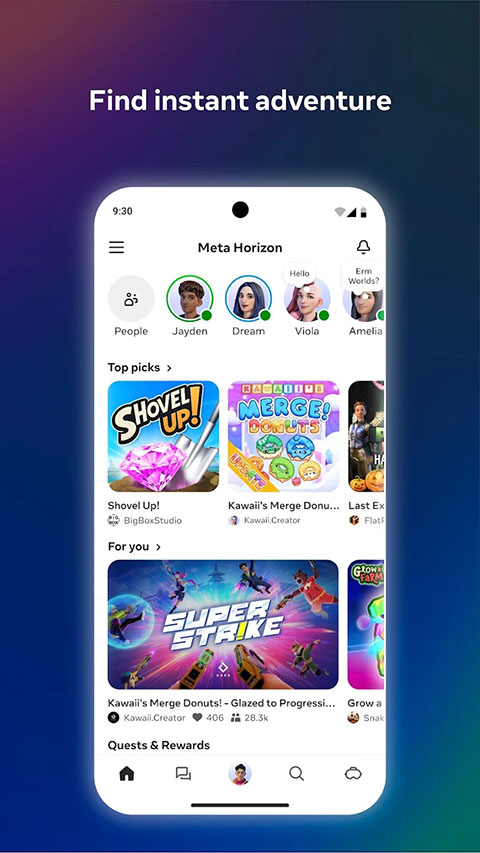
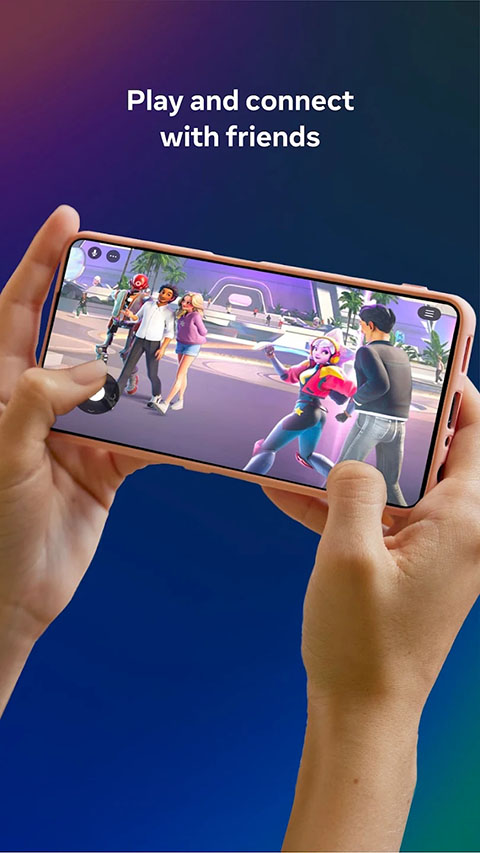
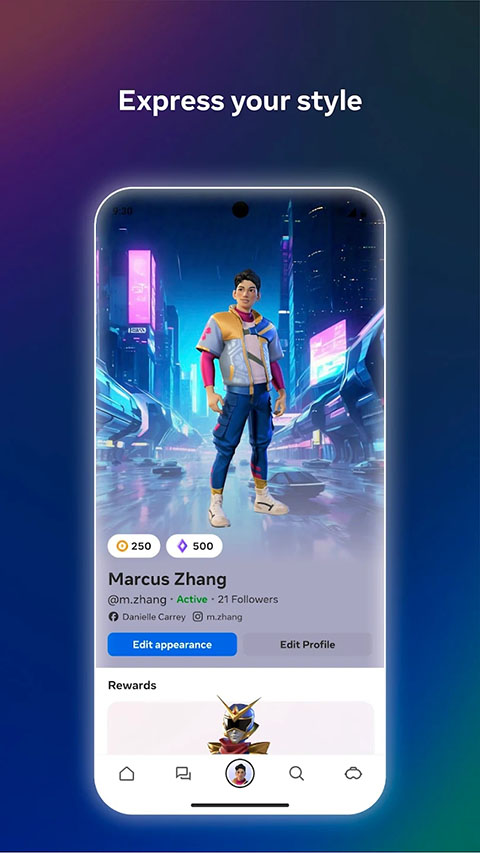
Oculus,Oculus下载,Oculus手机app下载——Oculus是一款专为Meta Quest(原Oculus)系列VR设备打造的官方配套应用。通过该应用,用户可轻松将手机与VR头显连接,实现设备管理、内容控制与远程操作。同时,Oculus内置功能完善的VR内容商店,汇聚海量优质游戏、应用与沉浸式体验资源,只需简单几步即可将心仪内容安装至头显设备。整体界面简洁直观,功能分区清晰明确,极大提升了VR用户的使用效率与体验感。
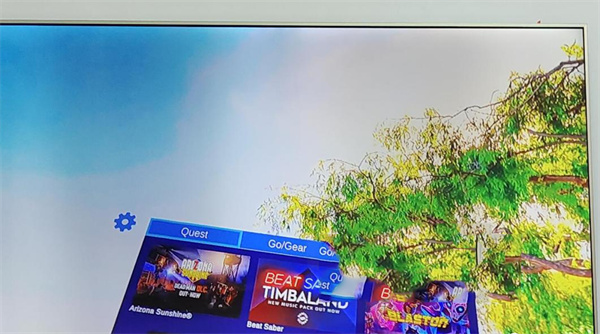
如何将Oculus画面投屏到电视?
投屏操作共分为六个步骤,配合Castereceive软件即可实现:
- 在家中电视上安装并运行 Castereceive 软件;
- 打开手机上的Oculus应用,成功连接你的VR头盔后,点击右上角的投屏按钮;
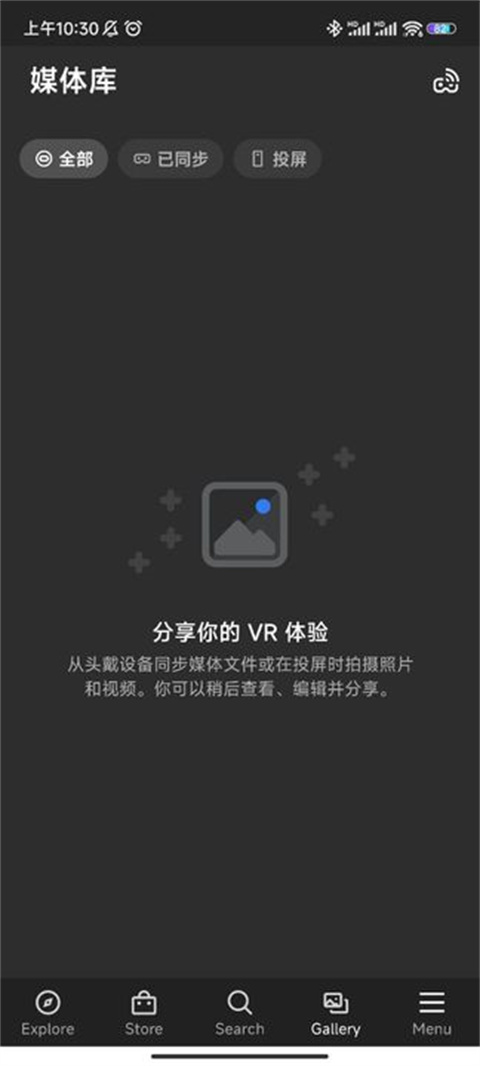
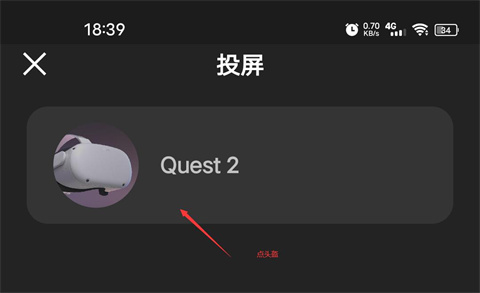
- 点击投屏界面中显示的头盔图标;
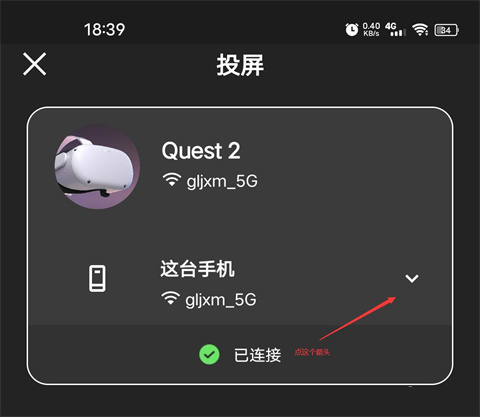
- 点击你当前手机设备旁的箭头图标;
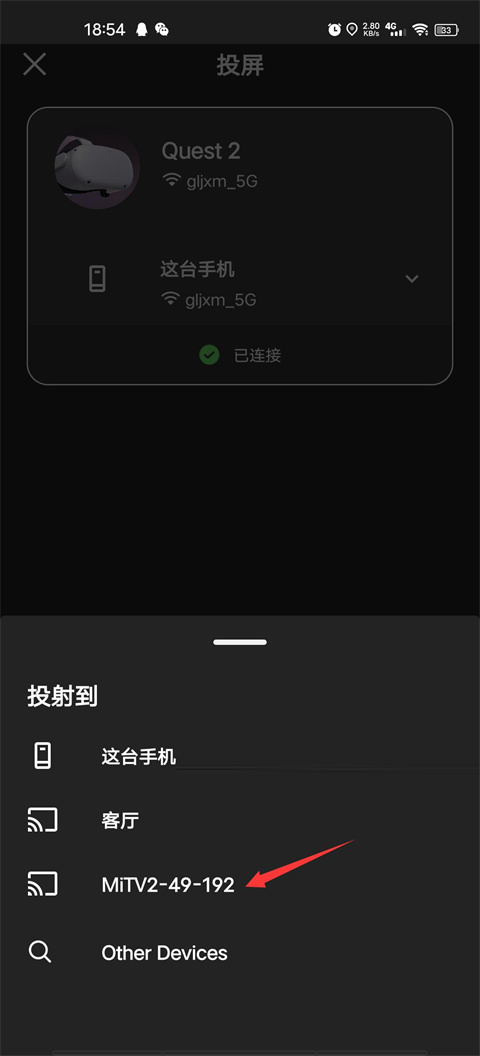
- 从设备列表中选择已安装Castereceive的电视;
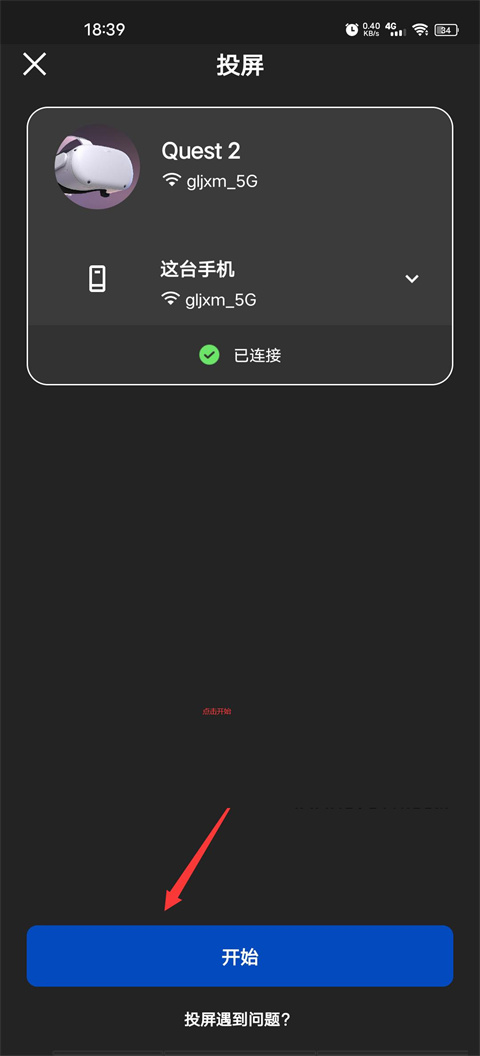
- 点击“开始投屏”按钮完成设置。
连接成功后,佩戴头盔并启动应用,画面将自动同步至电视。初次使用可能出现短暂黑屏,建议多尝试几次以确保稳定连接。
核心功能一览
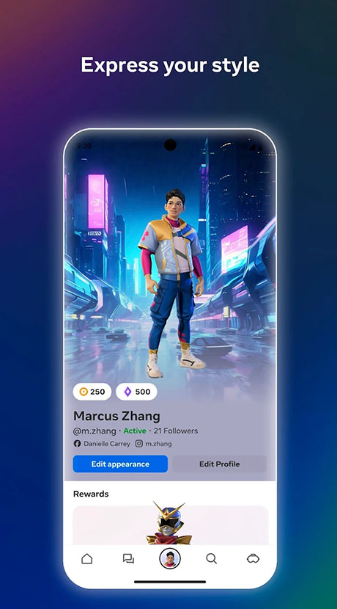
设备管理与监控:绑定并管理你的Meta Quest VR设备,实时查看设备状态、账户信息及系统通知。
商店浏览与购买:在集成式Oculus商店中自由探索各类VR游戏、应用和沉浸式内容,支持一键购买与下载。
远程安装:无需连接数据线,通过手机即可将已购应用远程推送并安装至Oculus Rift或Rift S等兼容设备。
社交互动:查找并添加VR好友,接收其动态更新、活动邀请及新内容推荐,畅享多人互动乐趣。
高玩社区:加入由资深VR玩家与爱好者组成的活跃社区,获取专业答疑、原创攻略及专属福利活动。
产品亮点特色
1. 提供一站式VR设备管理体验,覆盖从内容获取、设备控制到社交互动与资讯获取的完整使用流程;
2. 支持远程安装功能,仅需手机操作即可将应用推送至头显,省去繁琐手动步骤;
3. 可预订虚拟现场活动,如音乐会、发布会等,足不出户沉浸式感受临场氛围,拓展VR娱乐边界;
4. 内置高玩社区,兼具专业解答与优质内容分享,无论新手还是资深玩家都能找到归属感。
常见问题解答
Q:如何将手机上的应用安装到头显?
A:在Oculus商店完成购买后,通过App内的远程安装功能选择目标设备,应用将自动推送并安装,全程无需数据线连接。
Q:可以同时管理多台设备吗?
A:可以。Oculus应用支持绑定多台VR设备,用户可在不同头显之间自由切换,分别管理各自的账户、应用列表及设备状态。
真实用户评价
“远程安装太方便了,上班路上刷商店看到新游戏,点一下购买,回家头显里就已经装好了,直接开玩。”
“社区里的大神真的很热心,第一次调试设备遇到问题,发帖半小时就有好几个详细解答,还推荐了好多免费好玩的游戏。”
“预订了一场音乐会的虚拟席位,戴上头显真的像站在舞台前,比看直播震撼太多了。”
近期更新说明
修复已知问题,优化系统稳定性与用户体验。
- 厂商:暂无
- 包名:com.oculus.twilight
- 版本:287.1.0.24.109
- MD5值:9383f36b2567bfc4810a902ca1208412


-

K米2.15
下载 -

橘汁视频v3.0.0.5
下载 -

喵喵影视5.0破解版apkV5.0最新版V5.0最新版
下载 -

小妖精破解版app1.0.36最新版1.0.36最新版
下载 -

达芬奇剪辑助手v1.1
下载 -

快手极速版看视频赚钱版v13.6.10.10198
下载 -

蜻蜓FM3.13
下载 -

Volume Manager驱动2.57.0-rc0
下载 -

1999影院最新版v3.2.0
下载 -
CloudCampus最新版2019V4.0V200V4.0V200
下载 -

鲍鱼直播最新破解版V2.5.1安卓版V2.5.1安卓版
下载 -

咕咕1.0.3
下载 -

安陌直播4.7.0
下载 -
CloudCampusV200V200
下载