
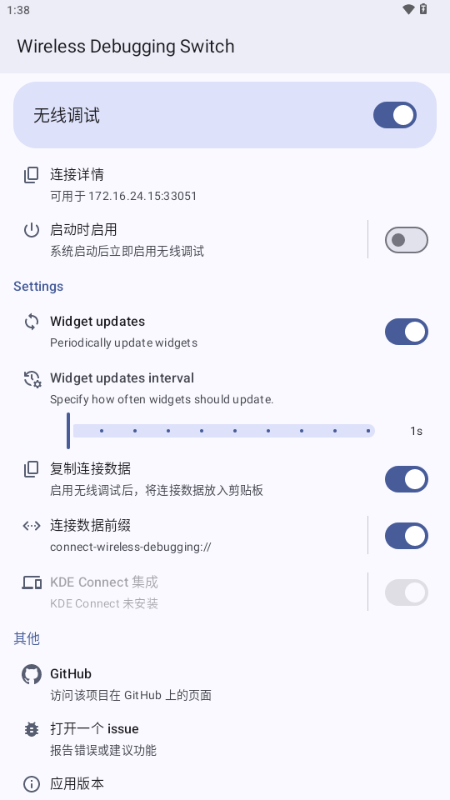
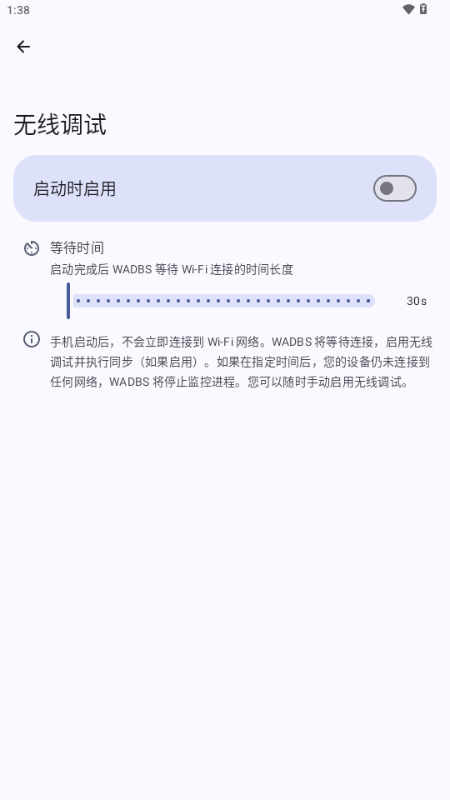
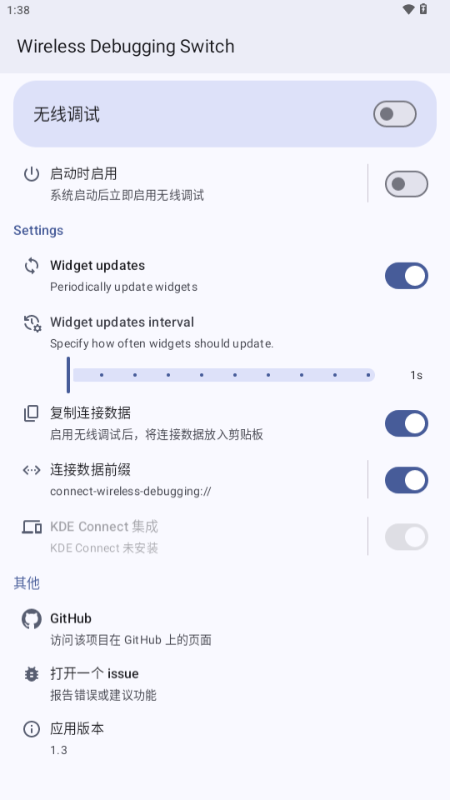
WADBS(Wireless Android Debugging Bridge Switch)是一款专为Android开发者打造的实用工具,旨在简化无线调试功能的开启与关闭操作。借助桌面小部件和快速设置磁贴,用户可实现一键切换无线调试状态,大幅提升开发效率。
使用方法详解
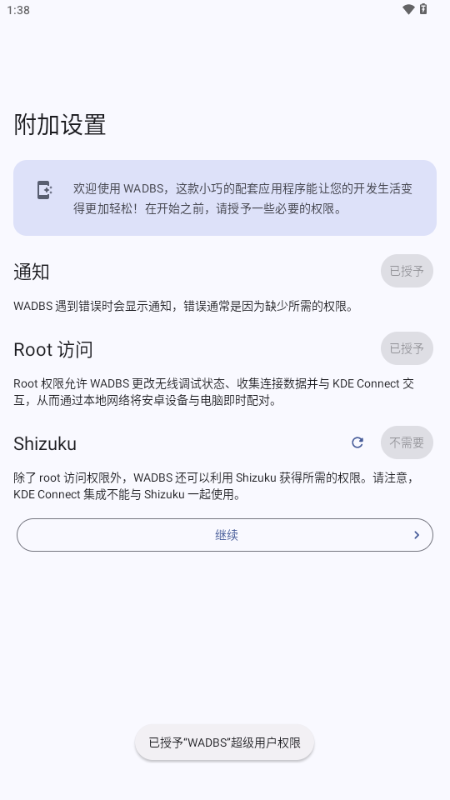
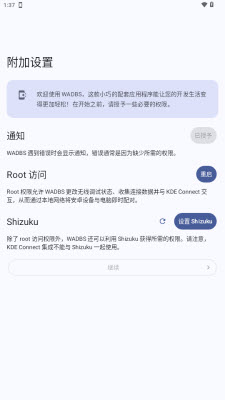
已获取 Root 权限的设备
- 打开 WADBS 应用,进入主界面,点击【root访问】右侧的【重启】按钮;
- 授予应用 Root 权限后,选择“打开调试”,即可正常使用软件功能。
未 Root 设备的配置流程
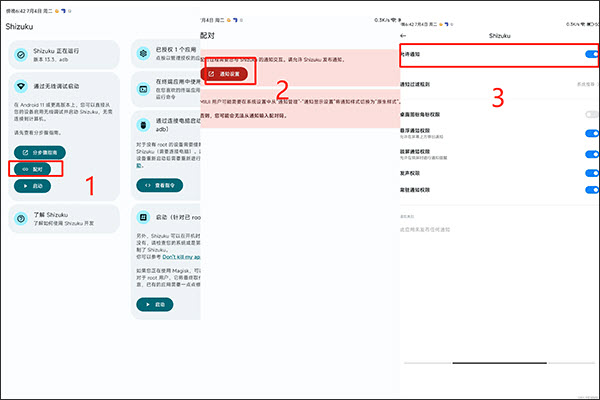
- 首先下载并安装 Shizuku 工具;
- 打开 Shizuku,依次点击【配对】→【通知设置】→【允许通知】;
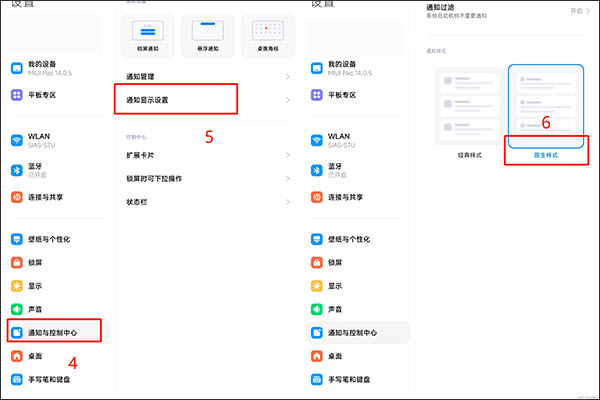
- 进入手机【设置】→【通知与控制中心】→【通知显示设置】,选择【原生样式】;
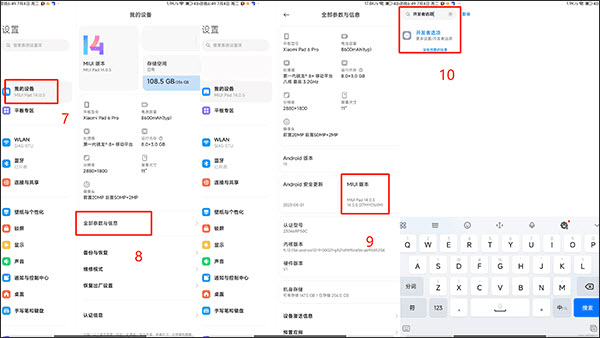
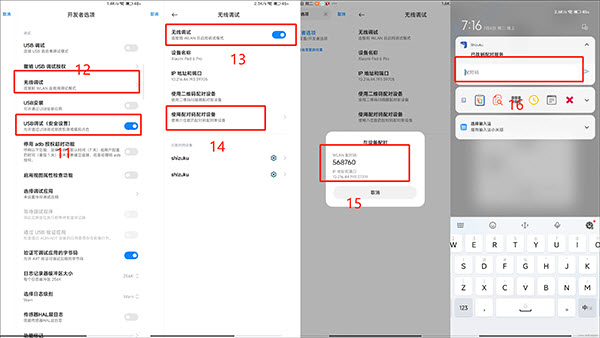
- 返回【设置】,进入【我的设备】→【全部参数与信息】,连续点击【MIUI版本】多次,直至提示“开发者选项已启用”;随后在设置顶部搜索框中输入“开发者选项”并进入;
- 在开发者选项中,先开启【USB调试】,再找到【无线调试】,选择【使用配对码配对设置】,并在弹出的控制栏中输入配对码;
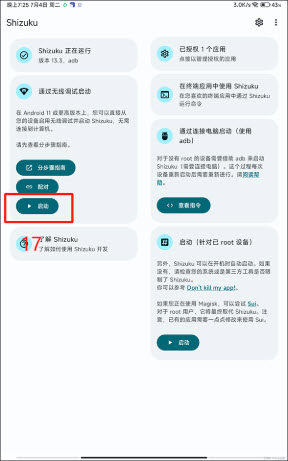
- 返回 Shizuku 应用页面,点击【启动】按钮完成服务激活;
- 连接成功后,重新打开 WADBS,即可进入无线调试控制界面。
关于 WADBS 的核心定位
WADBS(全称 Wireless Android Debugging Bridge Switch)是一款专注于快速启停 Android 无线调试功能的工具应用。它不仅提供多个桌面小部件和一个快速设置磁贴,还支持通过 KDE Connect 的剪贴板共享功能实现与电脑的即时连接,进一步优化开发调试体验。
什么是无线调试模式?
无线调试是 Android 系统提供的一项开发者功能,允许通过 Wi-Fi 网络对设备进行调试操作。相比传统的 USB 调试方式,它摆脱了数据线的束缚,使应用测试和远程调试更加灵活高效。
核心功能亮点
1. 与 PC 实现剪贴板共享,无缝衔接调试环境:通过 KDE Connect 等工具,用户可在电脑与手机间即时同步剪贴板内容,极大简化调试流程。
2. 基于 libsu 库实现 Root 级权限管理:在已 Root 设备上,WADBS 利用 libsu 库安全地获取系统权限,精准控制无线调试开关。
3. 完全开源且免费使用:作为开源项目,开发者可自由查看、修改和分发源代码,同时需保留原始版权声明。
实际使用体验
WADBS 作为一款轻量级无线调试开关工具,操作直观、响应迅速。用户打开应用后可直接跳转至系统开发者选项相关设置,实现对无线调试功能的自由控制。关闭应用时不会残留后台进程,对系统资源无额外占用,也不会对设备性能或电池寿命造成影响,整体运行稳定可靠。
版本更新记录
v1.3
- 新增由 @Jesse205 提供的部分简体中文翻译
- 新增葡萄牙语(巴西)翻译,感谢 @igormiguell
- 升级 Material Design 组件库
- 优化并更新内部依赖组件
- 厂商:暂无
- 包名:com.smoothie.wirelessDebuggingSwitch
- 版本:1.3
- MD5值:26ebc351f59812764f78d93b46afbce9