- 类型:其他
- 版本:
- 平台:实用软件
- 更新时间:2026-05-24 09:29:39
- 大小:44MB
- 厂商:暂无
Visual Studio Code代码编辑轻量高效
Visual Studio Code 是由微软开发的一款现代化、轻量级但功能强大的源代码编辑器,支持 Markdown 语法,并可通过丰富的第三方插件生态,根据用户的工作需求灵活扩展功能,显著提升开发效率与工作流程的自动化水平。
多语言支持与集成开发体验
该编辑器将广泛的开发工具整合进简洁直观的图形界面中,支持包括 C++、C#、HTML、Java、PHP、Perl、Python、SQL 和 Visual Basic 等多种主流编程语言。针对不同语言,语法高亮、智能代码补全、重构建议和调试功能等核心能力会自动适配,提供高度定制化的编码体验。
此外,Visual Studio Code 内置对 Git 的深度集成,用户可直接选择本地 Git 仓库文件夹,快速访问项目所有文件,从而更高效地进行版本控制、构建与部署操作。
编辑器还配备强大的扩展搜索功能,允许用户按关键词、评分或安装量对海量插件进行筛选,随时随地快速查找并安装所需工具。
高度可定制的用户界面
Visual Studio Code 的界面设计注重灵活性与效率,支持同时打开多个编辑器实例,并允许用户自定义工作区布局。编辑区域可轻松分割为左右或上下两个面板,便于并行查看或对比代码差异,快速定位问题。
用户还可自由调整编辑器的主题样式,选择是否显示菜单栏与状态栏,通过快捷键放大或缩小视图,并根据个人习惯重新映射键盘快捷方式,打造专属开发环境。
作为一款便携式代码编辑解决方案,Visual Studio Code 不仅功能全面、界面现代直观,还支持免安装运行,可直接从 U 盘等移动存储设备启动使用,极大提升了跨设备开发的便捷性。
高效操作指南
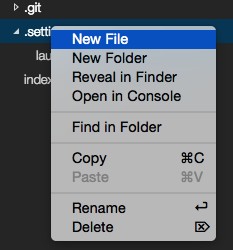
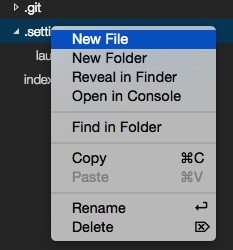
- 新建文件与文件夹:可通过图形界面按钮或右键菜单直接创建 File 或 Folder,操作直观,优于早期编辑器如 Sublime Text 的体验。

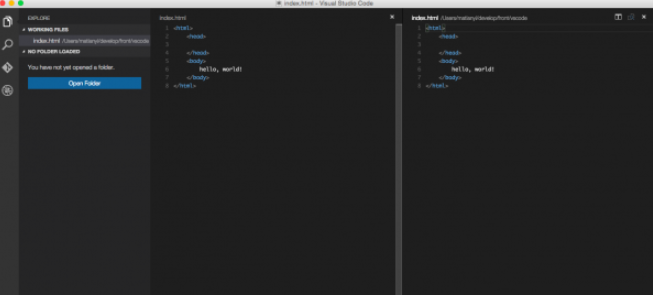
- 标签页管理与窗口分屏:左侧工具栏提供“Split Editor”按钮,一键分屏;右侧标签页上的“×”可快速关闭当前文件。左侧显著位置设有蓝色“Open Folder”按钮,强调以文件夹作为项目单位,帮助新手快速理解项目结构。

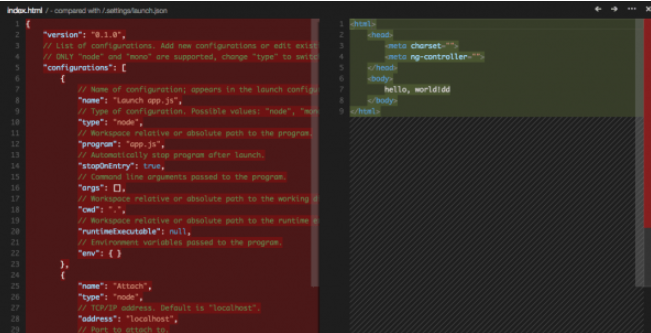
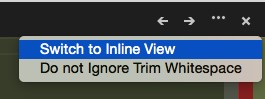
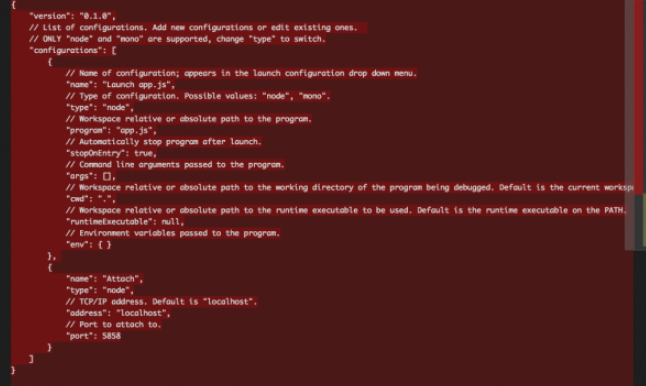
- 内置代码差异对比(Diff)功能:无需额外插件即可实现文件对比。方法一:在资源管理器中右键第一个文件选择“Select for Compare”,再右键第二个文件点击“Compare with 'xx'”;方法二:在 Git 视图中点击右上角“Switch to Changes”进入修改文件列表,自动启用 Diff 模式。用户还可通过左上角“…”菜单选择“Switch to Inline View”,将差异视图合并至单个标签页中,提升阅读效率。
安装流程说明
- 双击运行安装程序,勾选同意许可协议后继续。
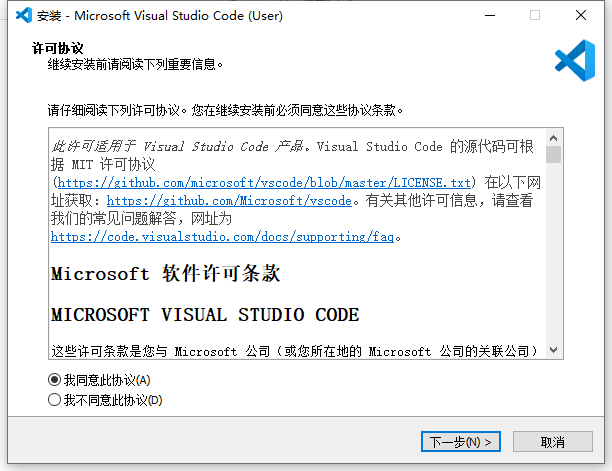
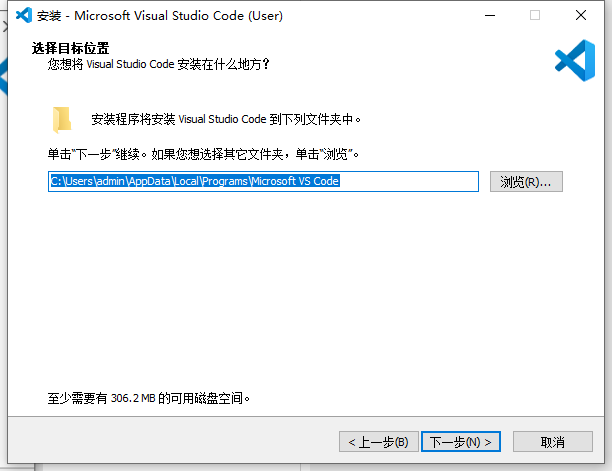
- 选择软件安装路径,点击“下一步”,系统将自动完成安装过程。
综合评价
Visual Studio Code 兼容 Windows 与 macOS 系统,支持将项目同步至云端,保障开发数据安全。其多标签页窗口设计、可自由定制的编辑器背景与字体样式,进一步提升了用户的个性化体验,是现代开发者不可或缺的高效工具。
- 厂商:暂无
- 包名:com.mdk.ear
- 版本:
- MD5值:d6e7414a96ebc44d7021876599fd81d8