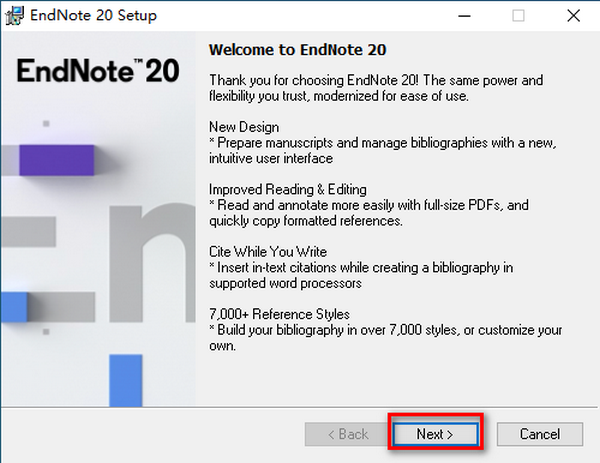
EndNote 20是科研人员的必备工具,它能帮你把所有的文献资料整理归类。在撰写论文时,可利用软件规范文献引用格式,显著提升写作效率。
核心功能亮点
1. 随处工作
随时随地从云端访问您的研究资料,在线端、桌面端与iPad应用之间无缝切换,确保研究进度不受设备限制。
2. 写作更高效
借助Microsoft Word中的“边写边引”功能,可在撰写过程中直接插入文本引用,并自动生成符合规范的参考文献列表。
3. 深度支持研究流程
内置智能工具可在整个搜索过程中自动为您定位相关PDF文献。随后,您可在库中直接阅读、审阅、添加注释,并对PDF内容进行全文检索。
4. 轻松实现团队协作
突破地理限制,与合作者共享部分或全部文献库,并灵活设置不同成员的访问权限,保障数据安全的同时提升协作效率。
5. 精准匹配投稿期刊
通过“稿件匹配器”功能,系统会根据您论文的主题与内容,智能推荐合适的知名期刊,助力顺利发表。
6. 智能整理与多任务处理
可创建自动化规则,在添加新文献时自动分类归档;同时,全新“选项卡”功能让多项目并行处理更加清晰有序。
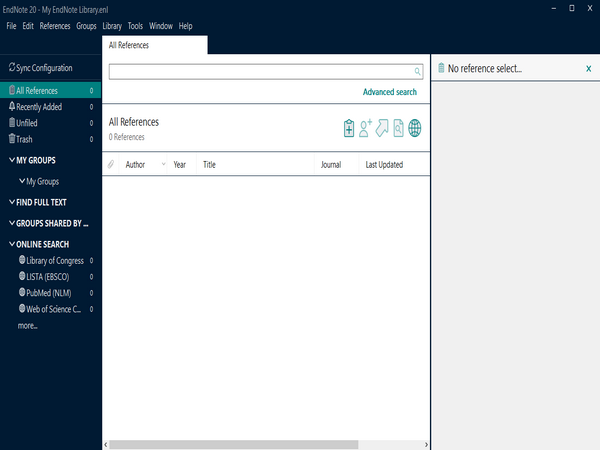
基础使用指南
1. 启动EndNote 20,根据初始界面提示选择相应操作。
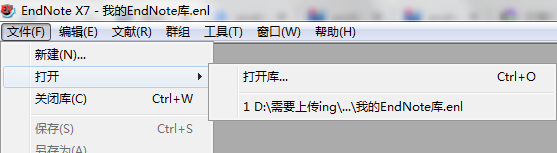
2. 依次点击菜单栏中的【文件】→【打开】→【打开库】。
3. 在弹出窗口中选择已创建的数据库文件(需提前建立库文件)。
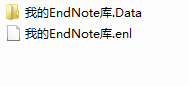
4. 成功打开库文件后,即可开始编辑和管理文献信息。
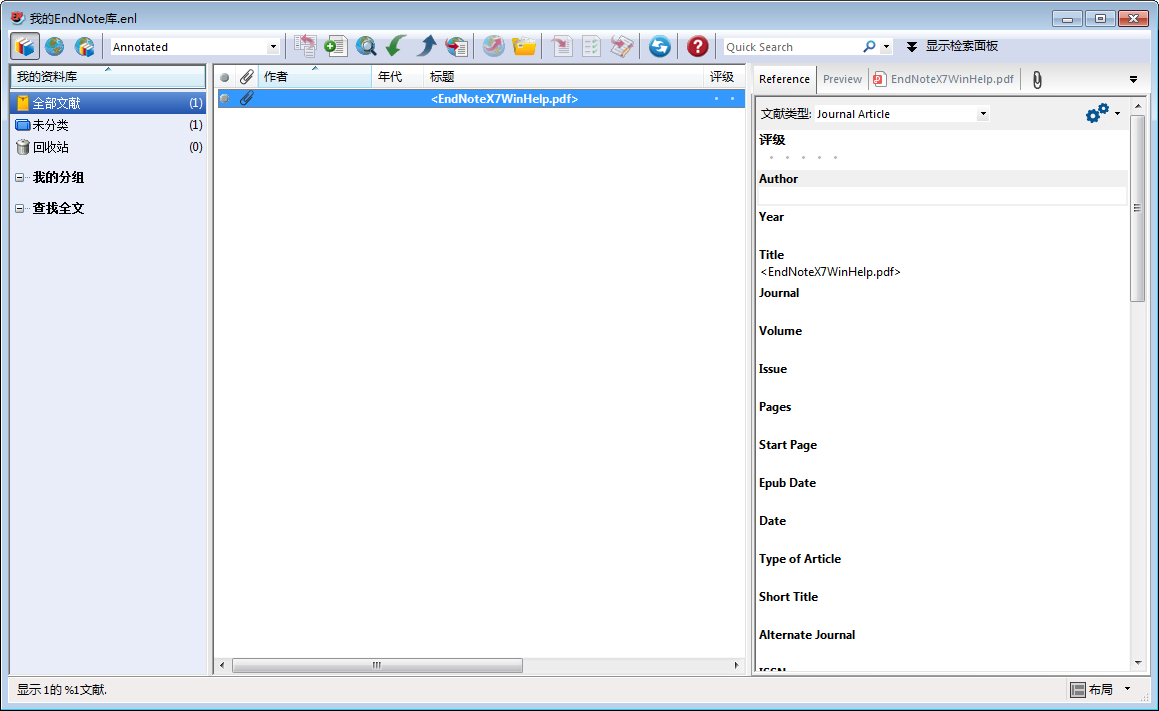
常见问题解答
如何导入参考文献格式?
1. 运行EndNote 20,并将待导入的文献文件存放于指定文件夹中。
2. 在软件中依次选择【Edit】→【Preferences】。
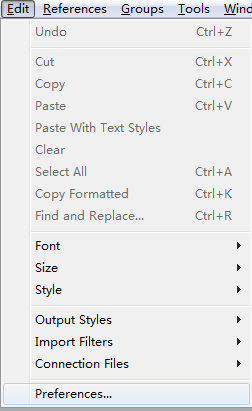
3. 在Preferences设置界面中勾选“Enable Automatic Importing”选项,随后在弹出窗口中指定文献文件所在路径。
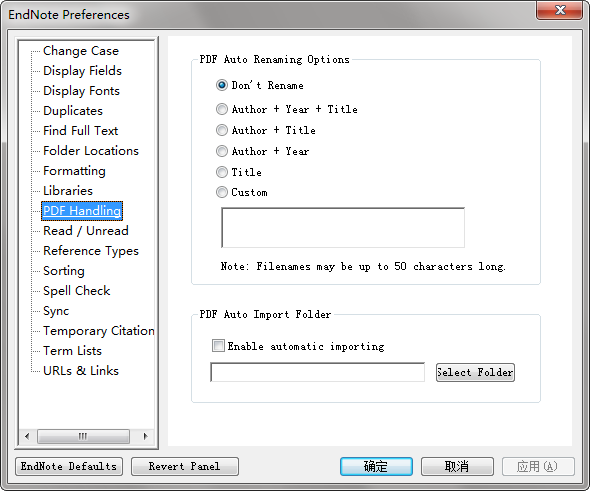
4. 完成设置后,即可在EndNote中直接打开并查阅导入的文献。

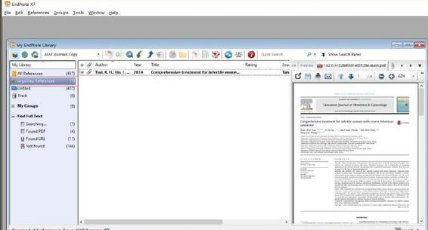
5. 下图为成功导入后的实际显示效果。
编辑总结
所有导入EndNote 20的资料均会自动同步至云端,用户可对文献进行分组管理,并为关键资料添加标签。只需在搜索框中输入关键词,即可快速定位所需内容,极大提升科研信息管理效率。
- 厂商:暂无
- 包名:
- 版本:
- MD5值:62c272859fe2e2c18af81ca3784b5b76