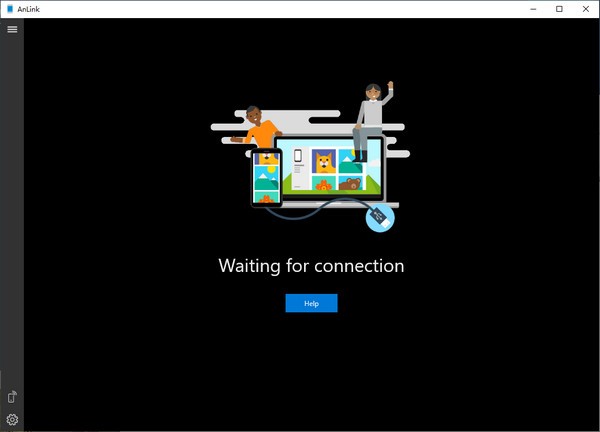
Anlink不同于传统模拟器,它通过将手机屏幕内容实时投屏至电脑端,让你能够借助鼠标和键盘直接操作移动端应用。该软件针对触控设备进行了深度优化,兼容市面上主流安卓机型,实现流畅、高效的跨设备交互体验。
全面兼容主流安卓设备
支持包括谷歌、HTC、华为、联想、小米、OnePlus、Oppo、Realme、三星、索尼、Tecno、Vivo等在内的几乎所有安卓品牌手机,确保不同型号用户均可顺畅使用。
沉浸式大屏操作体验
告别手机小屏幕限制,将移动应用内容完整呈现在电脑显示器上,无论是浏览、游戏还是办公,都能享受更开阔、更清晰的视觉体验。
灵活连接方式:USB与Wi-Fi双模支持
提供两种连接模式:通过USB数据线连接可获得更低延迟与更高稳定性;而Wi-Fi无线连接则带来更大的使用自由度,只需确保手机与电脑处于同一局域网即可轻松切换。
多点触控与手势支持
若你的显示器支持触控功能,Anlink还能识别并响应多点触控手势,进一步还原真实手机操作手感。
高效输入体验
在Instagram、Facebook等社交平台中,直接使用电脑键盘输入文字,显著提升打字速度与编辑效率。
跨设备剪贴板共享
支持电脑与手机之间的剪贴板互通,只需按下Ctrl+C复制内容,再通过Ctrl+V即可在另一设备上粘贴,实现无缝信息流转。
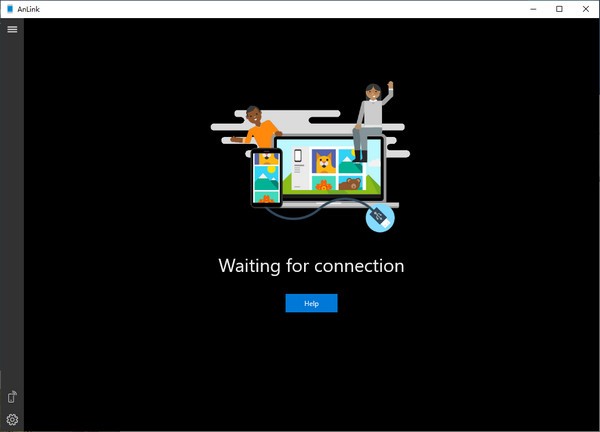
快速上手指南
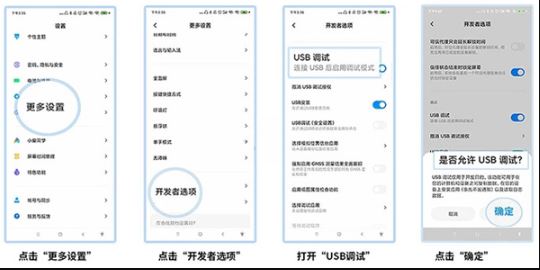
- 开启USB调试
首次使用需在手机端启用「USB调试」功能。操作路径通常为:进入【设置】→【关于手机】→连续点击【版本号】7次以激活“开发者选项”,随后在开发者选项中打开「USB调试」。部分机型可能还包含“USB调试(安全设置)”等附加选项,建议一并开启。不同品牌手机设置略有差异,可参考具体型号教程进行操作。
- 有线连接手机
使用数据线将手机连接至电脑,授权弹窗出现后点击“允许”。USB连接模式请选择“仅充电”,此时Anlink通常即可成功识别并控制设备。
- 切换至Wi-Fi无线连接
完成首次USB连接后,可在Anlink界面左侧栏点击Wi-Fi图标,将连接方式切换为无线模式。前提是手机与电脑必须连接在同一Wi-Fi网络下。
- 自定义画质设置
点击窗口左下角的设置按钮,可根据实际需求调整投屏画质。若画面卡顿,可适当降低分辨率以提升流畅度;若追求清晰显示,则可调高画质参数。
实用快捷键一览
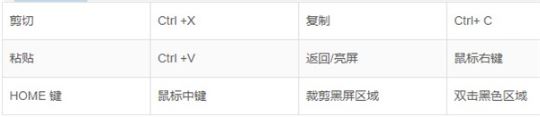
掌握以下快捷操作,可大幅提升使用效率:
- 剪切:Ctrl + X
- 复制:Ctrl + C
- 粘贴:Ctrl + V
- 返回 / 唤醒屏幕:鼠标右键
- HOME 键:鼠标中键
- 裁剪黑边区域:双击黑色边框区域
综合体验评价
Anlink凭借有线与无线双模连接、自由调整窗口尺寸、横竖屏切换以及跨设备剪贴板同步等核心功能,为用户提供了一套高效、便捷的手机投屏解决方案。无论是日常办公、内容创作还是娱乐互动,都能显著提升操作效率与使用舒适度。
- 厂商:暂无
- 包名:exa.lnx.a
- 版本:
- MD5值:e81942f5d2064ce0e44c88a6e2b78f05