GitMind思维导图 v1.1.1.2免费版
- 类型:其他
- 版本:2.4.20
- 平台:实用软件
- 更新时间:2026-05-25 12:28:14
- 大小:63MB
- 厂商:暂无
GitMind思维导图免费版
游戏截图
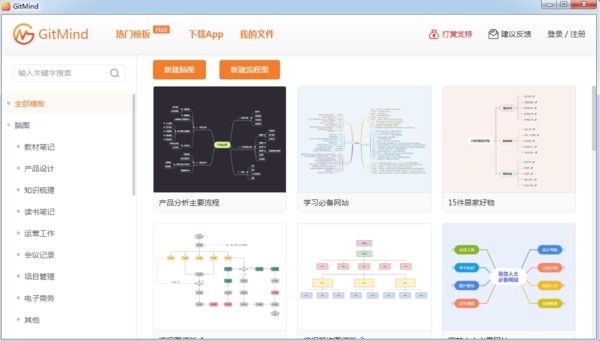
GitMind思维导图是一款高效直观的创意整理工具,帮助用户将纷繁复杂的思路清晰可视化。软件内置丰富多样的思维导图模板,支持将完成的作品一键导出为PDF或图片格式,并通过个人账号自动同步至云端,确保数据安全不丢失。
核心亮点功能
1、无限制自由创作
所有模板与功能均可免费随意使用,不限文件存储空间、保存时长、节点数量、制作次数及使用时间。导出的思维导图无水印,让你尽情释放灵感,专注内容本身。
2、专业级视觉模板库
基于“色彩刺激记忆”的认知原理,GitMind提供由设计师精心打造的数十款高颜值模板。只需一键,即可更换背景、节点颜色、形状及连接线样式,多种风格随心切换,即便是新手也能快速绘制出专业水准的思维导图。
3、全平台无缝协同
支持网页端、电脑端与移动端多设备同步使用。无论是在办公室创建导图,还是回家后通过手机继续编辑或阅读,所有内容均实时保存于云端,无需担心资料丢失或隐私泄露。
4、极简操作,上手即用
界面清爽直观,交互流畅自然。轻点屏幕即可调整结构与样式,轻松制作树状图、结构图、架构图、鱼骨图等多种常见思维导图类型,让复杂逻辑一目了然。
常见使用指南
如何制作项目流程图?操作步骤如下:
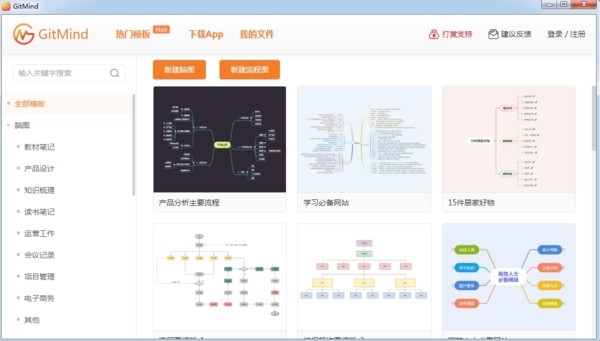
- 启动软件后,选择合适的模板开始创建。
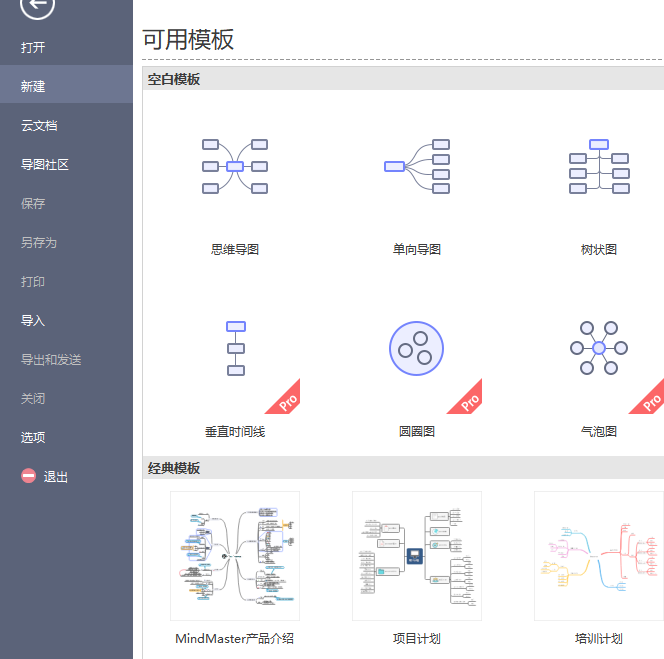
- 创建经典模板后,可直接编辑其中的内容。
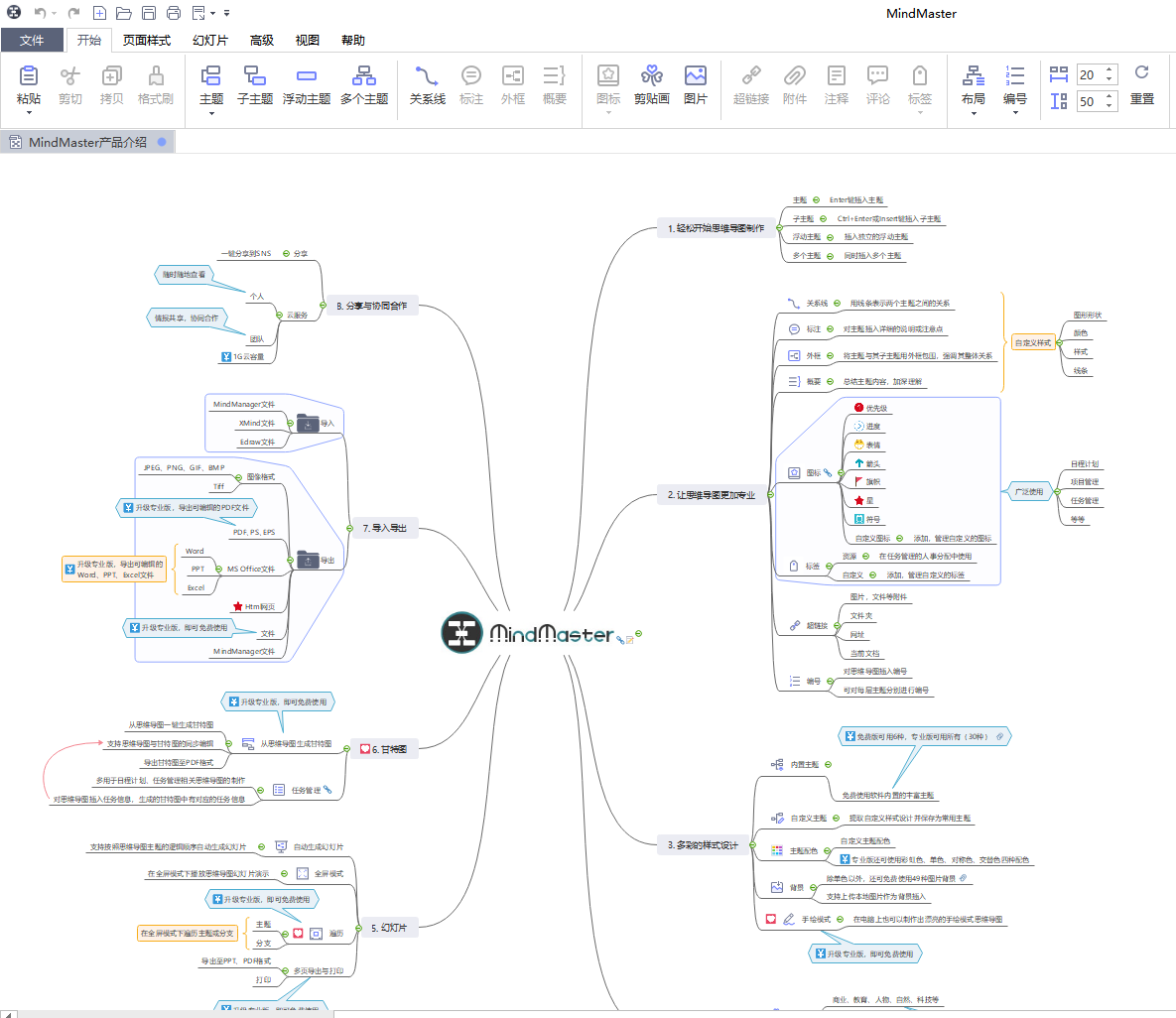
- 选中某一节点,双击鼠标左键,待光标出现后输入所需文字。
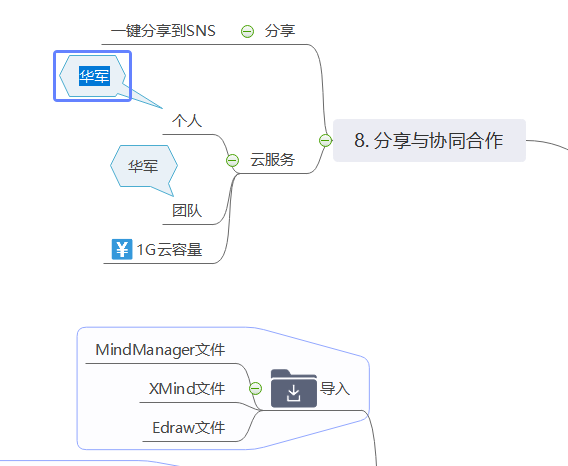
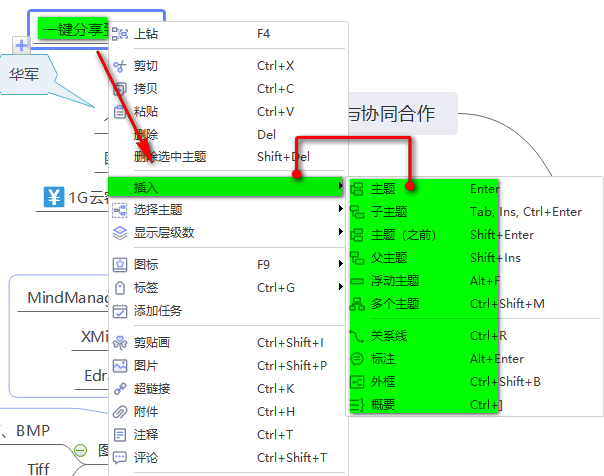
- 如需添加新主题或分支,右键点击当前节点,选择【插入】→【主题】、【子主题】、【父主题】或【浮动主题】等选项。
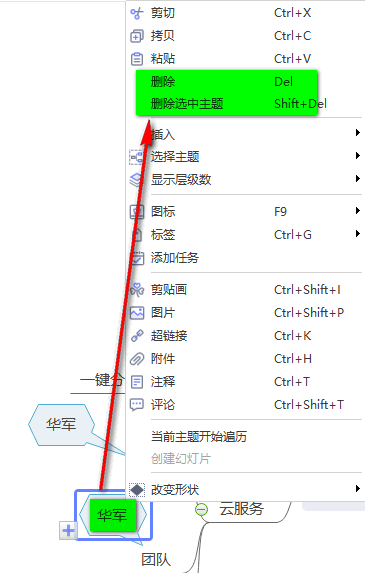
- 若要删除某一分支,选中该节点后右键选择【删除】或【删除选中主题】即可。
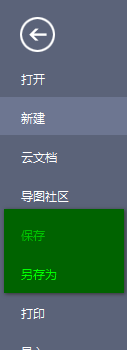
- 完成制作后,点击界面左上角【文件】菜单进行保存。
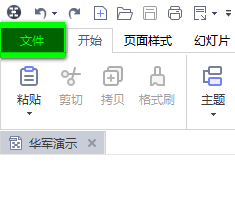
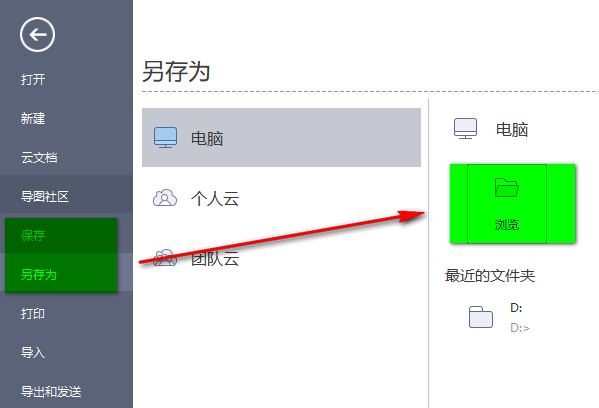
- 在弹出菜单中选择【保存】或【另存为】。
- 在保存窗口中选择目标位置(如本地电脑),点击【浏览】设置具体路径后确认保存。
安装流程说明
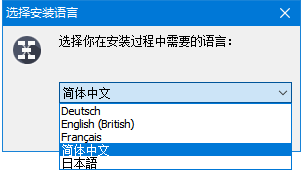
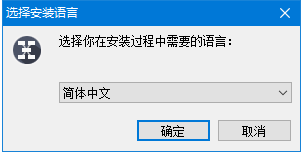
- 下载安装包后解压并运行安装程序。首次启动时可选择界面语言(如简体中文),点击【确定】继续。
- 在许可协议界面勾选【同意】,点击【下一步】。
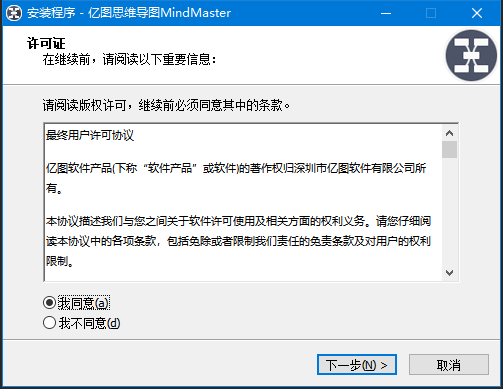
- 点击【浏览】自定义安装目录,设置完成后点击【下一步】。
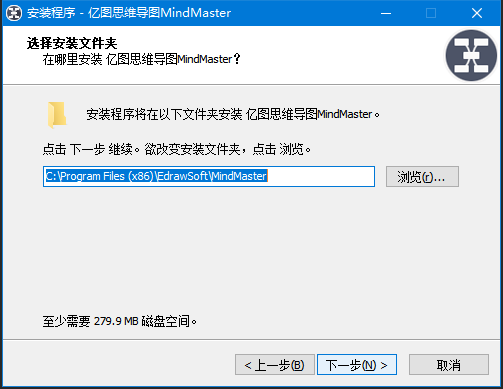
- 根据提示选择是否创建桌面快捷方式等选项,确认后点击【下一步】。
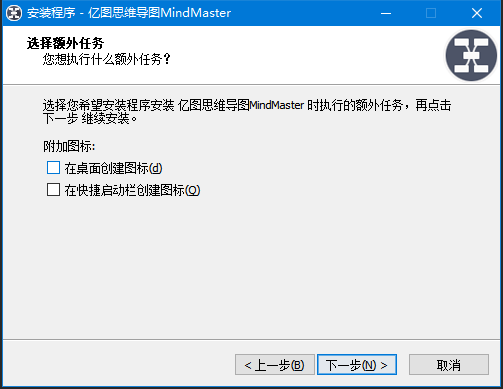
- 等待安装程序完成文件部署。
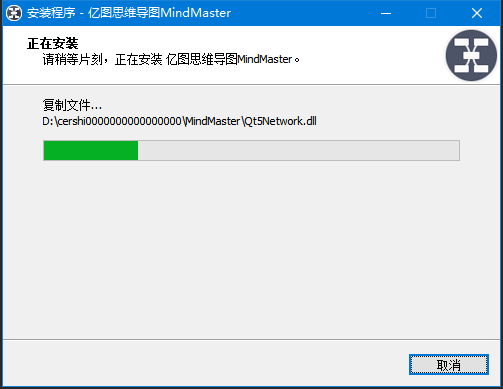
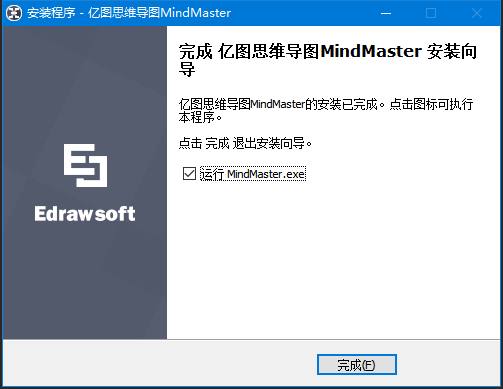
- 安装完成后点击【完成】,即可立即开启高效思维整理之旅。
编辑推荐
GitMind界面简洁清爽,每位用户均享有专属云端存储空间。社区内提供大量免费模板资源,创作过程自动保存进度,对初学者极为友好,是提升学习与工作效率的理想工具。
应用信息
- 厂商:暂无
- 包名:com.apowersoft.gitmind
- 版本:2.4.20
- MD5值:
相关版本