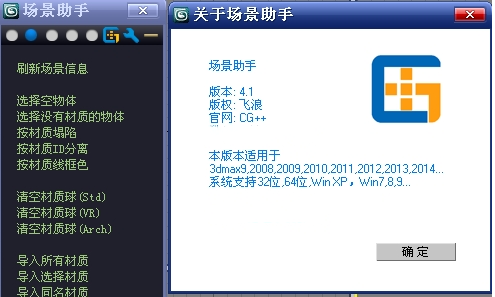
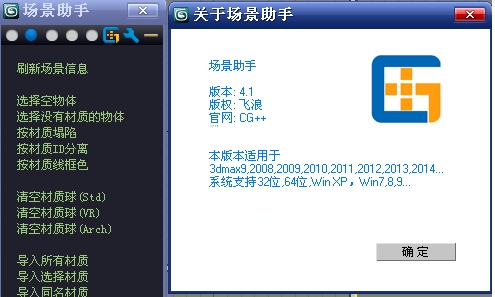
3dmax场景助手是一款专为3ds Max用户打造的实用工具,能够帮助用户快速为已建好的模型设定真实的应用场景。支持从外部导入多种材质资源,并可为不同区域指定专属颜色以实现清晰区分。软件充分利用GPU性能,显著提升渲染效率,让场景构建与优化更加高效流畅。
核心功能一览
1. 物体数量统计:显示物体总个数、当前选中物体数量,以及未赋予材质的物体数量。
2. 场景信息概览:集中展示整个场景的关键数据与状态。
3. 材质球数量分析:统计材质总数、同名材质数量及丢失贴图的材质个数。
4. 物体类型说明:物体总个数与选择物体个数涵盖所有类型;未上材质的物体仅包括几何体(Geometry)和可渲染线条(Renderable Spline)。
5. 选择物体面数计算:自动统计所选物体的总面数,包含可渲染线条。
6. 场景总面数统计:计算场景内所有物体的面数总和,同样计入可渲染线条。
7. 面数计算开关(选择物体):可手动控制是否启用对所选物体面数的计算。
8. 面数计算开关(全场景):可选择是否对整个场景的面数进行实时统计。
9. 刷新机制:每次点击“刷新”按钮,系统将重新计算上述所有数值,耗时显示在左下角脚本窗口(例如:“刷新用时0.0秒”)。
10. Multi/Sub-Object子材质处理:勾选后,Multi/Sub-Object中的每个子材质将被单独计数,其父级材质不计入总数;未勾选时,整个Multi/Sub-Object视为一个材质。
常见问题解答
在Windows 7系统中,工具栏无法点击?
此问题通常由Windows Aero主题引起。
解决方法:进入控制面板 → 系统 → 高级系统设置,打开“系统属性”窗口;点击“性能”区域的“设置”,在“视觉效果”选项卡中勾选“在窗口下显示阴影”,确认后即可正常使用工具栏。
3dmax场景助手出现乱码如何处理?
部分中文脚本在3ds Max 2013中可能显示为乱码,原因是该版本将多语言整合统一。解决方式如下:依次点击菜单栏 Customize(自定义)→ Preferences(首选项)→ Files(文件)选项卡 → 将 Default Language(默认语言)设置为 Chinese(中文),重启软件即可正常显示。
安装操作指南
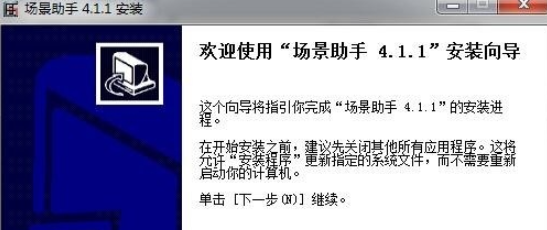
1. 下载并解压缩安装包,双击“场景助手4.1.1.exe”启动安装程序,点击“下一步”继续。

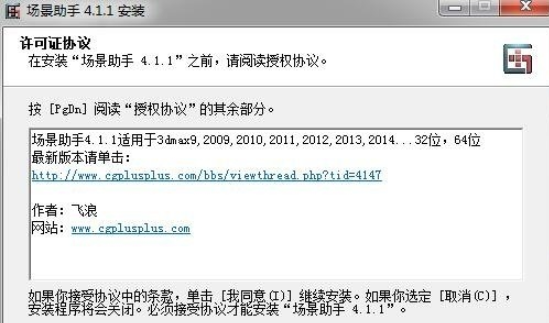
2. 在“许可证协议”界面,勾选“我接受”,点击“下一步”。
3. 点击“浏览”按钮,指定您的3ds Max安装目录。若路径未正确设置,“安装”按钮将保持灰色不可用状态。
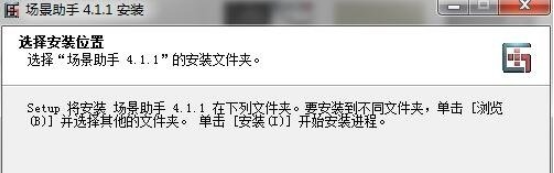
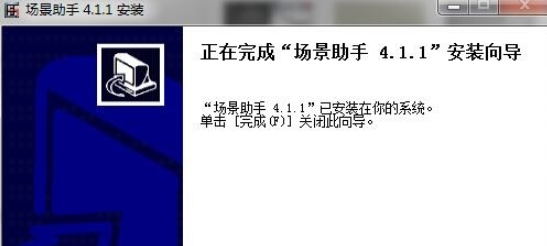
4. 路径确认无误后,点击“安装”,等待安装完成,最后点击“完成”退出向导。
编辑推荐理由
3dmax场景助手兼容多个版本的3ds Max软件,具备智能刷新机制——每当用户向场景中添加新模型,布局数据将自动更新。此外,用户还可通过加载自定义脚本,实现对重复性操作的自动化处理,大幅提升建模与场景搭建的工作效率。
- 厂商:暂无
- 包名:com.mxpro.tumax
- 版本:1.0
- MD5值:d5cd8311275faf15695123d6b21f8758