游戏截图
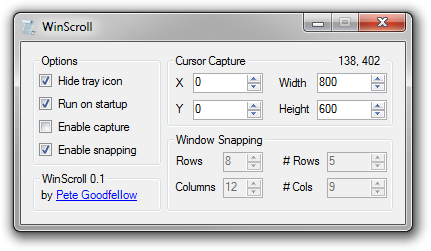
WinScroll,WinScroll电脑版下载是一款轻量级绿色工具软件,无需安装即可直接运行。它能够精准控制鼠标在屏幕上的活动范围,用户只需设定坐标区域,软件便会自动最小化窗口并在后台持续生效。整个程序体积不足1MB,对系统资源和硬盘空间几乎无占用,适合各类Windows系统环境使用。
启动与运行方式
WinScroll最新版的启动方式较为特殊:双击图标无法正常打开程序,必须通过鼠标右键点击主程序,然后选择「以管理员身份运行」才能成功启动。同样地,关闭程序时也需注意其特殊的退出机制。
关闭程序的多种方法
由于WinScroll运行后会限制鼠标活动区域,常规方式可能难以操作界面,以下是几种有效的关闭方式:
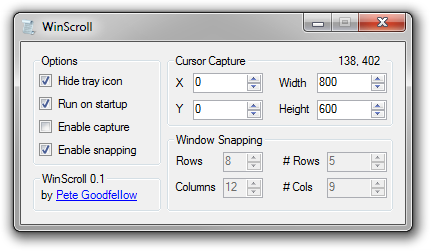
- 按下「Alt + Tab」组合键切换至 WinScroll 窗口,若窗口恰好位于鼠标可活动区域内,只需取消勾选 Enable capture 即可解除限制。
- 再次使用「Alt + Tab」调出任务切换界面,通过键盘方向键定位到 WinScroll,按下「Shift + F10」呼出右键菜单,再用方向键选择「以管理员身份运行」并回车——此操作会重新启动程序并重置状态,从而解除锁定。
- 若上述方法无效,可按下「Ctrl + Shift + Esc」打开任务管理器,用键盘定位到 WinScroll 进程,按「Shift + F10」调出右键菜单,直接选择结束进程强制关闭。
- 作为最后手段,重启计算机可彻底终止程序运行。
详细使用指南
按照以下步骤即可快速配置鼠标活动区域:
- 以管理员身份运行 WinScroll 软件。
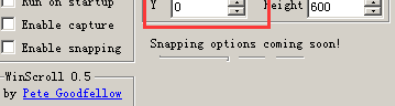
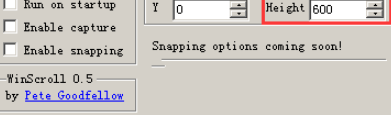
- 在右侧的 Cursor Capture 区域进行设置。X 和 Y 值代表鼠标活动区域的起始坐标,移动鼠标时,该区域会实时显示当前坐标信息。
- 在 Width 与 Height 输入框中,分别设置鼠标可移动区域的宽度和高度。
- 设置完成后,勾选左侧的 Enable capture 选项,此时限制立即生效。
- 鼠标将被严格限制在所设定的矩形区域内活动,最后只需将 WinScroll 主窗口最小化即可在后台持续运行。
编辑点评
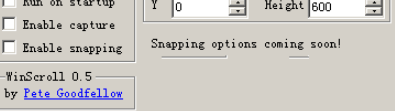
WinScroll 操作简单直观,几乎无需学习成本。首次使用必须以管理员权限运行,确保功能正常启用。软件支持快捷键操作,特别适用于演示、直播或全屏应用时防止鼠标误触屏幕边缘。该工具由个人开发者制作,支持开机自启,是提升专注力与操作效率的实用小工具。
应用信息
- 厂商:暂无
- 包名:
- 版本:
- MD5值:a64ec1b58ec2178f0cce60107f0e3001
相关版本