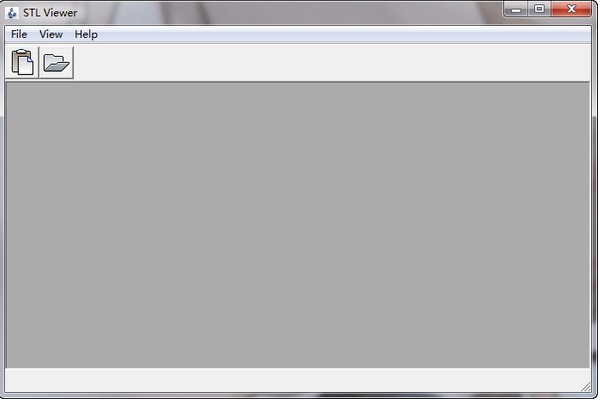
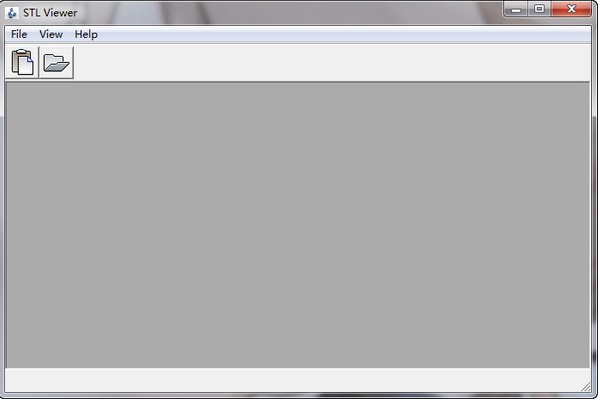
STL Viewer 是一款专为查看和编辑 STL 格式文件而设计的实用工具,尤其适合接触过 3D 打印技术的用户。该软件不仅支持对 STL 文件进行基础编辑与修改,还具备自动保存功能,并允许用户在操作不满意时立即撤回,确保编辑过程高效且安全。
核心亮点一览
1. 打开 STL 文件后,软件以流畅的速度加载模型,并提供直观清晰的界面,便于用户从任意角度观察 3D 对象的每一个细节。
2. 支持为模型添加阴影与自定义皮肤颜色,真实还原物体在现实中的视觉效果;通过动态旋转功能,可自由调整视角,全面检视模型各面。同时,线框模式与旋转功能可并行使用,帮助用户更清晰地理解整体结构;缩放功能则便于聚焦特定区域。
3. 提供 2D 工程图视角,用户可通过工具栏快速切换至正面、底部、左侧或右侧视图,满足不同设计与检查需求。
4. 所有视图与显示设置均可一键重置,恢复至模型初始打开状态,操作便捷无负担。
主要功能详解
1. 支持通过工具箱或鼠标滚轮实现动态缩放。
2. 可借助快捷方式或工具箱对 3D 模型进行缩放操作。
3. 提供三维物体四个标准方向(前、后、左、右)的 2D 投影视图。
4. 点击工具箱中的对应选项,即可快速切换至正面、底部或侧视图。
5. 支持通过工具箱按钮或按住鼠标中键实现模型的动态旋转。
6. 点击鼠标中键可在模型上标记一个红点,作为后续旋转操作的中心轴。
7. 可为 3D 模型添加阴影效果,并自由调整皮肤颜色。
8. 阴影颜色可通过内置颜色选择器灵活更换,提升视觉表现力。
9. 支持仅以线框模式显示模型,并可自定义线条颜色。
10. 模型渲染支持纯线框模式,便于结构分析与教学演示。
安装指南
1. 下载 STL Viewer 官方版安装包,解压后运行其中的 .exe 文件。
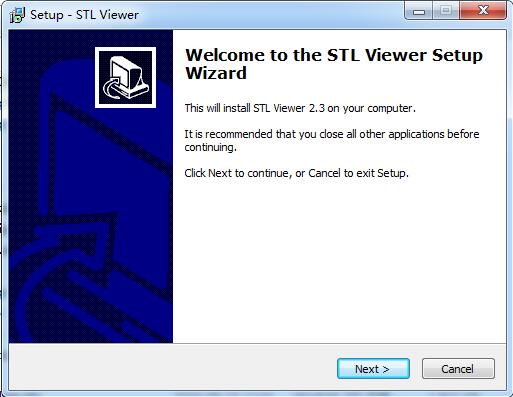
2. 双击启动安装程序,进入向导界面后点击 “Next” 继续。
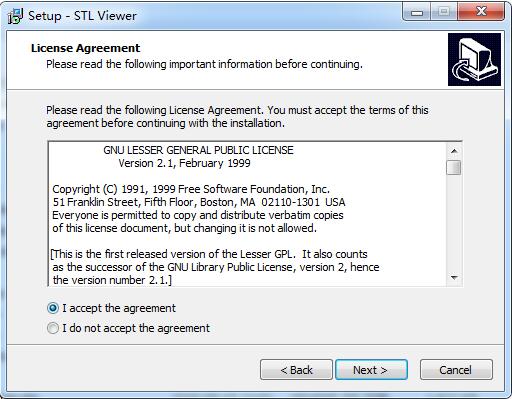
3. 阅读软件许可协议,勾选 “I accept...” 后点击 “Next”。
4. 选择安装路径(默认为 C 盘),确认后点击 “Next”。
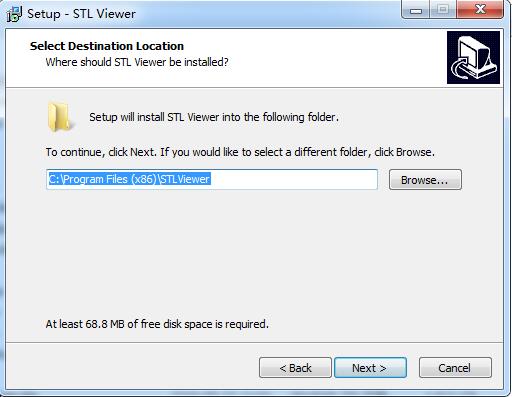
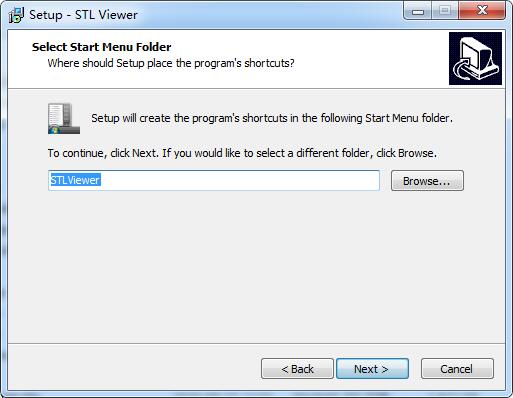
5. 设置开始菜单文件夹名称,点击 “Next” 继续。
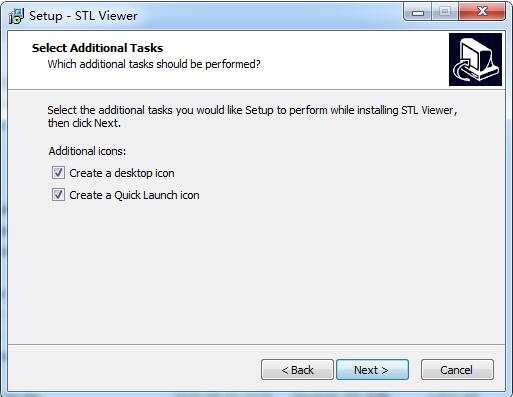
6. 根据需要选择附加任务(如创建桌面快捷方式等),点击 “Next”。
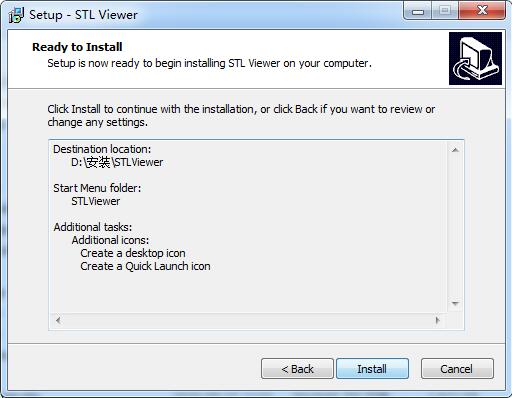
7. 确认安装信息无误后,点击 “Install” 开始安装。
8. 等待安装进程完成,此过程可能需要数秒至数分钟。
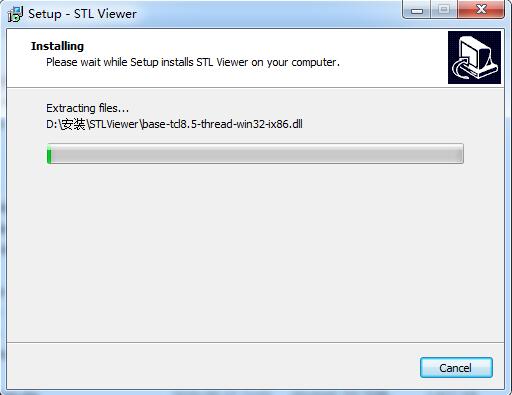
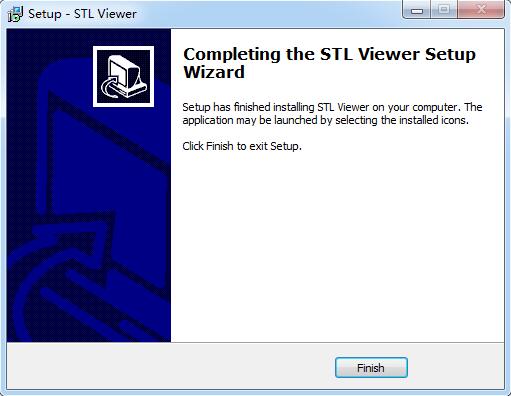
9. 安装结束后,点击 “Finish” 退出安装向导,即可启动使用。
编辑推荐
STL Viewer 不仅能让用户从多角度细致查看 STL 文件的呈现效果,还支持对线条质感与颜色进行个性化调节。软件同时提供平面视图功能,便于将编辑成果清晰传达给团队成员,是 3D 打印与建模工作流程中的得力助手。
- 厂商:暂无
- 包名:com.ape.stl
- 版本:1.0.2
- MD5值:fda3a2ca5c852ca36e81428015a1daa4