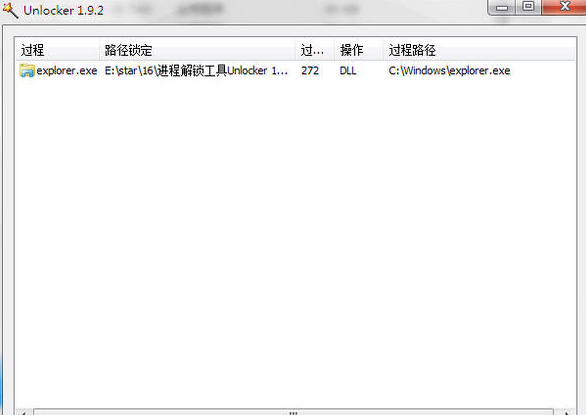
Unlocker 是一款专为解决 Windows 系统中文件无法删除问题而设计的实用工具。当你在删除某些文件或文件夹时遭遇“文件正在使用中”或“拒绝访问”等提示,Unlocker 能够快速识别并解除文件与后台程序之间的关联,从而实现顺利删除。它还能无缝集成到系统右键菜单中,操作直观高效,是清理顽固文件的得力助手。
核心功能亮点
1、深度集成右键菜单,操作一步到位
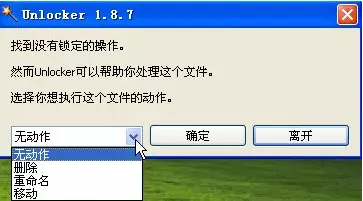
安装 Unlocker 后,软件会自动嵌入 Windows 资源管理器的右键菜单。当遇到无法删除的文件或目录时,只需右键点击目标,选择 “Unlocker” 选项,即可立即执行删除、重命名或移动等操作,省去繁琐步骤。
2、智能安全解锁,保障数据完整性
不同于通过强制终止进程来释放文件的传统方式,Unlocker 采用更安全的机制——仅解除文件与占用程序之间的关联,而不中断程序本身运行。这种方式有效避免了因强制关闭导致的数据丢失或程序异常,确保系统稳定与文件安全。
使用常见问题解答
1、使用 Unlocker 仍无法删除文件?
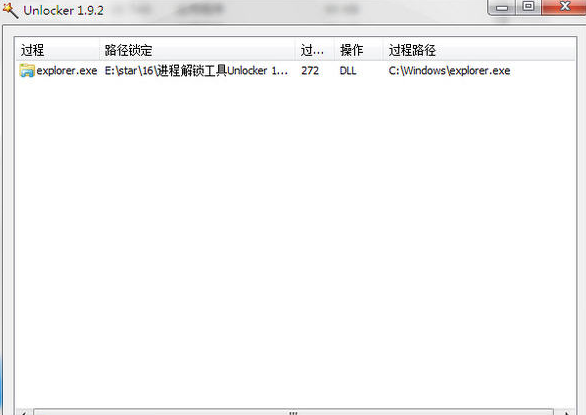
可能是软件响应延迟或假死。建议优先尝试系统自带的删除功能,先清除未被占用的文件;对于剩余无法删除的项目,再调用 Unlocker 处理,可提升整体效率。
2、通过 Unlocker 删除的文件为何不在回收站?
尽管操作界面可能提示“文件已移至回收站”,但实际上 Unlocker 执行的是直接删除(绕过回收站)。因此,重要文件务必提前备份,以免误删后无法恢复。
3、连 Unlocker 都无法删除的文件怎么办?
可能原因包括:
- 文件正被其他程序占用,需先关闭相关应用;
- 当前用户对目标文件缺乏“完全控制”权限(尤其在 NTFS 分区下);
- 存储设备出现物理或逻辑损坏(如 U 盘故障),导致文件虽可见却不可操作;
- 文件已被病毒锁定或加密,需配合杀毒软件处理。
4、提示“文件不能被删除,是否在下次启动时执行删除?”
此时选择“是”,系统将在重启过程中自动完成删除操作,适用于被系统关键进程锁定的文件。
编辑总结
Unlocker 不仅支持删除,还提供重命名、移动等多种文件操作选项。其核心优势在于仅解除程序与文件的绑定关系,而非粗暴终止进程,因此不会引发数据丢失风险。对于频繁处理临时文件、开发调试或系统维护的用户而言,这款工具能显著提升工作效率与操作自由度。
- 厂商:暂无
- 包名:com.digitalwellbeingexperiments.unlockclock
- 版本:7df1c17
- MD5值:f50885704b0b934c4700593da1b805db