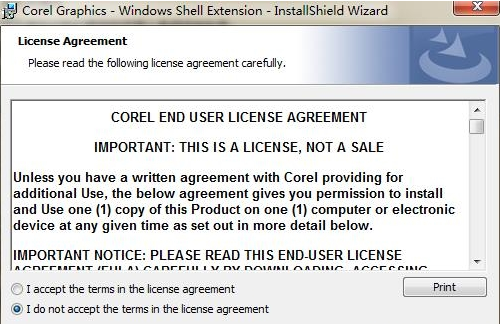
cdr shellext.msi是CorelDRAW的系统组件,如果大家电脑中缺失该程序就会导致无法正常查看文件缩略图,成功安装软件后就能解决这个问题,它在32位和64位系统均可正常使用。
操作指南
1. 若您的系统曾安装过旧版CorelDRAW,且当前CDR文件无法显示缩略图,请先进入控制面板 → 程序和功能,找到“Corel Graphics - Windows Shell Extension”,将其卸载。
2. 根据您所安装的CorelDRAW版本,选择对应的shellext.msi文件进行安装。例如,CorelDRAW X7用户应选择“ShellExt_X7.msi”(注意区分32位或64位版本)。若安装过程中弹出错误提示,可右键点击“ShellExt.msi”文件,选择“卸载”,再重新执行安装操作。
3. 安装过程无报错即表示已成功部署组件,此时只需重启计算机,CDR文件的缩略图即可恢复正常显示。
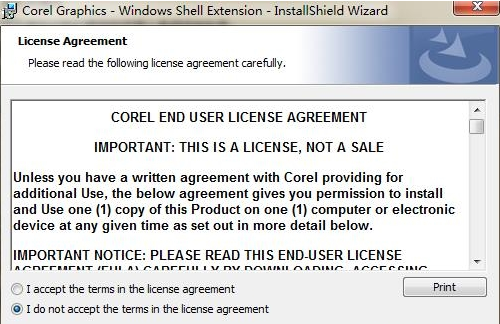
版本对应说明
1. ShellExt_X4.msi:适用于CorelDRAW X4,用于恢复其缩略图显示功能。如遇安装失败,可先右键卸载该组件,再尝试重新安装。
2. ShellExt_X7_64.msi:专为64位系统的CorelDRAW X7设计。若安装异常,建议先卸载再重装。
3. ShellExt_X7_32.msi:适用于32位系统的CorelDRAW X7,同样支持通过卸载后重装的方式解决安装问题。
4. 其他CorelDRAW版本可参照上述方法,选择对应版本的ShellExt组件进行修复。
常见问题解析
CDR缩略图无法显示,通常与Windows Shell Extension组件有关。该组件在安装CorelDRAW时作为可选项目,默认可能未被勾选。
由于不同版本的Windows Shell Extension彼此不兼容,系统中仅能保留一个有效版本。若同时安装多个版本的该组件,极易引发冲突,导致缩略图失效。
为确保缩略图正常显示,推荐按以下步骤操作:
首先安装最新版CorelDRAW(如有旧版请先卸载),在自定义安装界面中,务必勾选“实用工具”下的Windows Shell Extension选项。
后续如需安装其他版本的CorelDRAW,请在安装过程中取消勾选该组件,避免版本冲突。
全部版本安装完成后,还需确认.cdr文件的默认打开程序是否指向已正确安装Shell Extension的CorelDRAW版本。具体路径为:控制面板 → 默认程序 → 将文件类型或协议与程序关联 → 找到.cdr → 双击并选择对应版本的CorelDRAW程序。完成设置后,缩略图通常即可正常显示。
编辑总结
cdr shellext.msi兼容多个CorelDRAW版本,安装完成后需重启系统方可生效。若安装过程中出现错误,建议先彻底卸载原有组件,再重新安装一次。
- 厂商:暂无
- 包名:com.nine.cdr.cdr
- 版本:1.2
- MD5值:71ab03c5f18ce0f9be38e207382f66ba