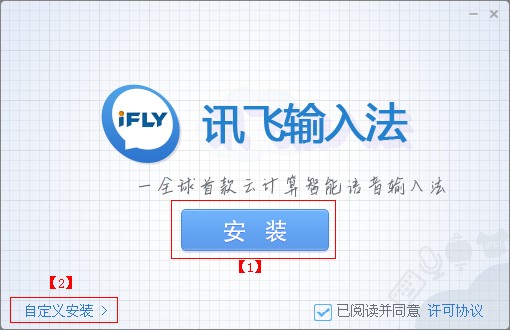
讯飞语音输入法支持手机端与电脑端双平台使用,只需登录同一账号,即可实现常用词库的自动同步。在电脑端,用户可通过触摸板进行手写输入,系统会智能推荐候选词,即便是不熟悉键盘打字的用户,也能轻松高效地完成文字输入。
核心亮点功能
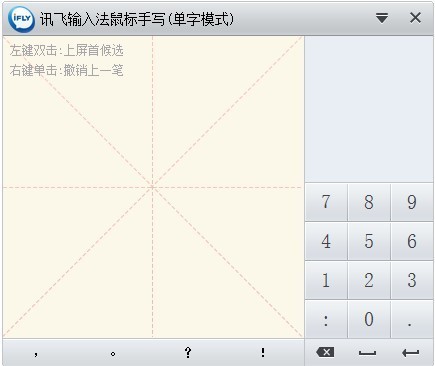
1. 创新PC端手写体验:率先推出“触摸板叠写”输入方式,同时兼容“鼠标手写”模式,无需依赖拼音,动动手指即可完成输入。
2. 行业领先的语音识别能力:语音转文字准确率高达95%,真正实现“动口不动手”,让输入更轻松自然。
3. 流畅智能的拼音输入:支持词语记忆、自动调频及模糊音设置,基础拼音输入体验简洁流畅,贴合用户日常使用习惯。
安装步骤详解
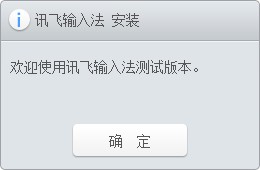
1)双击“讯飞输入法PC安装包.exe”文件,进入【讯飞输入法 安装】界面,点击下方【确定】按钮,如下图所示:
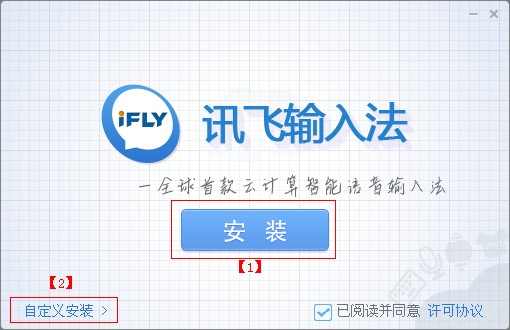
2)点击【确定】后,系统将提示是否开始安装。此时可选择:
- 【安装】:自动安装至默认路径;
- 【自定义安装】:手动选择安装目录。
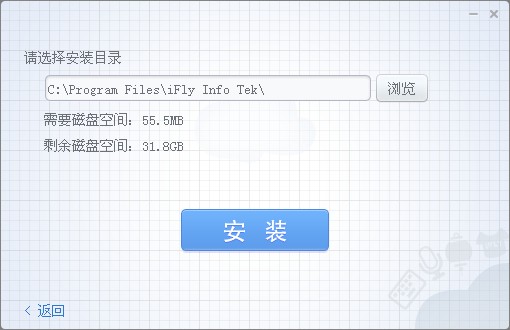
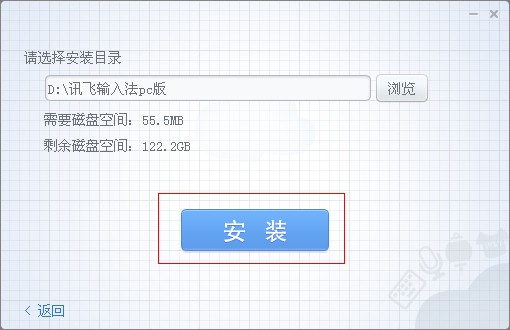
若选择【自定义安装】,可点击【浏览】按钮指定安装路径,确认后点击【安装】按钮,程序将自动完成安装:

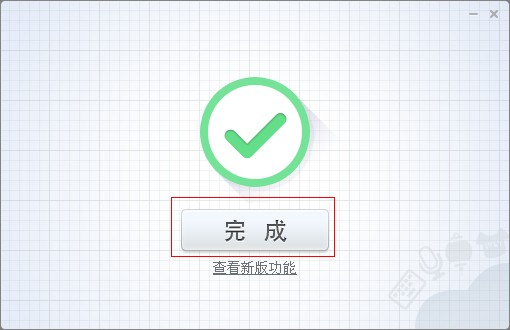
3)安装完成后,点击【完成】按钮即可退出安装向导:
使用指南
一、启用与切换输入法
1. 使用 Ctrl+Shift 快捷键可在已安装的输入法之间循环切换。将光标定位到目标输入框后,按此组合键直至讯飞输入法激活即可使用。
2. 按下 Ctrl+引号键(")可直接快速切换至讯飞输入法。
3. 若将讯飞输入法设为系统默认输入法,则可通过 Ctrl+空格键一键唤出。
二、状态栏说明
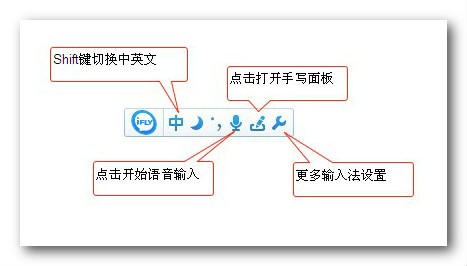
三、语音输入操作
1. 开启与关闭:点击状态栏上的麦克风图标(或按 F6 键)即可开启语音输入栏;关闭时可点击语音栏右上角的“×”按钮,或直接按 ESC 键。

2. 语音输入模式:默认启用“安静模式”,用户每说完一句话,系统识别成功后会自动准备接收下一句,流程如下:

在环境嘈杂的情况下,建议进入【输入法设置】→【语音设置】,将识别场景切换为“嘈杂模式”。在此模式下,每完成一次语音输入后,系统会暂停录音以避免噪声干扰,需再次点击麦克风才能继续输入,具体流程如下:

编辑推荐
讯飞语音输入法能够根据用户的输入习惯动态调整词频排序,凭借强大的语音识别技术,实现无需触碰键盘即可输入大段文字。此外,支持自定义常用短语及快捷键设置,显著提升日常输入效率,是追求高效办公与无障碍输入用户的理想之选。
- 厂商:暂无
- 包名:com.iflytek.speechcloud
- 版本:
- MD5值:42df795a082d25aa87db38eb319ab45d