
- 类型:休闲益智
- 版本:v1.2.5.1
- 平台:安卓游戏
- 更新时间:2026-06-09 10:39:37
- 大小:227MB
- 厂商:暂无
fcl启动器(fold craft launcher)手游辅助启动器
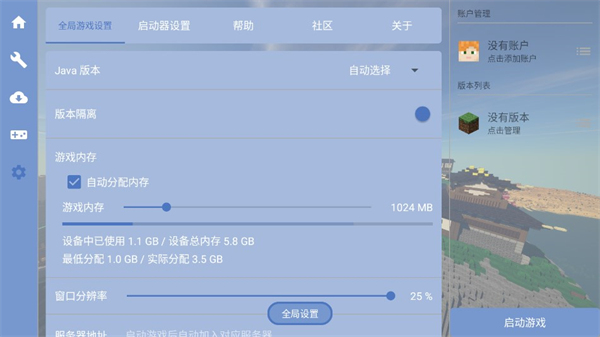
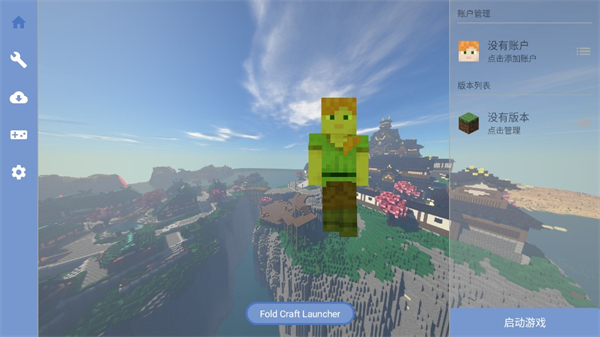
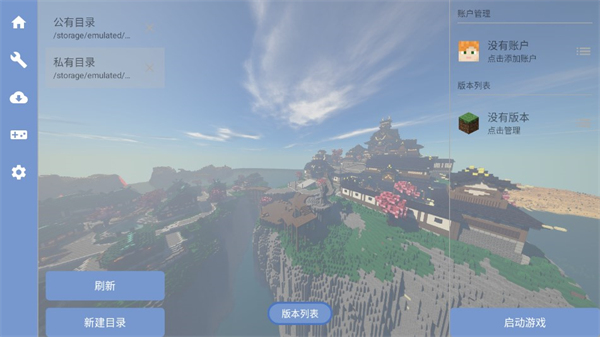
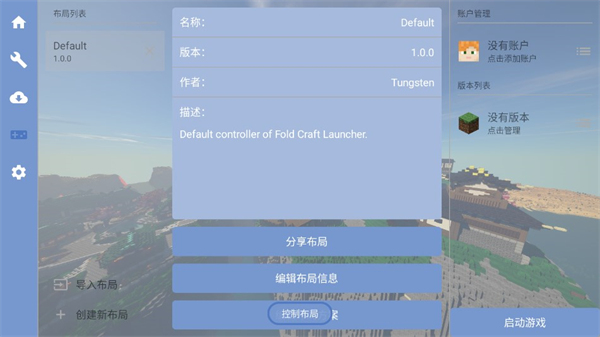
FCL启动器(Fold Craft Launcher)是一款专为Minecraft玩家设计的启动器,支持Java版与基岩版,轻松管理多版本游戏。内置丰富模组库,可一键安装与管理模组,同时支持资源包的便捷配置,自由更换游戏外观与纹理。
fcl启动器(Fold Craft Launcher)使用教程
fcl启动器(Fold Craft Launcher)使用教程
一、游戏本体下载
1、首次启动fcl启动器(Fold Craft Launcher),请务必先安装或更新必要的运行环境,确保后续功能正常运行。
2、完成环境配置后,系统会引导你设置一个游戏昵称,这是你在本地游玩时的角色名称。
3、启动器本身不包含游戏核心文件,需在“游戏版本”页面手动下载Minecraft本体。从1.0到最新正式版,所有主流版本一应俱全,按需选择即可快速安装。
二、整合包/模组/地图/资源下载
1、fcl启动器(Fold Craft Launcher)的一大亮点是集成丰富的第三方内容资源。点击“整合包”栏目,即可浏览并一键安装各类热门整合包,省去手动配置的麻烦。
2、模组下载同样便捷,支持中英文关键词搜索,并可按下载源、适用游戏版本、模组类型等条件精准筛选,快速找到心仪内容。
3、资源包(即材质包)也支持直接下载安装,轻松更换游戏纹理与视觉风格,打造专属画面效果。
4、此外,平台还收录了大量玩家创作的世界存档,涵盖生存、创造、挑战等多种玩法类型,一键导入即可开启全新冒险。
三、启动器设置
1、在“设置”菜单中,可自定义Minecraft所使用的Java版本,适配不同模组或版本对运行环境的要求。
2、系统基础设置项(如语言、主题、自动更新等)也可根据个人习惯灵活调整。
3、特别注意“下载源”选项,可根据当前网络状况切换镜像站点,选择速度最快的下载通道,显著提升资源获取效率。
四、按键布局
1、针对键鼠操作优化,可在启动器内直接配置Minecraft的游戏控制按键。
2、点击“编辑布局方案”进入自定义界面。
3、在布局编辑界面中,点击屏幕上的虚拟按键即可调整其位置与功能。
4、点击附魔台图标可新增自定义按键,并对其触发方式、绑定键位等属性进行详细设定。
5、每个虚拟按键均支持按压、长按、单击、双击等多种交互模式,满足复杂操作需求,提升游戏操控体验。
fcl启动器(Fold Craft Launcher)怎么用
1、下载并安装fcl启动器(Fold Craft Launcher)后,首次打开将进入欢迎界面,直接点击右下角“同意并继续”即可。
2、首次运行需安装必要组件,点击右下角提示按钮开始自动安装与更新。
3、安装完成后,尚未创建账户,点击界面右侧“添加账户”按钮进行创建。
4、输入你喜欢的用户名后,点击“登录”完成账户初始化。
5、账户创建成功后,即可畅享全部功能——自由下载模组、整合包、资源包,随时随地启动你的Minecraft世界。
fcl启动器(Fold Craft Launcher)便捷操作
1、支持设置Minecraft窗口置顶,方便多任务操作。
2、自动识别并匹配官方启动器的游戏目录,无缝衔接已有存档与设置。
3、自动折叠不常用或老旧的游戏版本,界面更清爽整洁。
4、可便捷调整Minecraft进程的系统优先级,优化性能表现。
5、搭载自研动画引擎,带来流畅细腻的视觉交互体验。
6、智能检测内容更新,提供五大推荐下载源供用户自由切换。
7、自动识别并修复缺失的OptiFine与Forge核心文件,避免启动失败。
8、实时监测系统内存状态,内存不足时主动预警,防止游戏崩溃。
9、提供三种版本隔离模式(全部隔离/全部不隔离/仅隔离Forge版本),保障环境纯净。
10、支持拖拽存档、游戏版本、资源包等文件至启动器窗口,自动完成安装。
11、首页聚合推荐整合包、精彩内容与最新资讯,发现优质内容从未如此简单。
常见问题
怎么加光影?
更新时间:2025/8/28
1. 首先在【下载】栏目中安装对应游戏版本的【OptiFine】,这是启用光影功能的必备前置组件,请务必选择与游戏版本完全匹配的OptiFine版本。
2. 将下载好的ZIP格式光影包放入游戏目录下的【shaderpacks】文件夹中。
3. 启动游戏后,进入【设置】-【视频设置】-【光影】,即可在列表中找到并启用已安装的光影包。
怎么添加按键?
更新时间:2025/8/28
1. 打开fcl启动器(Fold Craft Launcher),进入主界面后点击左侧第四个功能按钮。
2. 在弹出菜单中选择“编辑布局方案”。
3. 点击界面中央的编辑区域。
4. 在左侧控制面板中选择“添加按键”选项。
5. 根据实际需求设置按键名称、绑定键位及触发方式等参数。
6. 完成编辑后返回主界面,即可看到新添加的自定义按键。
怎么装模组整合包
更新时间:2025/8/28
1. 在主界面左侧点击第三个功能按钮,进入内容下载中心。
2. 在页面顶部切换至“整合包”或“模组”分类。
3. 浏览或搜索目标内容,点击进入详情页后选择兼容的游戏版本进行下载。
4. 确认安装路径,建议使用默认目录以确保兼容性。
5. 等待下载与安装完成后,即可在版本列表中启动已配置好的游戏实例。
怎么添加按键
1、打开启动器后,点击左侧第四个功能按钮进入控制设置。
2、选择“编辑布局方案”选项,进入自定义界面。
3、点击屏幕中央的编辑区域激活操作面板。
4、在左侧控制栏中找到并点击“添加按键”功能。
5、填写按键名称、绑定键位及交互方式等信息后点击确认。
6、保存后返回游戏界面,新增按键将立即生效并显示在屏幕上。
7、完成所有设置后,点击右下角“退出”按钮保存布局方案。
怎么装模组整合包
1、在主界面点击左侧第三个功能选项,进入资源中心。
2、根据个人喜好选择“整合包”或“模组”分类进行浏览。
3、选定目标内容后,进入详情页并选择最新兼容版本开始下载。
4、确认安装目录,建议保持默认路径以避免路径错误。
5、等待下载与自动配置完成后,即可直接启动游戏体验。
怎么加mod
Mod是由Minecraft社区开发者制作的功能扩展插件,可为游戏增添新方块、生物、机制、画质增强等内容,极大丰富玩法体验。通过fcl启动器(Fold Craft Launcher)安装Mod极为简便:
一、安装mod加载器forge。
1、在启动器的下载页面选择目标Minecraft版本。
2、从版本详情中选择适配的Forge加载器版本。
3、点击“开始安装”按钮,启动器将自动完成Forge部署。
二、安装mod
fcl启动器(Fold Craft Launcher)内置CurseForge资源库,无需跳转网页即可直接下载Mod。
1、点击顶部导航栏的“下载”按钮,再选择左侧菜单中的“MOD”分类,进入Mod资源页面。
2、可通过名称、标签或游戏版本进行精准搜索,快速定位所需Mod。选定后进入详情页,选择对应版本一键安装即可。
怎么加整合包
整合包是多个Mod的预配置集合,适合希望快速体验特定玩法(如科技、魔法、冒险等)的玩家。通过fcl启动器(Fold Craft Launcher)安装整合包非常高效:
1、在下载页面左侧菜单中点击“整合包”选项。
2、在搜索框中输入整合包名称(如Levitated)进行查找。
3、选择最新稳定版本点击安装,启动器将自动完成依赖项配置与环境搭建。
怎么安装光影
光影能显著提升Minecraft的画面表现力,营造逼真的光照与天气效果。安装步骤如下:
1、首先确保已安装对应版本的OptiFine组件。
2、将下载的光影包(.zip格式)放入.minecraft/shaderpacks目录。
3、启动游戏后,在视频设置的“光影”选项中即可看到已导入的光影包。
4、点击启用目标光影,游戏画面将立即应用新效果。
怎么换皮肤
fcl启动器(Fold Craft Launcher)支持多种皮肤加载方式:
1、通过正版账号登录自动同步皮肤;
2、直接加载其他正版用户的公开皮肤;
3、本地导入自定义皮肤文件。
加载方法:
1、在启动器角色界面右键点击头像,选择皮肤导出或替换选项。
2、若需手动替换,可进入游戏目录下的assets/minecraft/textures/entity文件夹。
3、将原steve.png文件备份后删除,把自定义皮肤重命名为steve.png并放入该目录。
4、重启游戏后,单人模式中即可显示新皮肤(部分高版本服务器可能限制非正版皮肤显示)。
怎么限制登录
fcl启动器(Fold Craft Launcher)支持为不同游戏版本单独设置登录方式(如离线模式或正版验证),避免误登导致兼容问题:
1、点击底部“版本选择”进入管理界面。
2、右键点击目标游戏版本。
3、在弹出菜单中选择“设置”。
4、滚动至“服务器选项”区域,选择所需的登录验证方式即可完成限制设置。
更新日志
v2.1.3版本
1、修复了启动器若干稳定性BUG
2、修正了部分界面文本显示错误
3、优化了UI渲染逻辑,解决模糊显示问题
4、修复了与Minecraft兼容性相关的已知问题
游戏特色
更新时间:2024/06/05
1、自动折叠不常用或老旧的游戏版本,保持界面简洁
2、首页聚合推荐整合包、精彩内容与最新资讯,发现更轻松
3、实时监测系统内存,低内存时主动预警,防止游戏崩溃
4、fcl启动器(Fold Craft Launcher)提供三种版本隔离模式(全部隔离/全部不隔离/仅隔离Forge版本)
5、自动识别并匹配官方启动器的游戏文件夹,无缝迁移数据
6、采用自研动画引擎,带来流畅精致的视觉交互体验
7、智能追踪内容更新,五大推荐下载源自由切换
8、自动检测并修复缺失的OptiFine与Forge核心文件
9、支持便捷调整Minecraft进程的系统优先级
10、可设置Minecraft窗口置顶,提升多任务操作效率
11、支持拖拽存档、版本、资源包等到启动器窗口,自动完成安装
- 厂商:暂无
- 包名:com.tungsten.fcl
- 版本:v1.2.5.1
- MD5值:f0ec8de7f13218c2f681d35b8973c51c


