
游戏键盘,游戏键盘中国版,游戏键盘中国版安卓版是一款专为中国玩家量身打造的高性能虚拟键盘工具,旨在提升手游及各类移动游戏的操作体验。通过高度还原专业游戏外设的输入逻辑与响应机制,该应用为手机、平板等触屏设备以及缺少实体游戏键盘的用户提供了稳定、流畅且可高度自定义的游戏控制方案。
支持设备类型一览
游戏键盘中国版兼容多种输入设备,确保在不同硬件环境下都能实现精准操控:
- 触摸屏;
- 加速度传感器;
- 鼠标(需设备已获取 Root 权限);
- 操作系统原生支持的 USB 键盘或控制器;
- 内置各类主流游戏手柄驱动;
- Bluezime 兼容的蓝牙键盘/控制器;
- 姜饼系统下的 Xperia Play 触摸板(需 Root);
- 操作系统兼容的蓝牙 HID 设备(如连接至 Android 4.2 的蓝牙键盘/控制器);
- 通过第三方工具模拟的虚拟控制器(例如 Mogu 通用驱动的系统模式、Sixaxis 旁路 IME 模式等)。
详细设置步骤指南
基础配置流程如下:
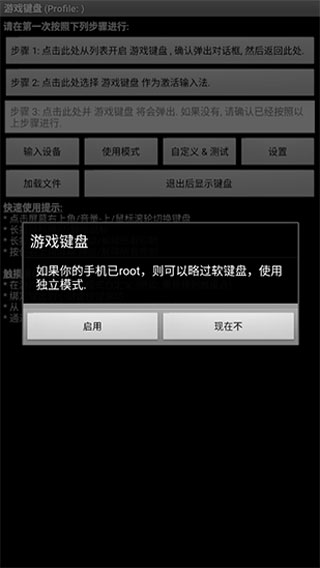
- 安装并运行应用(需确保设备已获取 Root 权限),进入主界面;
- 首先启用“游戏键盘”功能;
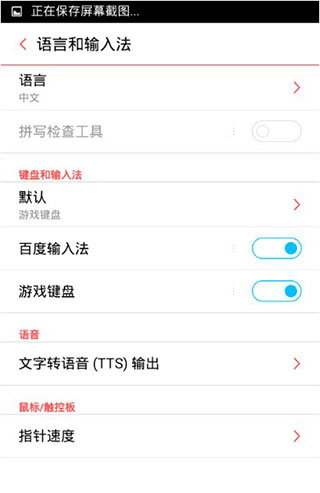
- 返回主界面,选择“游戏键盘输入法”;
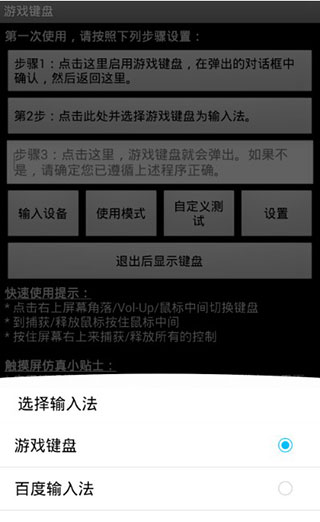
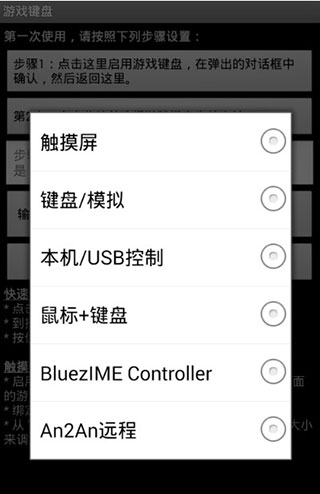
- 在“输入设备”中选择“本机/USB 控制”;
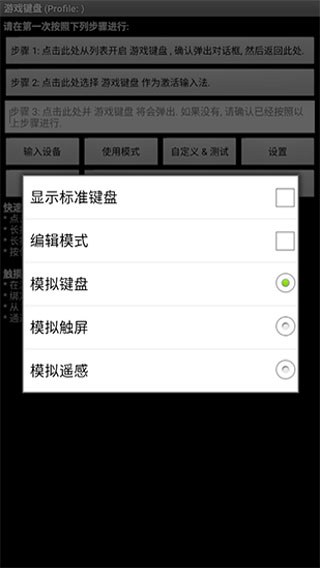
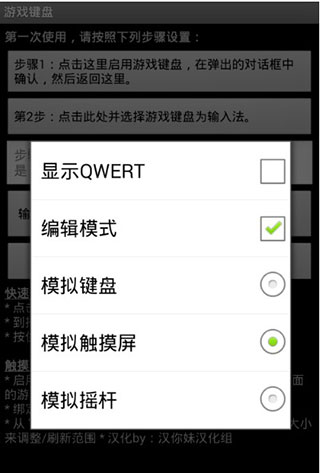
- 点击“使用模式”,根据需求自由切换操作布局;
- 进入设置界面,勾选热键、预先输入、触摸屏模式三项核心功能;
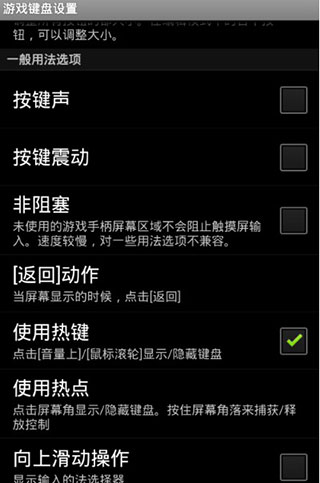
- 点击内部选项菜单,按图示完成详细参数设定;
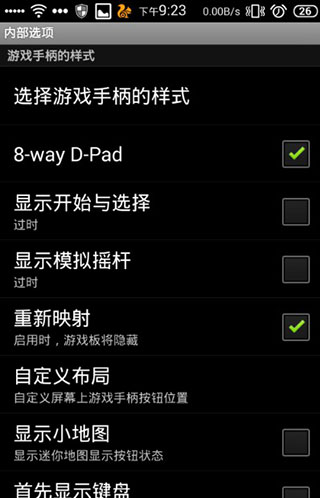
提示:建议关闭“显示开始与选择”和“显示模拟摇杆”选项以避免干扰。 - 按下音量上键调出虚拟手柄:
- 键盘上的 WASD 和 IJKL 分别对应左右摇杆(图中标注为区域 (1) 和 (2));
- 方向键则映射至 D-PAD 区域(图中区域 (3)),也可根据个人习惯重新定义。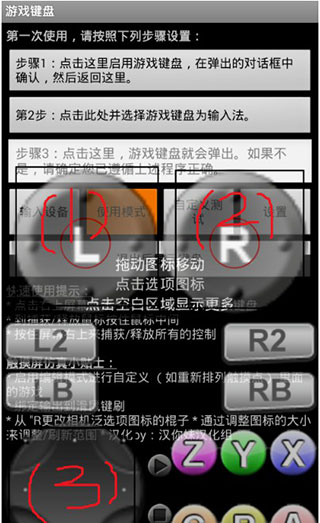
快速使用入门指引
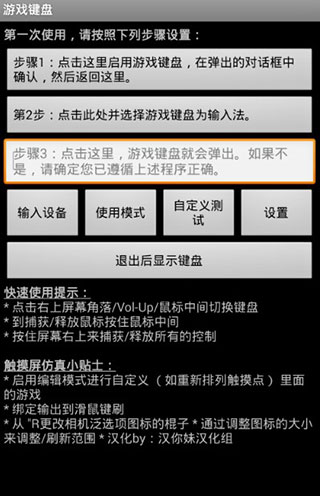
- 打开软件,点击“步骤1”,在弹出的键盘设置中找到“游戏键盘”并勾选,随后返回上级界面。
- 长按“步骤2”,在输入法选择窗口中切换为“游戏键盘”,此操作将系统输入法切换至游戏按键模式。
- 点击“步骤3”进行测试:若成功弹出虚拟手柄,则说明前两步配置正确;若未出现,请检查设置及 Root 权限状态。
- 点击“步骤4”进行进阶设置:
- 在底部找到Touchscreen Mode并勾选,用于启用物理按键映射虚拟按键功能(设置后需重启应用生效);
- 进入布局编辑,勾选“布局编辑模式”与“启用自定义布局”,即可自由调整虚拟手柄位置;
- 勾选热键,使音量增大键成为调出虚拟键盘的快捷方式;
- 勾选使用蓝牙外接与速度加速以提升外设响应效率;
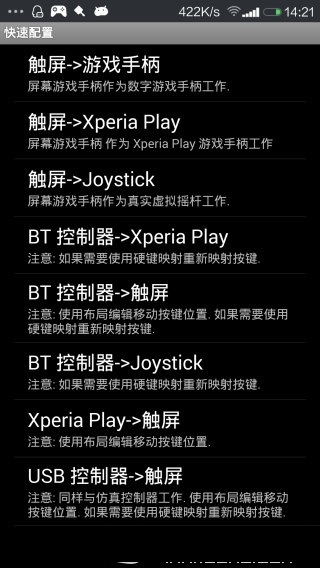
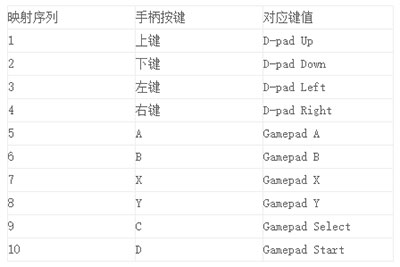
- 勾选启动硬键以激活物理按键到虚拟按键的映射功能。勾选后,“硬件映射”选项变为可点击,进入后可自定义最多10组按键映射。例如:点击“映射 1”,按下外接手柄的上方向键,在下拉菜单中选择“D-pad Up”,即可完成绑定。后续映射依此类推。
键盘与手柄模式切换方法
用户可根据使用场景灵活切换 QWERTY 键盘与虚拟游戏手柄,支持以下四种方式:
- 将“[Back] Key Action”设置为“Show Action Menu”或“Swap Gamepad/Keyboard”,然后长按返回键;
- 启用“向左/向右滑动操作”功能,在虚拟手柄区域执行水平滑动手势;
- 通过“Button Mappings”或“Hardkey Mappings”将任意虚拟或物理按键绑定至“[S] Swap Gamepad/Keyboard”功能,点击该键即可切换;
- 在 GameKeyboard Launcher 中进入“使用模式 → 显示 Qwerty”,设置后默认启动 QWERTY 键盘而非游戏手柄。
版本更新说明
v6.2.5 版本更新内容:
修复已知问题,进一步优化游戏操控流畅度与整体使用体验。
- 厂商:Joycity
- 包名:com.fishstix.gameboard
- 版本:1.7汉化版
- MD5值:cac715c844cce2f9cfebb5b0adf6b49e

-

魔玩助手(游戏盒子)金手指版v2.0.8.0手机安卓版v2.0.8.0手机安卓版
下载 -

手机全能软件大全app(全能游戏辅助)V3.56最新版V3.56最新版
下载 -

无限元宝游戏盒吾爱破解版apk(游戏盒子)0.0.35安卓最新版0.0.35安卓最新版
下载 -

王者荣耀乐玩助手破解版appv1.0安卓版v1.0安卓版
下载 -

4399游戏盒助手免安装v9.4.0.63最新版v9.4.0.63最新版
下载 -

无二辅助网app(手游吃鸡辅助论坛)v1.0安卓版v1.0安卓版
下载 -

2019吃鸡游戏助手破解版app1.2.0免会员版1.2.0免会员版
下载 -

游戏变声器专业版官方版 1.11601.8安卓版1.11601.8安卓版
下载 -

龙族幻想答题器appv1.7.0v1.7.0
下载 -

雷人coc辅助2019部落冲突游戏作弊器无需root破解版1.7.6安卓版1.7.6安卓版
下载 -

魔玩助手植物大战僵尸3无限钻石修改器v2.0.8.0手机版v2.0.8.0手机版
下载 -

孤岛先锋黑科技辅助免费版v1.0安卓最新版v1.0安卓最新版
下载 -

WF虚空境辅助安卓官方最新版(Warframe辅助)v5.0.7安卓版v5.0.7安卓版
下载 -

TFT Calculator云顶之弈计算器数值修改版v1.0v1.0
下载