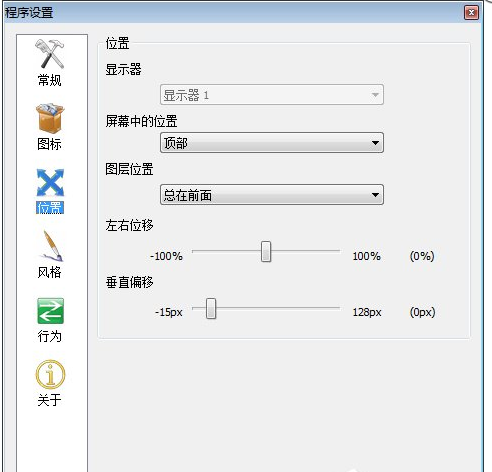
RocketDock 是一款专为 Windows 系统设计的桌面美化工具,能够将传统任务栏转变为类似 macOS 风格的 Dock 栏,界面简洁、动画流畅,大幅提升桌面视觉体验。无论是日常使用还是个性化定制,它都能让您的电脑焕然一新。
安装步骤详解
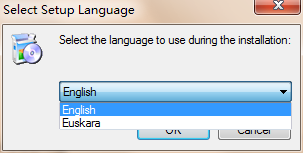
1. 下载 RocketDock 安装包后,双击运行 .exe 文件。在语言选择界面中,由于暂无中文选项,请选择 English,然后点击 OK 进入下一步。
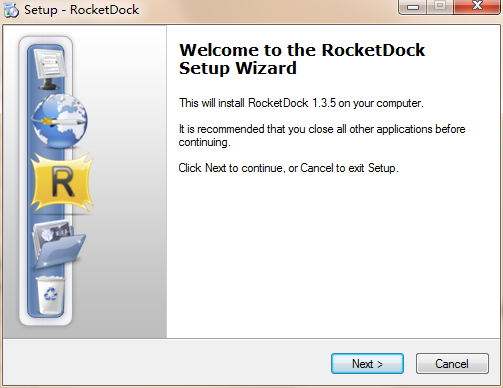
2. 进入主安装界面后,点击下方的 Next(下一步)继续。
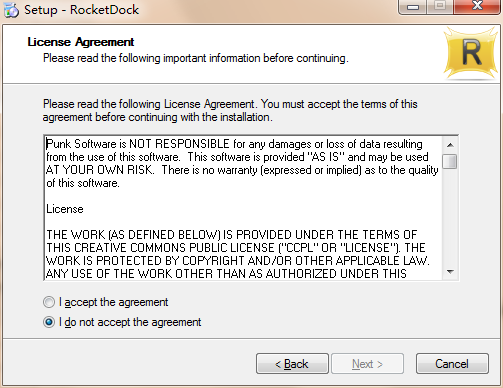
3. 在软件许可协议页面,勾选左下角的 “I accept the agreement”(我同意此协议),方可点击 Next 继续。
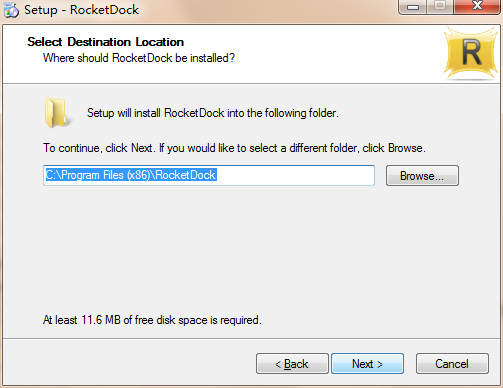
4. 选择安装路径。默认将安装至 C 盘,也可点击 Browse(浏览)自定义安装位置,确认后点击 Next。
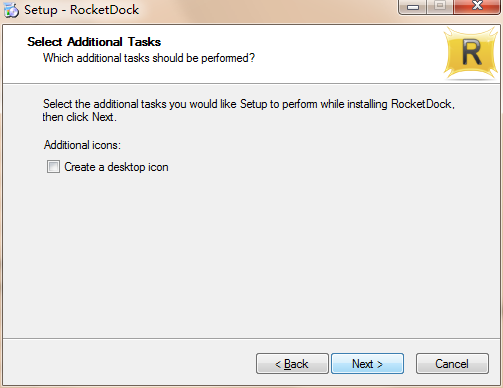
5. 在附加任务界面,可勾选“在桌面创建快捷方式”选项,方便日后快速启动,完成后点击 Next。
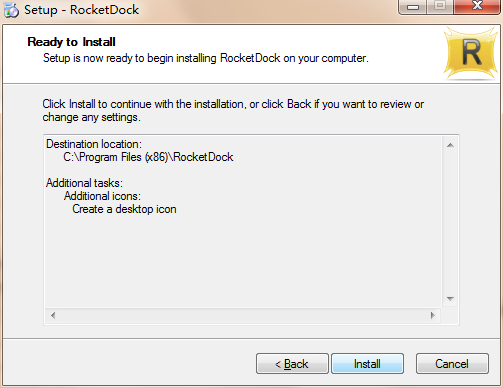
6. 确认安装设置无误后,点击 Install(安装)开始部署程序。
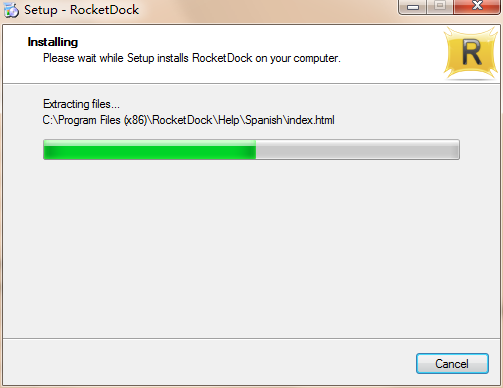
7. 耐心等待安装进度条完成,安装过程通常仅需几秒钟。
实用操作指南
1. 安装完成后,RocketDock 会自动显示在屏幕底部(或您设定的位置)。只需将桌面或文件夹中的应用程序图标直接拖拽至 Dock 栏,即可快速添加快捷方式。

2. 右键点击 Dock 栏,选择“程序设置”,即可进入配置界面。在此可自定义图标大小、Dock 位置(顶部、底部、左右侧)、动画效果、透明度及整体风格,高度自由的个性化设置是其核心功能之一。
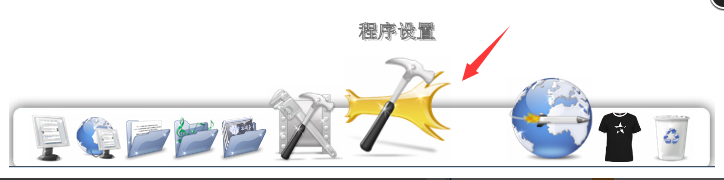
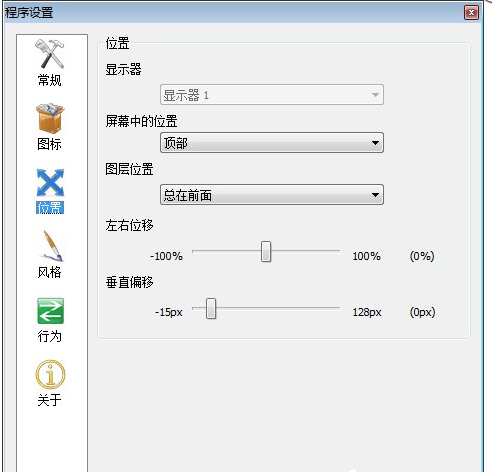
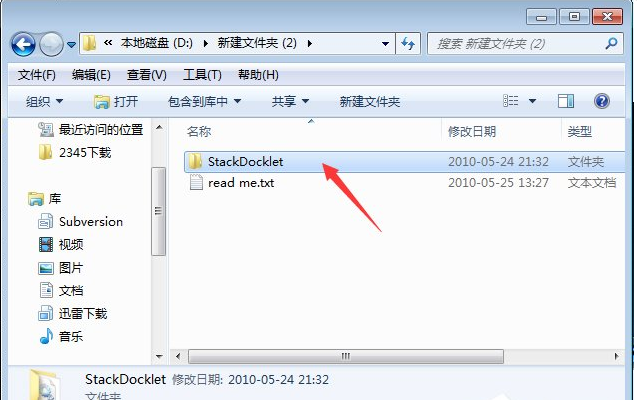
3. 若希望实现 macOS 风格的扇形展开菜单(Stacks 功能),需额外安装 StackDocklet 插件。下载该插件后,继续以下操作。
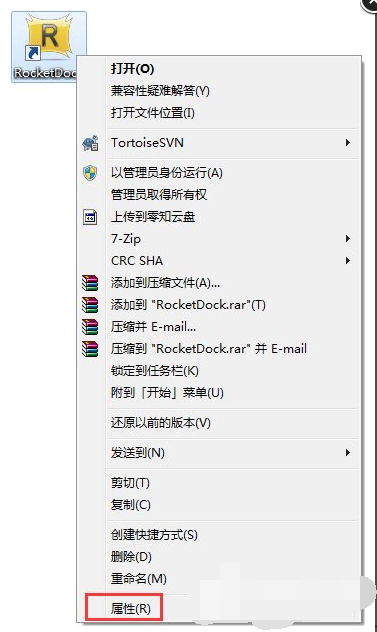
4. 在桌面右键点击 RocketDock 快捷方式,选择“属性” → “快捷方式”选项卡 → 点击“打开文件位置”,进入软件安装目录。
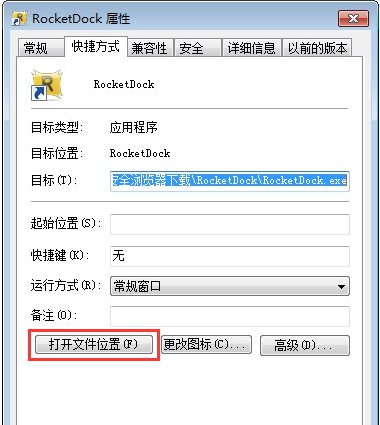
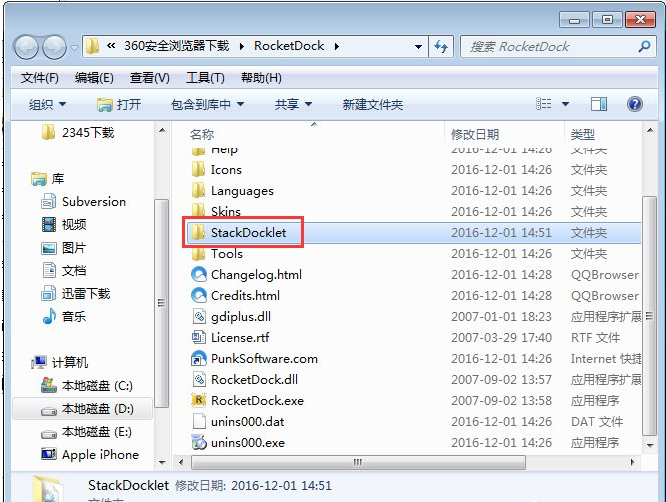
5. 将下载好的 StackDocklet 插件文件复制到 RocketDock 的安装目录中。
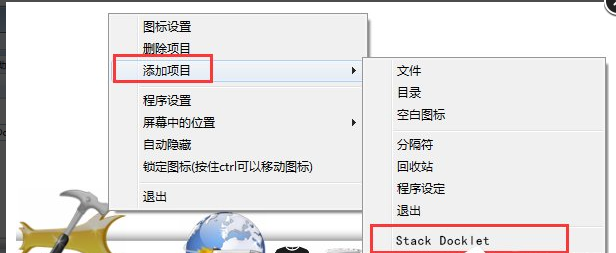
6. 返回桌面 Dock 栏,右键点击空白处,选择“添加项目” → 在列表中选择 StackDocklet,即可在 Dock 上新增一个堆栈图标。
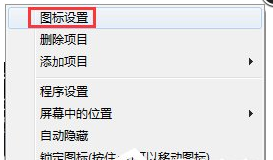
7. 右键点击新添加的 StackDocklet 图标,选择“图标设置”进入配置面板。
8. 在设置界面中,找到 Folder 选项,指定一个存放应用程序图标的文件夹路径。
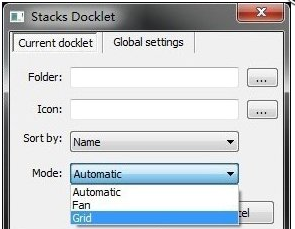
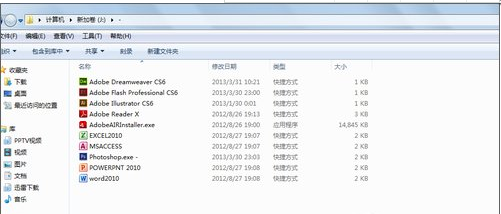
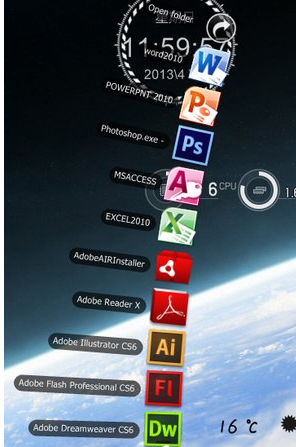
9. 例如,若已在 D 盘创建了图标文件夹,只需在 Folder 后选择该路径,保存后点击该 Dock 图标即可呈现炫酷的扇形展开效果。这一扩展功能极大增强了 Dock 的实用性与美观度。
编辑推荐理由
喜爱个性化桌面的用户不容错过 RocketDock。它不仅操作简单,还能将 Windows 任务栏瞬间升级为媲美 macOS 的精致 Dock 栏,兼顾美观与高效。无论是基础使用还是通过插件拓展高级功能,都能带来耳目一新的体验。
- 厂商:暂无
- 包名:com.rockplayer
- 版本:2.4.5
- MD5值:74ea18fb875eadb2e116519daa19f0b3
-

ps4remoteplay安卓下载2025最新版v8.5.1全机型安卓版v8.5.1全机型安卓版
下载 -

远程监控软件TeamViewer QuickSupport v15.10.5免费版15.10.15
下载 -

PowerUI3DCreator(3D快速开发工具) v5.0试用版5.9
下载 -

一触即发app最新版 2.9.2安卓版2.9.2安卓版
下载 -

华为手机ADB快捷工具 v1.0免费版1.12
下载 -

哒哒电玩官方版 1.0.1安卓版1.0.1安卓版
下载 -

TeamViewer(内网远程控制) v15.10.5.0免费版15.10.5.10
下载 -
省钱租号手游上号器 6.5.3安卓版6.5.3安卓版
下载 -

按键精灵PC绿色版 9.6.19.6.1
下载 -

专业变声器免费版 20260405最新版20260405最新版
下载 -

趣味来电秀1.10300.13
下载 -

傲软投屏 v1.5.2.14免费版1.5.2.27
下载 -

Windows批量远程控制 v1.0免费版1.10
下载 -

微信聊天小助手 v1.0.2免费版1.0.18
下载