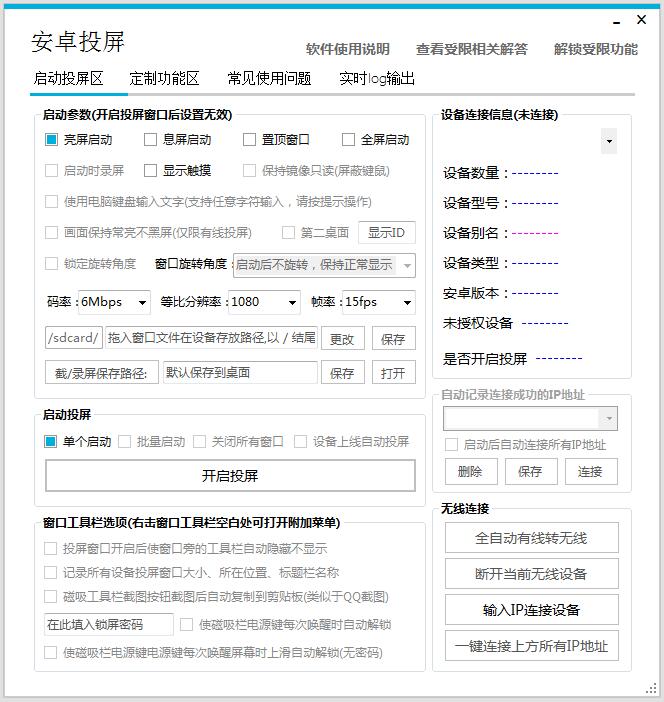
安卓投屏是一款功能强大的跨平台工具,支持将各类安卓手机、平板乃至支持adb调试的机顶盒内容实时投射到电脑屏幕上。用户可根据实际需求选择有线或无线连接方式,全程无需在手机端安装任何客户端应用。投屏成功后,即可通过鼠标直接操控手机界面,实现高效便捷的多屏协同操作。
安装注意事项
1. 由于底层代码已更新,安装新版前请务必前往原安装目录彻底卸载旧版本,避免兼容性问题。
2. 使用本软件时,请确保关闭所有可能占用ADB端口的第三方程序,例如手机助手、安卓模拟器等,以防因端口冲突导致投屏失败。
详细使用指南
(1)本软件无需在安卓设备上安装客户端,同时支持有线与无线两种投屏模式:有线投屏需保持数据线持续连接;无线投屏则需先通过USB连接,在主界面右下方切换为无线模式后方可拔掉数据线继续使用。
(2)使用前请确认安卓设备已开启USB调试功能,且电脑已正确安装对应驱动。连接成功的设备会自动显示在主界面右侧列表中,点击对应设备旁的“开启投屏”按钮即可启动。
(3)软件最多可同时连接并投屏5台设备,且同一设备可同时启用有线和无线两种投屏方式。
(4)进行无线投屏时,必须确保安卓设备与电脑处于同一Wi-Fi网络下。若连接失败,建议将电脑设置为热点,由设备接入该热点以建立稳定连接。
(5)无线投屏的端口号默认为5555,用户可自行修改;IP地址亦支持手动输入,操作前请先在右侧列表中选中目标设备。
(6)如需全屏显示投屏窗口,请点击已开启的设备窗口后按下Ctrl+F组合键;再次按下相同组合键即可退出全屏。
(7)文件推送功能支持任意格式、任意类型的文件传输,无论处于有线或无线投屏状态均可使用,并实时显示传输进度。
(8)若无法通过鼠标操作设备,请进入手机的开发者选项,在USB调试设置中开启“模拟位置信息”或类似权限(不同品牌名称可能略有差异)。
(9)受系统限制,目前暂不支持搭载魅族Flyme系统的设备,因其官方屏蔽了标准投屏协议。
适用设备范围
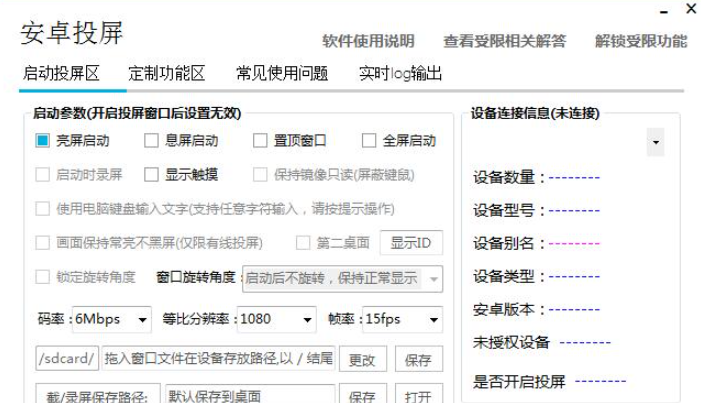
适用于所有支持ADB调试的安卓设备,包括但不限于安卓手机、安卓平板以及部分智能机顶盒,均可通过有线或无线方式将屏幕内容投射至PC端进行操作与管理。
最新版本更新内容
1. ADB自动化脚本新增自定义随机延时功能,提升脚本执行灵活性;
2. 标题栏设置移至工具栏右键菜单,支持运行时动态修改;
3. 补充多项功能的文字说明,并新增部分操作的视频演示链接;
4. 修复ADB自动化脚本中自定义ADB命令及文本输入无效的问题;
5. 解决修改窗口标题后,文字输入方案2的输入框自动隐藏不显示的异常;
6. 修正部分电脑上设备数量统计错误的问题,优化统计逻辑;
7. 修复某些环境下批量设备列表无法完整显示全部设备的显示缺陷;
8. 取消多窗口自动获取焦点机制,显著提升多任务操作下的使用体验。
- 厂商:暂无
- 包名:com.hudun.aircast.sender
- 版本:1.5.17
- MD5值:7503a84649d21df425f02198c719a1db