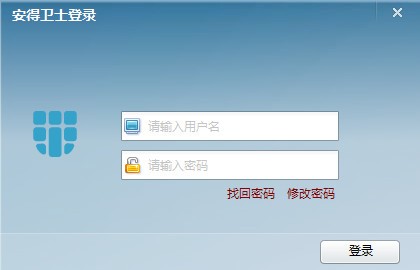
安得卫士兼容 Windows 7 及以上版本系统,是一款专注于数据安全的加密软件。用户可登录主流第三方云盘账户,实现资料统一管理,并通过链接方式灵活分享文件,读写权限完全由您自主设定。
核心功能亮点
1. 团队协作更高效:支持多人在线协同编辑与文件共享,在保障协作流畅的同时,确保数据始终处于加密保护状态。
2. 多平台云存储安全防护:针对百度网盘、联想网盘、360安全云盘、钉钉、腾讯微云、天翼云盘、坚果云、企业微信微盘、OneDrive 等主流云服务,提供统一的安全加密机制,从源头解决云存储带来的信任与泄露风险。
3. 安全分享机制:所有通过网盘或云笔记分享的文件均自动加密,防止敏感信息外泄,让每一次分享都安心无忧。
4. 自动同步加密:只需配置自动同步目录,即可实现云盘文件上传时自动加密,无需手动干预,提升效率的同时强化安全。
5. 拖拽即加密:将文件拖入指定区域即可自动上传并加密;用户也可在上传时自主选择是否启用加密保护,操作灵活便捷。
常见问题与使用说明
1. 加密文件统计中出现非已购应用的记录?
由于 Office 类软件在运行过程中会关联生成 XML 等辅助文件(如 Word 文档操作时),而系统为确保完整加密,会将这些关联文件一并处理。因此,即使未主动加密 XML 文件,也可能出现在统计列表中。
2. 软件图标从任务栏消失?
若因系统异常导致程序退出,只需双击桌面快捷方式即可重新启动安得卫士。
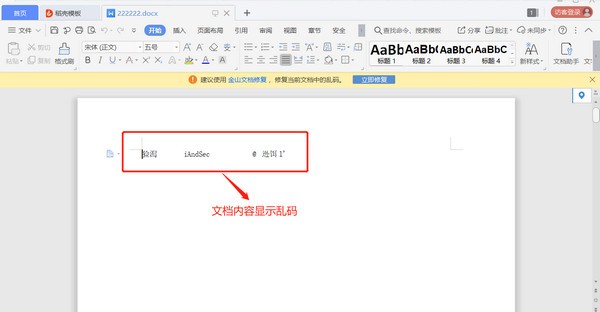
3. 打开文件显示乱码?
此现象通常表明文件已被加密,但当前账户未获得对应应用的使用权限,或客户端未成功登录。请按以下步骤排查:
- 确认已登录有效账户;
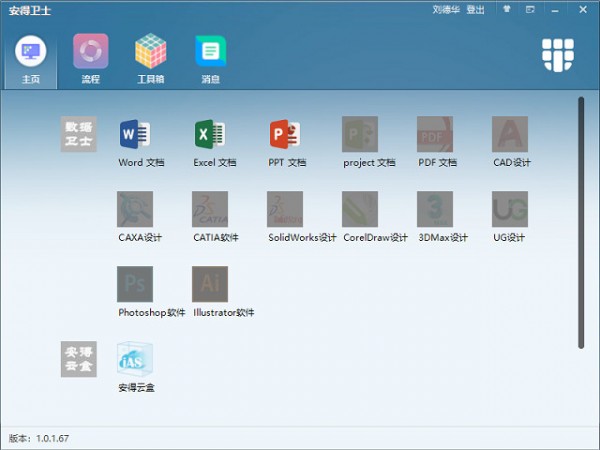
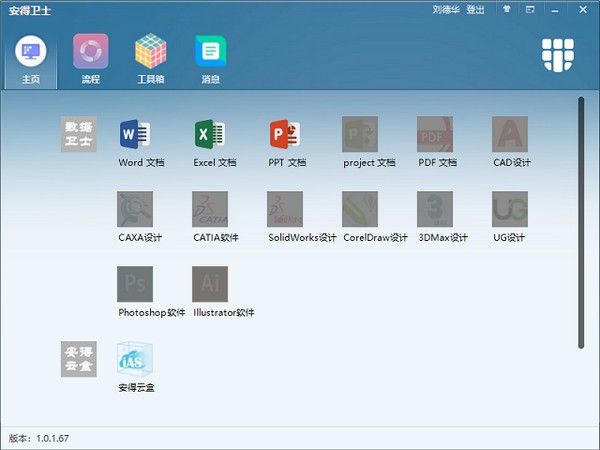
- 打开客户端首页,查看目标文件所属应用的图标是否为灰色;
- 若图标为灰色,说明当前用户无该应用权限,请联系管理员进行授权配置。
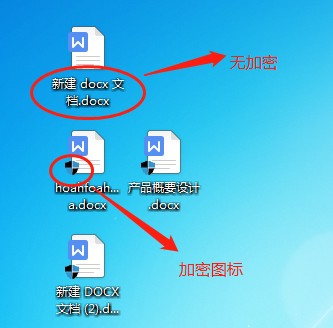
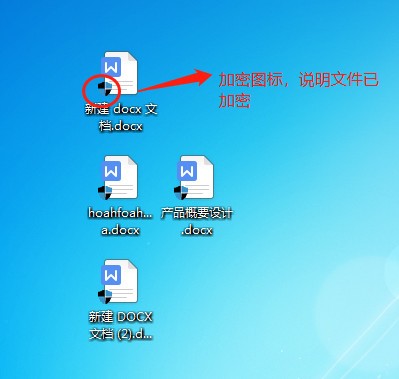
4. 加密图标未显示?
受操作系统图标缓存机制限制,部分加密文件的标识可能不会立即更新。建议通过以下任一方式刷新桌面:
- 右键点击桌面空白处,选择“刷新”;
- 或直接按下键盘 F5 键。
刷新后,加密图标将正常显示。
安装指南
1. 下载安得卫士电脑版安装包,解压后双击 .exe 文件,进入安装向导,点击“下一步”;
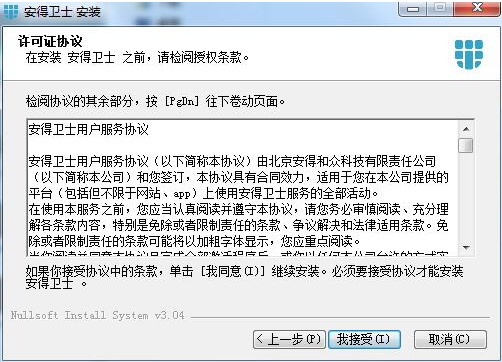
2. 阅读并接受许可协议,勾选“我接受”,继续安装;
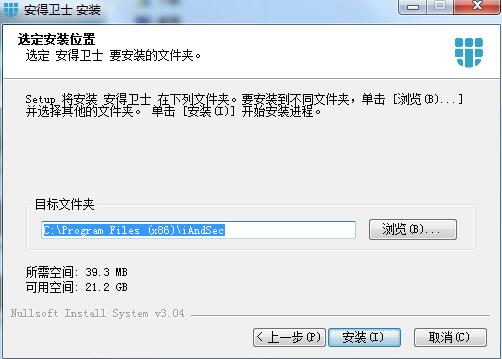
3. 点击“浏览”选择安装路径(默认为 C 盘,推荐安装至 D 盘),确认后点击“安装”;
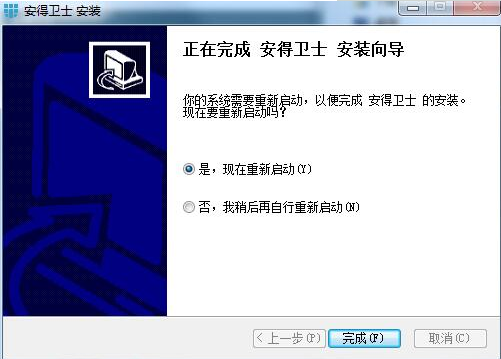
4. 安装完成后,点击“完成”退出向导,即可启动使用。
编辑推荐
安得卫士不仅支持多种界面皮肤切换,还能对各类格式文档实施高强度加密。所有对外分享的资料均自动添加水印标记,有效追溯信息流向。团队成员可在线协同编辑,用户还可自定义自动加密文件夹——凡保存于该目录下的文件,均会自动受到加密保护,真正实现“存即加密、传即受控”。
- 厂商:暂无
- 包名:com.iandsec.andsec_mobile
- 版本:1.1.6
- MD5值:64f0c9d1907997b079a1c0fad6d96960