- 类型:游戏辅助
- 版本:3.33.9
- 平台:安卓游戏
- 更新时间:2026-06-01 19:21:49
- 大小:18MB
- 厂商:暂无
Windows To Go系统工具便携启动
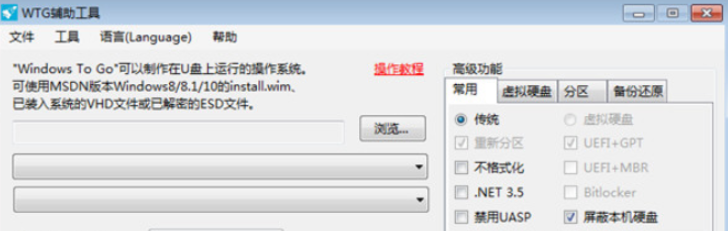
Windows To Go 辅助工具是一款专为普通用户设计的便捷软件,能够轻松将 Windows 8 系统制作成可随身携带的 U 盘启动盘。用户只需准备一个容量充足的外置存储设备,即可将完整的操作系统装入其中,实现即插即用的移动办公体验。使用前请确保预留足够空间以容纳系统文件。
操作步骤详解
1、双击运行本工具;
2、点击界面中的蓝色提示文字,在弹出窗口中选择 Windows 系统镜像中的 install.wim 文件(通常位于镜像 sources 文件夹内);
3、在下拉列表中准确选择目标 U 盘对应的盘符;
4、确认无误后,点击“写入”按钮,开始制作过程;
5、写入时间受 U 盘读写速度影响较大,通常耗时 10 至 120 分钟不等。请注意:U 盘容量低于 16GB 不建议使用此工具,推荐至少 20GB 以上存储空间以确保系统正常运行。
安装准备与执行
下载软件后无需安装,直接运行即可。若系统镜像为 ISO 格式,请先将其加载至虚拟光驱或解压到本地文件夹。随后在程序中指定 install.wim 文件路径,并选择目标磁盘(务必确认是 U 盘或移动硬盘,且总容量大于 20GB)。确认信息无误后,点击“开始安装”,等待制作完成。完成后,即可通过该 U 盘启动电脑进入 Windows To Go 系统。
常见启动问题解答
制作成功的 Windows To Go U 盘如何启动?
重启电脑,在开机自检阶段按下 DEL、F2、F12 或 ESC 键(具体按键因主板品牌而异,建议查阅主板说明书)进入 BIOS 设置界面,将启动顺序调整为优先从 USB 设备启动。
对于苹果 Mac 电脑,需在开机时按住 Option 键不放,直至出现启动磁盘选择界面,从中选择 Windows To Go U 盘即可。
特别提醒:若在 Mac 上运行 Windows 10 系统并使用 BootCamp 驱动,请在安装前删除 BootCamp 驱动包中的 Realtek 声卡驱动文件夹,以避免因驱动兼容性问题导致黑屏或蓝屏。删除该组件不会影响声卡的正常使用。
Windows To Go 在制作或运行过程中可能遇到各类异常情况,建议用户具备一定动手能力。如遇问题,可参考他人经验或自行调试,祝您一次制作成功!
功能亮点总结
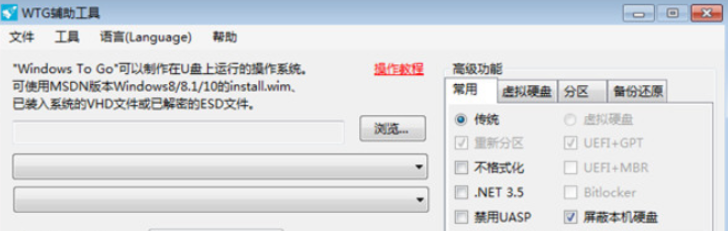
该工具支持简体中文界面,允许用户对 U 盘进行分区管理,专门划分出系统启动区域。它兼容多种文件系统格式,并在系统从外部设备启动时自动屏蔽主机内置硬盘内容,有效提升安全性和便携性。整体操作直观,适合希望打造个性化移动 Windows 环境的用户使用。
- 厂商:暂无
- 包名:com.studioeleven.windfinder
- 版本:3.33.9
- MD5值:1f76f905dbb16093842141cf057f105d
-

BiliBiliTool v1.0.7免费版1.0.18
下载 -

Volumouse2.14
下载 -

Custom Resolution Utility1.4.19
下载 -

Feem4.3.13
下载 -
Microsoft AppLocale1.10
下载 -

Duplicate Audio Finder1.0.42.93
下载 -

bilibili下载助手插件2.0.1.14
下载 -

Advanced Renamer3.93
下载 -

快速粘贴工具QuickTextPaste v6.21免费版6.32
下载 -

TeamViewerHost v15.13.6.0免费版15.13.6.8
下载 -

福昕PDF编辑器 v10.0.221免费版10.0.233
下载 -

Vov Sticky Notes(桌面便利贴软件) v6.1免费版6.11
下载 -

BatteryMode v4.0.0.140免费版4.0.0.150
下载 -

视频下载高手 v85.0免费版85.12
下载